大家好,今天小编来为大家解答以下的问题,关于电脑声卡怎么用,电脑声卡怎么用手机放伴奏这个很多人还不知道,现在让我们一起来看看吧!
本文大纲:
- 〖壹〗、台式电脑怎样打开声卡设置台式电脑的声卡在哪里
- 〖贰〗、声卡怎么连接电脑
- 〖叁〗、声卡连接电脑的三种方法
- 〖肆〗、如何在电脑上使用外置声卡?
- 〖伍〗、怎么用声卡录电脑发出来的声音?
- 〖陆〗、电脑声卡怎么用
- 〖柒〗、直播唱歌电脑怎么设置抖音用电脑直播怎么连接声卡唱歌
- 〖捌〗、声卡怎么与电脑连接
- 〖玖〗、外置声卡怎么连接电脑?外置声卡使用教程
台式电脑怎样打开声卡设置台式电脑的声卡在哪里
〖壹〗、使用命令查看 首先呢,打开电脑上的开始菜单,然后在菜单栏最下侧搜索框中输入命令“dxdiag”(看下图)声卡的基本功能是把来自话筒、磁带、光盘的原始声音信号加以转换,输出到耳机、扬声器、扩音机、录音机等声响设备,或通过音乐设备数字接口(MIDI)使乐器发出美妙的声音。
〖贰〗、台式的声卡是集成的主板上面的一般在主板的左下角有一个正方形的很多角的,如图所示:台式电脑的显卡如果是独立显卡在主板的PCI-E的插槽上,那个插槽大体外形和内存的插条有一点像,而且位置会靠近机箱的背面,因为显卡插好之后 显示器 的一条线要插进主机背面显卡的插口里。
〖叁〗、查找声卡驱动位置 通过“计算机管理”查找:右击桌面上的“计算机”或“此电脑”图标,选取“管理”命令。在打开的“计算机管理”窗口中,依次展开“系统工具”、“设备管理器”。在“设备管理器”的右侧面板中,展开“声音、视频和游戏控制器”,这里列出的设备即为声卡及其驱动信息。
〖肆〗、在设备管理器中,找到“声音、音频和游戏控制器”选项,确认声卡驱动没有问题。检查音频设备连接:确保扬声器或耳机已正确连接到电脑的音频插孔。如果是台式机,注意区分前面板和后面板的音频插孔。调整系统音量:在任务栏右下角找到音量图标,调整音量大小。
〖伍〗、通过控制面板找到声音设置 点击电脑桌面上的开始菜单,选取控制面板。在控制面板中,点击硬件和声音选项。在硬件和声音中,找到并点击声音进入声音设置界面,即可看到声卡驱动的状态并进行设置。
声卡怎么连接电脑
右击“此电脑”,选取“属性”。进入“设备管理器”。找到并点击“声音、视频和游戏控制器”。右击内置声卡,选取“禁用”。点击“是”以确认禁用。连接森然声卡:将森然声卡的USB接口插入电脑的USB插槽中。安装声卡驱动程序:如果电脑自动识别声卡,则可直接使用;若无法识别,则需手动安装驱动。
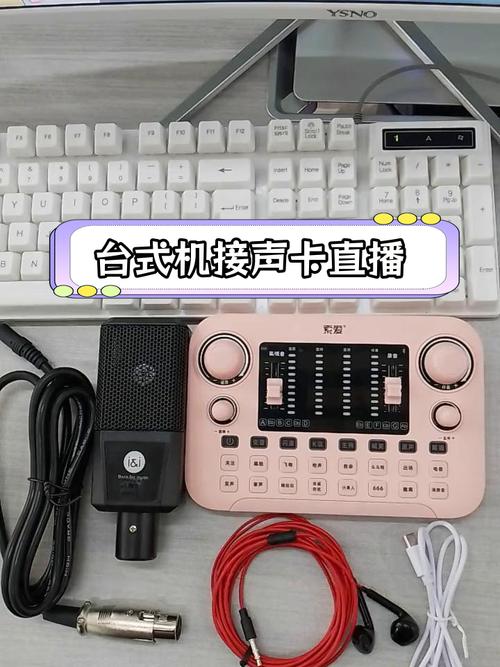
连接电脑:在声卡的机身背面找到直播接口,通过专用的线材将电脑和声卡连接起来。调节声音:声卡上通常有多种高音、低音调节按钮,在唱歌或直播时,可以根据实际需求进行相应的调节。
手机声卡连接电脑有多种方式,常见的有以下几种: **使用USB线连接**:如果你的手机声卡支持USB连接,直接用USB线一端连接手机声卡的USB接口,另一端连接电脑的USB接口。连接后,电脑会识别声卡,安装相应驱动(有些声卡可能免驱动),然后在音频设置中选取该声卡作为音频输入或输出设备。
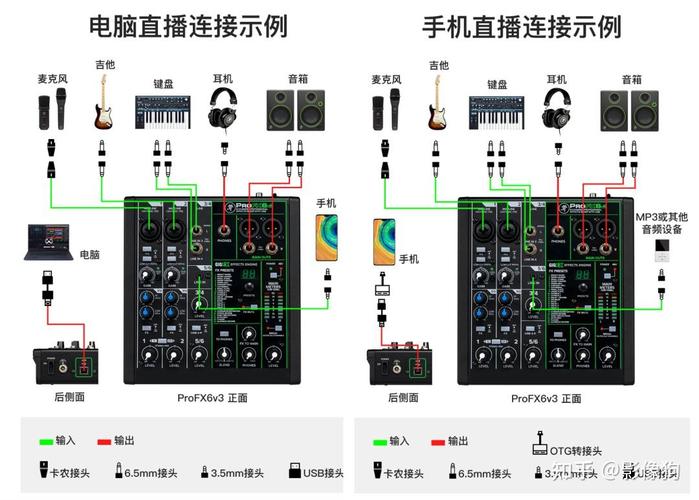
声卡连接电脑的方法如下:通过USB接口连接 声卡,特别是外置声卡,通常可以通过电脑的USB接口进行连接。这种连接方式简单方便,且大多数现代电脑都配备了多个USB接口,便于用户选取。例如,创新USBSBX-Fi声卡就采用了即插即用的设计,无需安装额外软件,即可在PC及移动设备上使用。
声卡连接电脑的三种方法
首先,可以通过USB接口将外置声卡连接至电脑。以创新USBSBX-Fi为例,该声卡采用即插即用设计,无需安装任何软件即可支持PC及移动设备。然而,有些外置声卡可能需要重新安装驱动程序,这时可以借助驱动精灵轻松解决。如果产品附带了驱动光盘,直接插入光盘安装驱动即可。连接好外置声卡后,下面需要进行相应的设置。
声卡连接电脑的方法如下:通过USB接口连接 声卡,特别是外置声卡,通常可以通过电脑的USB接口进行连接。这种连接方式简单方便,且大多数现代电脑都配备了多个USB接口,便于用户选取。例如,创新USBSBX-Fi声卡就采用了即插即用的设计,无需安装额外软件,即可在PC及移动设备上使用。
连接电脑:在声卡的机身背面找到直播接口,通过专用的线材将电脑和声卡连接起来。调节声音:声卡上通常有多种高音、低音调节按钮,在唱歌或直播时,可以根据实际需求进行相应的调节。
声卡连接电脑音响的方法如下:准备转换线 首先,你需要准备一根5mm转RCA接口(也称莲花头)的转换线。这种转换线的一端是5mm的插头,用于插入声卡的音频输出接口;另一端则是红、白两色的RCA插头,分别代表左声道(L)和右声道(R),用于连接音响。
声卡(外置)连接电脑的方法:通过USB接口连接:将外置声卡的USB接口插入电脑的USB插槽中。大部分外置声卡都支持即插即用,无需安装额外软件即可在PC上使用。但某些声卡可能需要安装特定的驱动程序,这可以通过驱动精灵等软件进行安装,或者如果产品附带驱动光盘,也可以直接插入光盘进行安装。
手机直播声卡连接电脑的方法主要有两种:使用USB接口连接或通过蓝牙连接。使用USB接口连接 准备工具:手机直播声卡、USB数据线、电脑。 连接步骤:将手机直播声卡的USB连接线插入电脑的USB接口。系统会自动识别并安装相关驱动,若系统未自动识别,可手动前往声卡品牌官方网站下载并安装对应驱动。
如何在电脑上使用外置声卡?
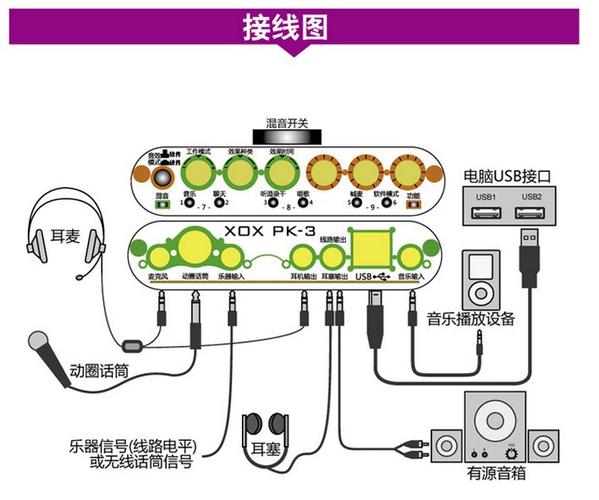
〖壹〗、固定声卡:使用机箱上预留的螺钉孔,将声卡固定在机箱上。 关闭机箱:重新安装侧面板或前面板,确保所有螺丝都已拧紧。注意:对于USB外置声卡,无需打开机箱,只需将声卡通过USB接口连接到电脑的USB端口上即可。 接口连接: 将耳机、麦克风和扬声器等设备的线缆连接到外置声卡上相应的接口上。
〖贰〗、硬件连接 通过USB接口连接:首先,找到电脑上的USB接口,通常这些接口位于电脑主机的侧面、前面板或后面板。然后,将外置声卡的USB插头插入其中一个可用的USB接口中。确保连接稳固,以避免连接不良导致的问题。安装驱动程序 安装声卡驱动:部分外置声卡需要安装相应的驱动程序才能正常工作。
〖叁〗、首先将外置声卡,麦克风,耳机和电脑连接起来。以上操作完成后,没有声音的情况下就能够开始设置电脑系统了,找出电脑下方的喇叭按钮。然后单击鼠标右键,单击录音设备的按钮。跳出声音对话框,把录制选项中的“麦克风”单击右键勾选“设置为默认设备,设置为默认通信设备”。
〖肆〗、选取Audio I/F模式:按下Zoom R8设备上的USB按钮,从出现的选项中选取“Audio I/F”。这一选项表示将R8设置为电脑的外置声卡。 安装驱动程序:按照屏幕提示操作,安装必要的驱动程序。通常,这一过程是自动进行的,无需额外设置。
〖伍〗、首先,将外置声卡、麦克风、耳机与电脑进行连接。确保所有设备都已正确接入。若连接无误且没有声音,此时即可开始设置电脑系统。找到电脑下方的喇叭按钮,这是控制声音输出的关键。右键点击喇叭按钮,选取“录音设备”以打开声音设置对话框。
〖陆〗、在电脑上调整外置声卡的步骤如下:硬件安装 首先,确保外置声卡已经正确安装在电脑的USB接口或其他指定接口上(部分外置声卡可能需要通过PCI插槽连接至电脑主板,但这种情况较少见,此处以USB接口为例进行说明)。安装完毕后,电脑通常会自动识别并安装相应的驱动程序。
怎么用声卡录电脑发出来的声音?
〖壹〗、首先打开计算机,在计算机内找到“录音设备”选项并单击。下面的界面就是录音设备的选项,使用鼠标右键单击选取“显示禁用的设备”选项。然后就会出现下面标注的“stereo Mix”设备。右键点击这个设备,选取第一项,启用。这时这个设备显示准备就绪,点击确定关闭窗口。
〖贰〗、电脑录音的方法 使用系统自带录音机:在电脑左下角找到并点击“录音机”。点击屏幕中的蓝色麦克风按钮开始录音。录制过程中可利用“标记”按钮添加标记。点击相应按钮暂停或停止录音。使用在线录音网站:在浏览器中找到相关在线录音网站。进入“在线录音”功能,完善声音设置。
〖叁〗、首先,点击电脑左下角的“开始”按钮,然后在弹出的菜单中选取“控制面板”。在控制面板中,找到并点击“声音”选项,进入声音管理界面。在这里,选取“管理音频和设备”,以打开音频设备管理窗口。启用立体声混音 在音频设备管理窗口中,选取“录制”选项卡。此时,窗口可能会显示当前可用的录音设备。
〖肆〗、首先,需要安装声卡驱动,这并不是系统自带的驱动,可以在网络上下载安装。假设电脑里播放了一首你喜欢的歌曲,想要将其录制下来,可以鼠标右键点击任务栏的声音图标,选取“录音设备”。
〖伍〗、下方表示从电脑声卡播放的声音音量。由于我们录制的是电脑播放的声音,因此麦克风输入音量处的波形条将保持静止。录制完成后,点击“停止”按钮结束录音,随后点击“查看”按钮,打开录音文件保存的文件夹。录音文件默认为MP3格式,若需转换为其他格式,如WAV、WMA、AAC等,可以使用格式转换软件进行转换。
电脑声卡怎么用
首先打开计算机,在计算机内找到“录音设备”选项并单击。下面的界面就是录音设备的选项,使用鼠标右键单击选取“显示禁用的设备”选项。然后就会出现下面标注的“stereo Mix”设备。右键点击这个设备,选取第一项,启用。这时这个设备显示准备就绪,点击确定关闭窗口。
硬件安装 找到主板上的PCI插槽:首先,需要打开电脑机箱,找到主板上空余的PCI插槽。主板下方通常会有空闲的PCI插槽供使用。插入声卡:将声卡小心地插入到主板上的PCI插槽中,确保声卡与插槽完全吻合。然后,使用固定螺丝将声卡上紧,以防止其在机箱内晃动或脱落。
声卡连接电脑的方法如下:通过USB接口连接 声卡,特别是外置声卡,通常可以通过电脑的USB接口进行连接。这种连接方式简单方便,且大多数现代电脑都配备了多个USB接口,便于用户选取。例如,创新USBSBX-Fi声卡就采用了即插即用的设计,无需安装额外软件,即可在PC及移动设备上使用。
首先,将声卡插到主板上空余的PCI插槽中。主板下方通常会有空闲的PCI插槽供使用。插好后,上紧固定螺丝以确保声卡稳固地安装在主板上。配置BIOS:开机并进入BIOS设置界面。BIOS是电脑的基本输入输出系统,用于配置硬件设置。在BIOS设置中,找到并关闭板载AC97声卡。
声卡连接电脑的步骤如下:通过USB接口连接:将外置声卡的USB接口插入电脑的USB插槽中。大多数外置声卡都采用即插即用设计,无需安装软件即可在PC及移动设备上使用。安装声卡驱动:某些外置声卡可能需要重新安装驱动。
电脑录音的方法及电脑录音软件使用声卡录音的步骤:电脑录音的方法 使用系统自带录音机:在电脑左下角找到并点击“录音机”。点击屏幕中的蓝色麦克风按钮开始录音。录制过程中可利用“标记”按钮添加标记。点击相应按钮暂停或停止录音。使用在线录音网站:在浏览器中找到相关在线录音网站。
直播唱歌电脑怎么设置抖音用电脑直播怎么连接声卡唱歌
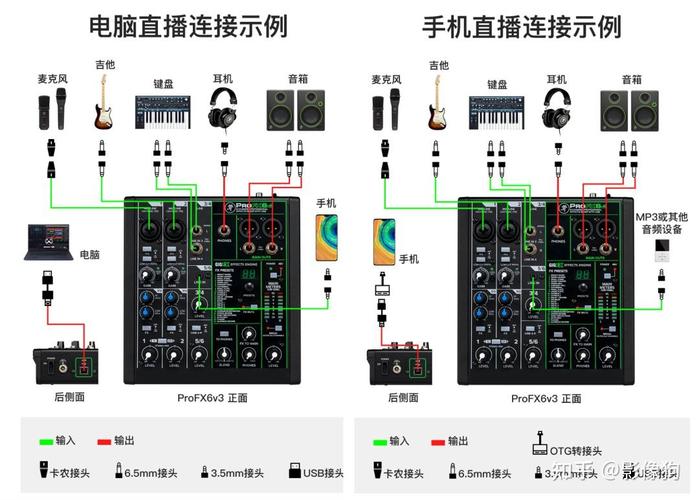
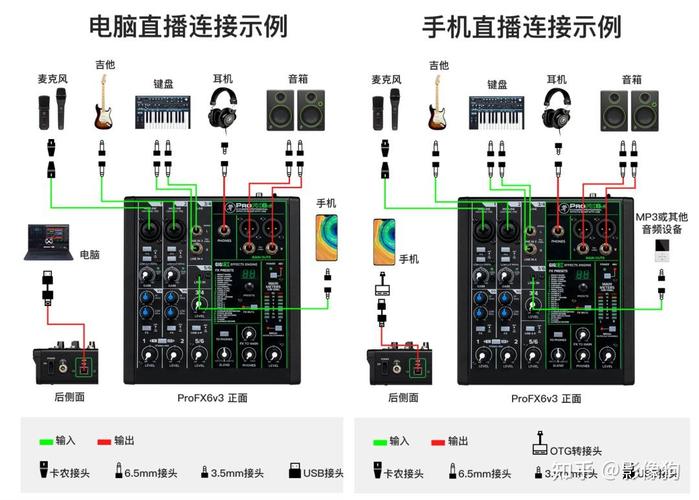
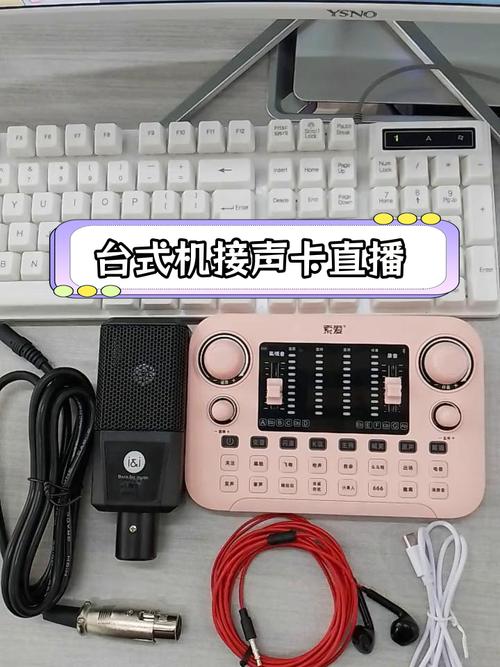
抖音直播唱歌声卡的使用方法如下:设备连接 声卡与电脑的连接:首先,将声卡的USB供电接口连接到电脑的USB接口上。这一步不仅是为了给声卡供电,还方便用电脑播放伴奏音乐。声卡与手机的连接:接着,将声卡的音乐输入接口插入手机。
将声卡的USB供电接口连接到电脑的USB接口上,这样声卡就可以通过电脑供电,并且可以使用电脑播放背景音乐。连接声卡和手机:将声卡的音乐输入接口插入手机。由于手机接口类型多样,可能需要使用相应的转换器来适配声卡接口。打开抖音应用:在手机上找到并打开抖音应用。
我们把声卡插上电脑。这一步我们注意下,麦克风话筒仍然插在声卡上不要动。最关键的一步,你要把监听耳机从V8声卡上拿下来,把它插在电脑上。以为我们的解决思路是:声卡输入、电脑输出。直播声卡怎么连接V8 V8声卡连接方法教程我们把声卡开关打开后,然后简单设置下声卡。
基础硬件连接OTG线连接:使用手机声卡配套的OTG线(或兼容线),将一端插入声卡的OTG接口,另一端插入电脑的USB接口。部分声卡(如V8)连接后会自动安装驱动,若未识别需手动安装官方驱动。
抖音直播唱歌声卡的使用方法如下:连接声卡和电脑:将声卡的USB供电接口连接到电脑的USB接口上,这样声卡就能获得供电,并且可以通过电脑播放背景音乐。连接声卡和手机:将声卡的音乐输入接口插入手机。
+】加号。在弹出的页面中,选取【直播】,并填写直播房间信息。填写完毕,就可以进行直播了。看我的直播是否很帅气!总结:连接声卡和电脑,用来播放背景音乐。连接声卡和手机,有的需要用转换接口。连接完毕,打开抖音。选取功能菜单按钮。选取直播工具,进行直播。
声卡怎么与电脑连接
〖壹〗、右击“此电脑”,选取“属性”。进入“设备管理器”。找到并点击“声音、视频和游戏控制器”。右击内置声卡,选取“禁用”。点击“是”以确认禁用。连接森然声卡:将森然声卡的USB接口插入电脑的USB插槽中。安装声卡驱动程序:如果电脑自动识别声卡,则可直接使用;若无法识别,则需手动安装驱动。
〖贰〗、电脑连接:以S08六代声卡为例,将声卡的充电线一头插在声卡的OTG插口上,另一头插到电脑的USB插口上。连接好声卡后,再连接麦克风和耳机。使用电脑的直播伴侣等软件来进行直播或录制,以获得良好的连接效果。手机连接:确保声卡支持OTG USB无损输入输出。
〖叁〗、首先将外置声卡,麦克风,耳机和电脑连接起来;以上操作完成后,没有声音的情况下就能够开始设置电脑系统了,找出电脑下方的喇叭按钮;然后单击鼠标右键,单击录音设备的按钮;跳出声音对话框,把录制选项中的“麦克风”单击右键勾选“设置为默认设备,设置为默认通信设备”。
〖肆〗、连接电脑:在声卡的机身背面找到直播接口,通过专用的线材将电脑和声卡连接起来。调节声音:声卡上通常有多种高音、低音调节按钮,在唱歌或直播时,可以根据实际需求进行相应的调节。
〖伍〗、声卡连接电脑主机:确保声卡已关机,通过USB连接线将声卡安全地插入电脑的USB接口中。开机并检查连接状态:开启声卡和电脑,在系统设置中确认声卡已被电脑正确识别。安装并设置驱动程序 下载并安装驱动:访问声卡品牌的官方网站,下载适用于当前电脑操作系统的驱动程序,并按照安装向导的提示进行安装。
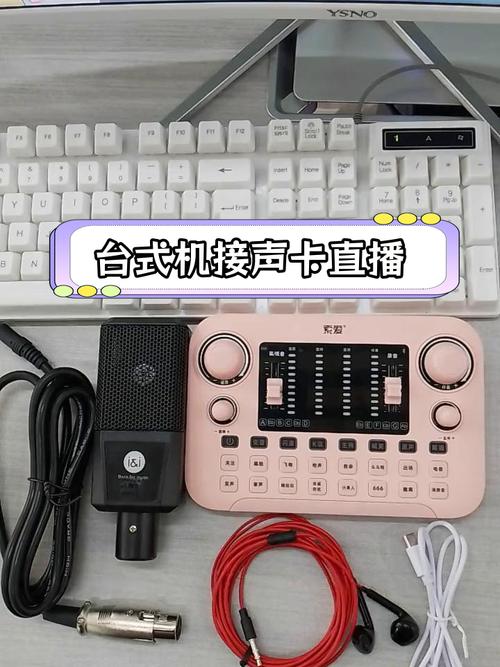
外置声卡怎么连接电脑?外置声卡使用教程
准备外置声卡: 打开外置声卡的包装,取出声卡及其附带的所有配件,如连接线、驱动光盘等。 确保你拥有麦克风、耳机或扬声器等必要设备,以便后续连接。 硬件安装: 关闭电脑并断电:确保电脑完全关闭,并断开电源线。 打开机箱:根据机箱设计,可能需要移除侧面板或前面板以访问主板。
通过USB接口连接:将外置声卡的USB接口插入电脑的USB端口。大多数外置声卡采用即插即用设计,无需安装额外软件即可在PC及移动设备上使用。安装驱动:部分外置声卡需要安装驱动程序才能正常工作。如果产品配有驱动光盘,可以直接插入光盘进行安装;如果没有光盘,可以使用驱动精灵等软件自动检测并安装驱动。
硬件连接 通过USB接口连接:首先,找到电脑上的USB接口,将外置声卡的USB连接线插入其中一个可用的USB接口中。确保连接稳固,避免松动导致连接不良。驱动安装 自动安装或手动安装驱动:自动安装:部分外置声卡在连接电脑后,系统会自动识别并安装相应的驱动程序。此时,只需等待片刻即可完成安装。
关于电脑声卡怎么用到此分享完毕,希望能帮助到您。