大家好,如果您还对如何打印机驱动安装不太了解,没有关系,今天就由本站为大家分享如何打印机驱动安装的知识,包括如何打印机驱动安装到电脑上的问题都会给大家分析到,还望可以解决大家的问题,下面我们就开始吧!
本文大纲:
- 〖壹〗、win10系统怎么添加打印机驱动(win10系统怎么添加打印机驱动)
- 〖贰〗、电脑如何安装打印机及安装打印机驱动
- 〖叁〗、打印标签驱动哪里安装
- 〖肆〗、如何安装网络打印机驱动程序?
- 〖伍〗、如何正确添加安装打印机驱动
- 〖陆〗、如何在惠普电脑上安装打印机驱动?
win10系统怎么添加打印机驱动(win10系统怎么添加打印机驱动)
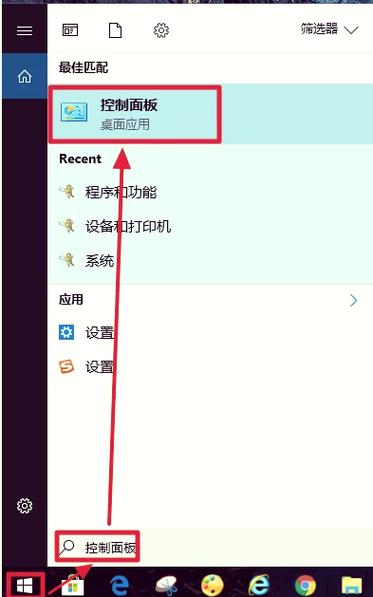
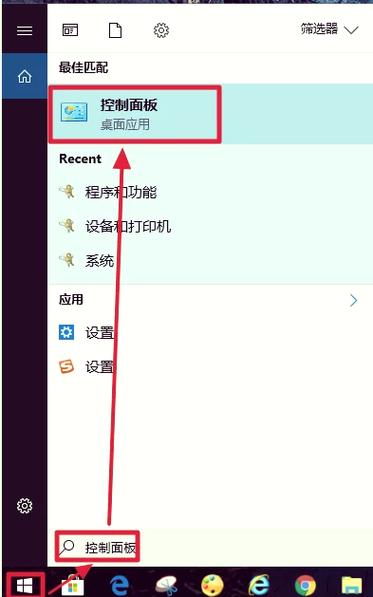
〖壹〗、确保 USB 连接线 没有 连接到打印机上。依次点击“开始”( )图标→“控制面板”→“打印机”。如下图所示:在控制面板窗口中,点击“添加打印机”。如下图所示:在“添加打印机”窗口中,点击“添加本地打印机”。
〖贰〗、win10系统添加打印机驱动的方法主要有以下两种:方法一:通过打印机自带的驱动安装 点击打印机自带的驱动程序:首先,需要获取并双击打印机自带的驱动程序安装包,启动安装程序。开始安装:在弹出的安装界面中,点击“立即开始安装驱动”按钮。
〖叁〗、点击左下角【开始】图标。在弹出的窗口中,点击【齿轮】图标进入系统设置。进入设备设置:在【设置】窗口中,找到并点击【设备】选项。添加打印机:在【设备】页面中,点击【打印机和扫描仪】。接着,点击【添加打印机或扫描仪】选项。选取手动添加:在弹出的窗口中,点击【我需要的打印机不在列表中】。
〖肆〗、添加网络打印机 方法一:使用第三方工具 运行如“驱动人生”等第三方工具。 切换到“外设驱动”选项卡,找到并点击“网络打印机”按钮。 程序将自动搜索局域网中可用的网络打印机并列出,选取要使用的网络打印机,即可自动安装相应的驱动程序。
〖伍〗、打开“控制面板”,选取“设备和打印机”。点击“添加打印机”,然后选取“添加网络、无线或蓝牙打印机”。系统将自动搜索可用的共享打印机,从列表中选取要连接的打印机并点击“下一步”。如果系统提示需要额外的驱动程序且已确认下载的驱动程序包含所有必要组件,可以选取忽略或继续。
电脑如何安装打印机及安装打印机驱动
〖壹〗、具体步骤如下:先将打印机与电脑进行连接(usb线或者附带线材)。打开电脑,设置,设备和打印机。选取添加打印机,这时就会自动扫描打印机,未安装驱动的打印机会消耗电脑大量的等待时间,直接点击,我所需的打印机未列出即可。在按其他选项查找打印机里,选取通过手动设置添加本地打印机或网络打印机,然后点击下一步。
〖贰〗、连接打印机到电脑 网线连接(适用于网络打印机):确保打印机和电脑都连接到同一个路由器或网络中。使用网线将打印机连接到路由器的一个LAN口。USB连接(适用于大多数打印机):找到打印机背面的USB端口。使用USB线将打印机与电脑直接相连。
〖叁〗、首先确保打印机连接上电脑。 然后同样进入设备界面选取界面,选取添加另一台打印机。 然后点击确定之后,等待安装就可以了,这样就安装成功了。
打印标签驱动哪里安装
打印标签驱动的安装可以从以下途径进行:官方网站下载并安装:推荐方式:从打印机品牌的官方网站下载对应的驱动程序是最直接且安全的方式。官方网站通常会提供最新的驱动程序,以确保打印机的最佳性能和兼容性。
方法一:通过官方网站手动安装准备工作:确认打印机型号(可查看机身标签或说明书)和电脑操作系统(如Windows 10/11)。下载驱动:访问打印机品牌官方网站,在“支持 - 驱动下载”页面输入型号,选取对应系统版本的驱动程序下载。
一种方法是打印机跟电脑的连接,第二个方法就是在操作系统里面安装打印机的驱动程序。首先搜索得力官方网站进入,【点此进入】,点击上方菜单栏的产品中心,选取打印设备,选取你购买的产品,找到对应的型号。进入产品页后,找到下方的资料下载,根据你的系统,找到打印机驱动进行下载。
选取其他,点击下一步。 选取对应的打印机型号。 选取端口号,通常默认为USB端口。完成驱动安装 按照屏幕上的指示,继续完成驱动的安装过程。打印软件及标签模板安装 除了驱动安装外,您还需要安装打印机的编辑软件,用于编辑标签模板。
安装打印驱动程序:不同操作系统安装方法不同。Windows系统:找到下载的驱动程序文件(一般是.exe或.zip文件),双击启动安装程序,按屏幕指示操作,接受许可协议;选取打印机连接方式(如USB或网络连接),若为USB连接,需将打印机连接到计算机并打开电源;完成安装后,重启计算机使驱动生效。
打印机如何安装驱动 首先先确认打印机型号(打印机机身上标签会标注型号),网络搜索“型号+驱动”找到第三方驱动提供网站或找到打印机品牌官方网站,找到下载服务、驱动下载等,然后输入型号进行查找下载,推荐在官方网站下载驱动,如果实在找不到可以到打印机驱动网下载,下载地址在文件结尾。

如何安装网络打印机驱动程序?
首先,需要“共享”网络打印机,当搜索不到局域网中的共享打印机时,需要确保网络打印机已成功设置为“共享”:进入“控制面板”-“设备和打印机”界面,右击要共享的打印机,选取”打印机属性“项。
进入惠普官方网 选取“支持”-“软件与驱动程序”,点击进入 在“软件与驱动程序”页面中,选取“打印机”点击进入。
首先,确保打印机已连接到网络并分配了合适的IP地址。以立思辰打印机为例。进入系统设置,查看系统信息。在桌面新建一个文件夹,将打印机驱动安装包放置其中。右键点击空白处,选取在终端中打开,输入命令sudo su以进入超级管理员模式并输入密码,注意密码不会显示。
通过搜索引擎下载对应的打印机驱动程序进行安装: 确定打印机的品牌和型号,在搜索引擎中输入品牌加型号再加上“驱动”进行搜索。找到对应的驱动程序下载页面,根据系统版本选取适合的驱动程序进行下载。下载完成后,双击打开驱动程序文件,按照提示进行安装。

如何正确添加安装打印机驱动
〖壹〗、安装驱动程序:运行安装程序:下载完成后,双击安装程序并按照提示进行安装。遵循安装向导:在安装过程中,可能需要选取安装选项、连接打印机(如果是首次安装)或进行其他设置。请仔细阅读每个步骤的说明,并按照提示操作。测试打印机:打印测试页:安装完成后,建议打印一张测试页以验证打印机是否正常工作。
〖贰〗、只要打印机驱动安装好和电脑连接正常即可。具体步骤如下:先将打印机与电脑进行连接(usb线或者附带线材)。打开电脑,设置,设备和打印机。选取添加打印机,这时就会自动扫描打印机,未安装驱动的打印机会消耗电脑大量的等待时间,直接点击,我所需的打印机未列出即可。
〖叁〗、搜索官方网站:在搜索引擎中输入打印机型号,并找到对应的官方网站。选取驱动:在官方网站中找到与你的打印机型号和系统(32位或64位)相匹配的驱动程序,并进行下载。安装驱动程序:运行安装程序:下载完成后,双击驱动程序安装包,按照提示进行安装。
〖肆〗、正确添加安装打印机驱动的步骤如下:确保打印机与电脑连接正常:有线连接:确保打印机通过USB线或网线与电脑直接连接,或者确保打印机与电脑在同一局域网内,且能够ping通。无线连接:对于支持无线连接的打印机,确保打印机已连接到家庭或办公室的Wi-Fi网络,并且电脑也连接在同一网络上。
〖伍〗、安装打印机驱动 第一步:打开华为笔记本电脑的“开始菜单”,选取“设置”图标,进入“打印机和传真”文件夹,右键选取“添加打印机”选项,选取“添加本地打印机”选项。第二步:选取“连接到此计算机的本地打印机”,点击“下一步”。选取“浏览打印机”,然后根据系统提示进行安装。
如何在惠普电脑上安装打印机驱动?
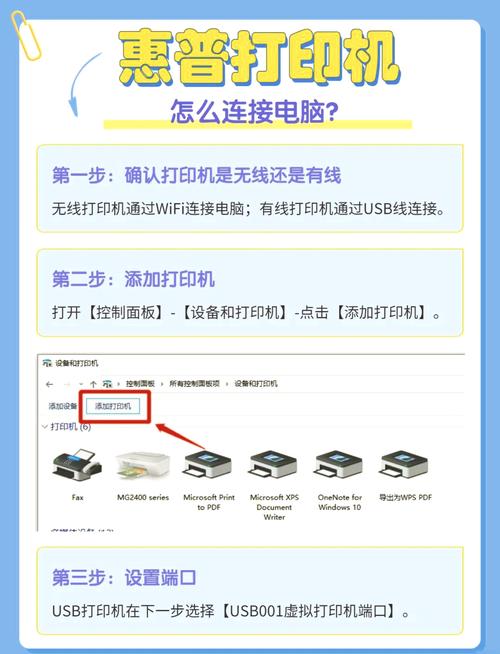
将打印机连接至主机,打开打印机电源,通过主机的“控制面板”进入到“打印机和传真”文件夹,在空白处单击鼠标右键,选取“添加打印机”命令,打开添加打印机向导窗口。选取“连接到此计算机的本地打印机”,并勾选“自动检测并安装即插即用的打印机”复选框。
进入惠普官方网 选取“支持”-“软件与驱动程序”,点击进入 在“软件与驱动程序”页面中,选取“打印机”点击进入。
确定你的打印机型号。访问惠普官方网站,在其支持页面中找到对应的打印机型号。选取适合你操作系统版本的驱动程序进行下载,下载过程是完全免费的,不需要注册成为会员。下载完成后,运行安装程序,按照提示逐步完成驱动的安装。
具体步骤如下:先将打印机与电脑进行连接(usb线或者附带线材)。打开电脑,设置,设备和打印机。选取添加打印机,这时就会自动扫描打印机,未安装驱动的打印机会消耗电脑大量的等待时间,直接点击,我所需的打印机未列出即可。
首先打开控制面板。在程序和功能窗口中找是否有HP的打印机驱动,卸载掉。打开C:/Windows/System32/spool/drivers/W32X86 再看一下是否有叫做hewlett_packard, hphp的文件,有的话也删除掉。点击开始输入regedit打开注册表编辑器。
如何打印机驱动安装的介绍就聊到这里吧,感谢你花时间阅读本站内容,更多关于如何打印机驱动安装到电脑上、如何打印机驱动安装的信息别忘了在本站进行查找喔。