今天给各位分享华硕笔记本触摸板已禁用在哪开启的知识,其中也会对华硕笔记本触摸屏禁用怎么打开进行解释,如果能碰巧解决你现在面临的问题,别忘了关注本站,现在开始吧!
本文大纲:
- 〖壹〗、华硕触摸板怎么开启使用
- 〖贰〗、为什么按下快捷键一直显示触摸板已禁用无法打开?
- 〖叁〗、华硕笔记本鼠标触摸板怎么关闭和开启?试试这三种方法
- 〖肆〗、华硕笔记本电脑触摸板怎么开启
- 〖伍〗、华硕笔记本电脑触摸板怎么开启?
- 〖陆〗、电脑触摸板禁用怎么解除快捷键
- 〖柒〗、如何解除华硕触摸板被锁
- 〖捌〗、笔记本触摸板禁用了之后打开步骤如何?
华硕触摸板怎么开启使用
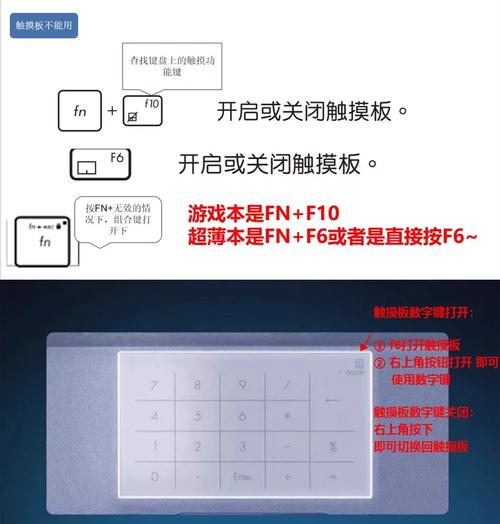
〖壹〗、方法一:使用快捷键- 操作步骤:找到键盘上设置的触摸板开关快捷键,通常这个快捷键是Fn键+F1-F12中的某一个,上面会有一个触控板的图案。按下该快捷键后,会在状态栏中显示开启或关闭的提示。方法二:通过控制面板- 打开控制面板:开始菜单中选取控制面板,或者使用win10小娜搜索控制面板。
〖贰〗、asus笔记本触摸板打开办法 首先最简单的办法就是使用快捷键了,一般华硕笔记本打开和关闭触控板的快捷键是Fn+F9华硕笔记本触控板设置。第二种方式可以通过BIOS来设置,开机后系统运行,等出现ASUS的标志时按F2进入BIOS的设定。进入BIOS之后,首先会来到Main选项卡,这里有关于电脑的最基本信息。
〖叁〗、若使用华为笔记本,开启触摸板功能的方法如下:通过系统设置实现 通过键盘启用触控板 同时按下“Windows 徽标键 + i”键打开设置窗口。通过“Tab”键、上下左右键和“Enter”键进入到蓝牙和其他设备(或设备)中的触摸板选项中,再通过“Tab”键选中触控板开关后,按空格键即可开启触摸板。
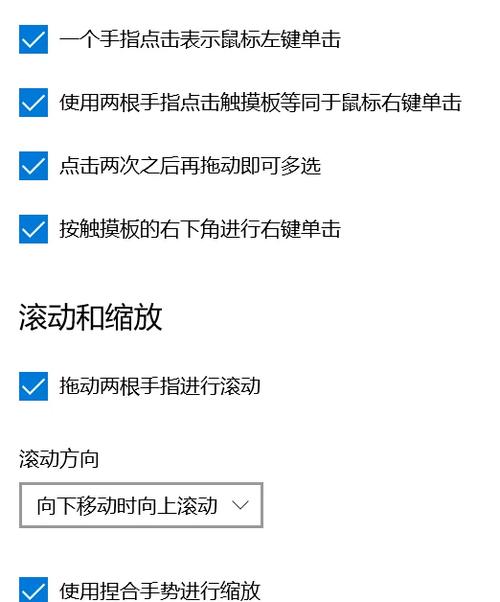
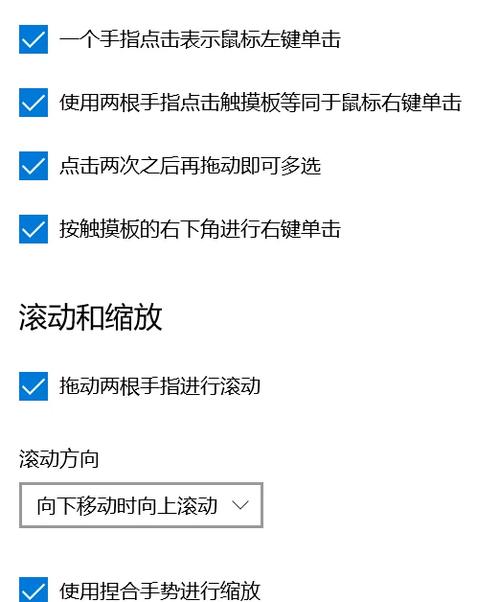
〖肆〗、a. 点选[开始]『1』,并点击[设置]『2』。b. 点选[设备]『3』。c. 点选[触摸板]『4』,并确认触摸板功能为[打开]『5』。若您有同时连接鼠标设备,请确保[在连接鼠标时让触摸板保持打开状态]为打勾『6』。d. 请同步确认以下触摸板的操作是否符合您所预期的行为『7』。
为什么按下快捷键一直显示触摸板已禁用无法打开?
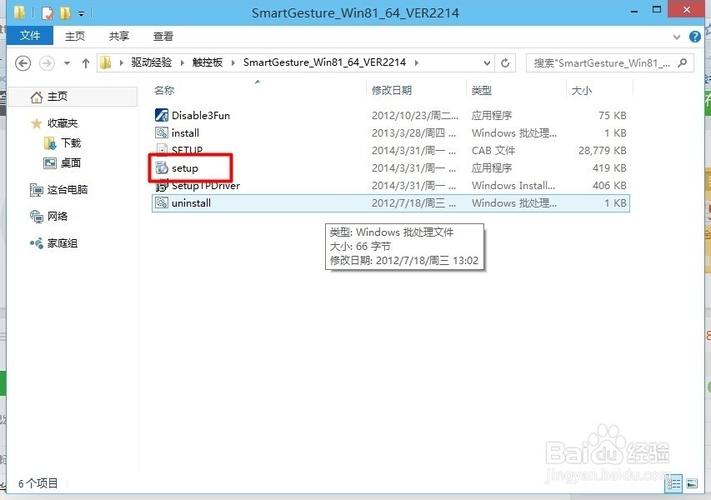
驱动程序问题:触摸板的驱动程序可能已损坏或过时,导致快捷键无法正常工作。尝试前往华硕的官方网站下载并安装最新的触摸板驱动程序。2系统设置:在某些情况下,触摸板可能通过系统设置被禁用。你可以检查Windows的“设置”“设备”“触摸板”选项,确保触摸板没有被禁用。
如果触摸板被禁用是因为系统未正确加载设备,可以在设备管理器中重新启用。右键点击开始菜单,选取“设备管理器”,展开“人体学输入设备”或“鼠标和其他指针设备”,找到类似“Synaptics TouchPad”、“ELAN TouchPad”或“HID-compliant touch pad”的设备。
方法一:通过快捷键和控制面板设置 使用快捷键尝试禁用:首先,你可以尝试按下键盘上的Fn+F8组合键,看看是否能直接弹出触摸板属性设置界面并禁用触摸板。不同品牌的笔记本快捷键可能有所不同,但Fn+F系列键通常是用于调节笔记本的特定功能。
如果看不到UltraNav选项,可能是因为缺少相应的驱动程序,此时需要前往笔记本品牌官方网站下载并安装对应的UltraNav鼠标驱动程序。方法二:通过BIOS设置 进入BIOS:如果方法一无效,可以在开机时按下Fn+F1组合键进入BIOS设置界面。
首先确认 触摸板是否禁用,尝试FN+f9或FN+F10 开启触摸板,无效的话在设备管理器 下是否能找到 触摸板设备 及状态是否开启。尝试重装官方的触摸板驱动,之前的驱动先卸载。若设备管理器下认不到触摸板,可以开机按F2进入BIOS,看下是否触摸板 被关闭。
笔记本禁用触摸板的解决方法主要有以下几种:使用快捷键设置 按Fn+F8:这是最常用的方法,大部分笔记本电脑都支持通过Fn键与功能键(如F8)的组合来启用或禁用触摸板。如果按下该快捷键后没有弹出触摸板属性设置界面,可以尝试其他方法。
华硕笔记本鼠标触摸板怎么关闭和开启?试试这三种方法
方法一:使用快捷键- 操作步骤:找到键盘上设置的触摸板开关快捷键,通常这个快捷键是Fn键+F1-F12中的某一个,上面会有一个触控板的图案。按下该快捷键后,会在状态栏中显示开启或关闭的提示。方法二:通过控制面板- 打开控制面板:开始菜单中选取控制面板,或者使用win10小娜搜索控制面板。
华硕笔记本触摸板的关闭方法如下:通过控制面板关闭:首先,点击屏幕左下角的“开始”按钮,打开“控制面板”。在控制面板中,找到并点击“鼠标”选项。在鼠标属性窗口中,切换到最后一个选项卡。在该选项卡中,找到触摸板相关的设置,通常会有一个开关选项,将其关闭即可。
华硕笔记本电脑中可通过以下三种方式关闭触控板:开机后点击F2键进入bios界面,在Advancd项下找到Intenal Pointing Device改为disabled即可禁用触控板。安装好ATK快捷键驱动和触控板驱动后,可通过FN+F9快捷键禁用触控板。
华硕笔记本关闭触摸板的方法有以下几种:使用快捷键关闭 华硕笔记本通常配备了快捷键功能,可以通过按下“Fn”键与相应的功能键组合来快速关闭触摸板。 具体的快捷键组合可能因型号而异,常见的组合包括“Fn+F9”或“Fn+空格键”。通过触摸板设置关闭 打开华硕笔记本的“设置”界面。
a. 点选[开始]『1』,并点击[设置]『2』。b. 点选[设备]『3』。c. 点选[触摸板]『4』,并确认触摸板功能为[关闭]『5』。
华硕笔记本电脑触摸板怎么开启
方法一:使用快捷键- 操作步骤:找到键盘上设置的触摸板开关快捷键,通常这个快捷键是Fn键+F1-F12中的某一个,上面会有一个触控板的图案。按下该快捷键后,会在状态栏中显示开启或关闭的提示。方法二:通过控制面板- 打开控制面板:开始菜单中选取控制面板,或者使用win10小娜搜索控制面板。
通过“Tab”键、上下左右键和“Enter”键进入到蓝牙和其他设备(或设备)中的触摸板选项中,再通过“Tab”键选中触控板开关后,按空格键即可开启触摸板。通过鼠标启用触控板 通过鼠标左键点击任务栏Windows图标,选取设置 蓝牙和其他设备(或设备) 触控板,开启触控板开关。
a. 点选[开始]『1』,并点击[设置]『2』。b. 点选[设备]『3』。c. 点选[触摸板]『4』,并确认触摸板功能为[打开]『5』。若您有同时连接鼠标设备,请确保[在连接鼠标时让触摸板保持打开状态]为打勾『6』。d. 请同步确认以下触摸板的操作是否符合您所预期的行为『7』。

华硕笔记本电脑触摸板怎么开启?
通过“Tab”键、上下左右键和“Enter”键进入到蓝牙和其他设备(或设备)中的触摸板选项中,再通过“Tab”键选中触控板开关后,按空格键即可开启触摸板。通过鼠标启用触控板 通过鼠标左键点击任务栏Windows图标,选取设置 蓝牙和其他设备(或设备) 触控板,开启触控板开关。
方法一:使用快捷键- 操作步骤:找到键盘上设置的触摸板开关快捷键,通常这个快捷键是Fn键+F1-F12中的某一个,上面会有一个触控板的图案。按下该快捷键后,会在状态栏中显示开启或关闭的提示。方法二:通过控制面板- 打开控制面板:开始菜单中选取控制面板,或者使用win10小娜搜索控制面板。
a. 点选[开始]『1』,并点击[设置]『2』。b. 点选[设备]『3』。c. 点选[触摸板]『4』,并确认触摸板功能为[打开]『5』。若您有同时连接鼠标设备,请确保[在连接鼠标时让触摸板保持打开状态]为打勾『6』。d. 请同步确认以下触摸板的操作是否符合您所预期的行为『7』。
电脑触摸板禁用怎么解除快捷键
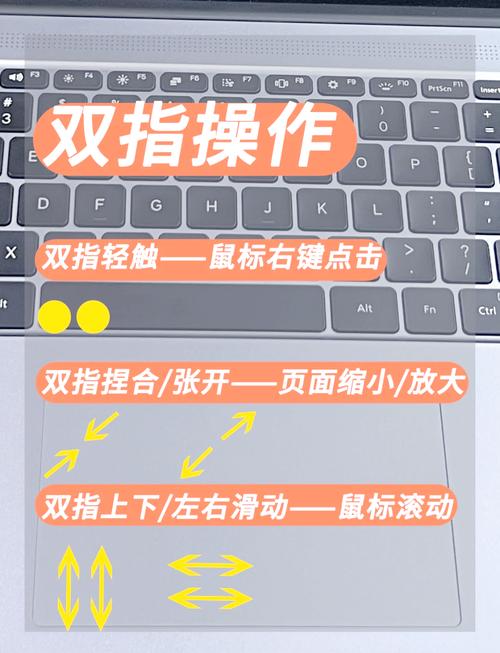
〖壹〗、通常情况下,可以通过Fn + F6(常见于小新/Air系列)或Fn + F8来解除触摸板禁用。 部分机型需长按Fn + Esc解锁功能键后,再使用相应的快捷键。 戴尔笔记本: 戴尔笔记本通常使用Fn + F3或Fn + F5来解除触摸板禁用。 华硕笔记本: 华硕笔记本的快捷键一般为Fn + F9,部分机型则为Fn + F10。
〖贰〗、电脑触摸板禁用的解除方法主要有以下几种:通过键盘快捷键解除 Fn+功能键:大多数笔记本电脑都配备有专门的触摸板开关功能键,通常这个键上会有一个触摸板图标或“F”键加上一个触摸板图标。你需要同时按住键盘左下角的Fn键和这个功能键,即可开启或关闭触摸板。
〖叁〗、驱动程序问题:触摸板的驱动程序可能已损坏或过时,导致快捷键无法正常工作。尝试前往华硕的官方网站下载并安装最新的触摸板驱动程序。2系统设置:在某些情况下,触摸板可能通过系统设置被禁用。你可以检查Windows的“设置”“设备”“触摸板”选项,确保触摸板没有被禁用。
如何解除华硕触摸板被锁
〖壹〗、情况一:触摸板被按键锁住了,只需要按键盘上的fn键加锁定触摸板键,不同的笔记本按键都不同。情况二:系统设置触摸板被锁住了,需要更改设置,具体操作如下:首先点击桌面左下角的开始图标,然后在左侧列表中找到windows系统。打开windows系统中的控制面板,选取硬件与声音图标。接着点击鼠标选项,在弹窗中切换到装置设定值。最后选取锁住的设备,点击启用,再点击确定即可。
〖贰〗、通常情况下,可以通过Fn + F6(常见于小新/Air系列)或Fn + F8来解除触摸板禁用。 部分机型需长按Fn + Esc解锁功能键后,再使用相应的快捷键。 戴尔笔记本: 戴尔笔记本通常使用Fn + F3或Fn + F5来解除触摸板禁用。 华硕笔记本: 华硕笔记本的快捷键一般为Fn + F9,部分机型则为Fn + F10。
〖叁〗、驱动程序问题:触摸板的驱动程序可能已损坏或过时,导致快捷键无法正常工作。尝试前往华硕的官方网站下载并安装最新的触摸板驱动程序。2系统设置:在某些情况下,触摸板可能通过系统设置被禁用。你可以检查Windows的“设置”“设备”“触摸板”选项,确保触摸板没有被禁用。
〖肆〗、首先确认你已经安装了触摸板的驱动程序。安装后,可以通过按下FN+F9键来解锁触摸板。这个快捷键通常在电脑附带的驱动光盘中有说明。请注意,不要更新触摸板驱动,因为这可能会导致问题。如果你在控制面板的“鼠标”设置中,选取了“当插入外置鼠标时禁用”的选项,那么使用FN+F9键解锁触摸板将不会成功。
〖伍〗、在电脑桌面鼠标左键双击打开“控制面板”。双击“控制面板”中的“硬件和声音”进入。选取“硬件和声音”界面的“设备管理器”点击进入。在“设备管理器”中找到“鼠标和其他指针设置”鼠标左键单击进行下一步操作。
〖陆〗、打开华硕飞行堡垒触摸板的具体步骤如下:首先打开电脑,点击打开开始菜单栏中的“运行”。然后在弹出来的窗口中点击输入“devmgmt.msc”,回车确定。然后在弹出来的窗口中点击打开“鼠标和其他指针设备”。然后在弹出来的窗口中右键单击触摸板驱动,选取“启用”即可。
笔记本触摸板禁用了之后打开步骤如何?
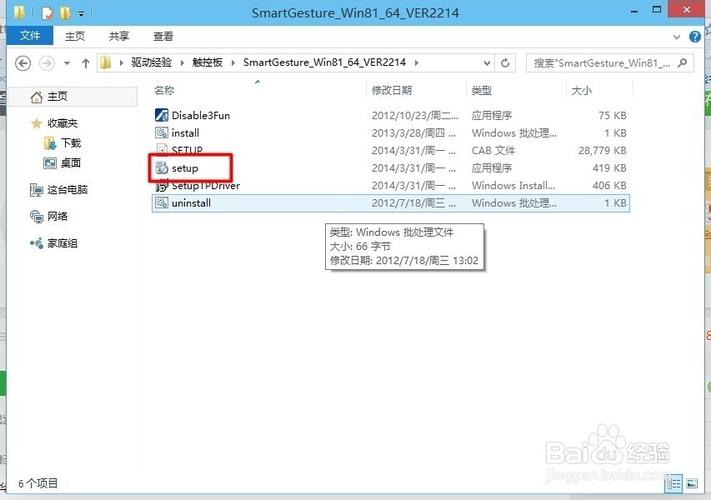
笔记本触摸板禁用了之后打开步骤如下:操作环境:华硕天选Window10等。在电脑桌面鼠标左键双击打开“控制面板”。双击“控制面板”中的“硬件和声音”进入。选取“硬件和声音”界面的“设备管理器”点击进入。在“设备管理器”中找到“鼠标和其他指针设置”鼠标左键单击进行下一步操作。
方法一: 针对配备快捷按钮的笔记本:双击触摸板右上角的小黄灯。若黄灯亮表示触摸板已禁用,再次双击小黄灯,灯变暗则表示触摸板已恢复。方法二: 适用于所有笔记本: 打开笔记本,在任务栏找到触摸板图标并点击打开。 进入【鼠标检测】页面。
方法一:使用快捷键 特定快捷按钮:部分笔记本设有快捷按钮,通常位于触摸板右上角。双击该按钮,若黄灯亮则触摸板被禁用,再次双击使黄灯变暗即可恢复。 Fn+功能键:长按键盘中的【Fn】键,同时按下标有触摸板图标的【F9】键,即可切换触摸板的禁用与启用状态。
华硕笔记本触摸板已禁用在哪开启的介绍就聊到这里吧,感谢你花时间阅读本站内容,更多关于华硕笔记本触摸屏禁用怎么打开、华硕笔记本触摸板已禁用在哪开启的信息别忘了在本站进行查找哦。