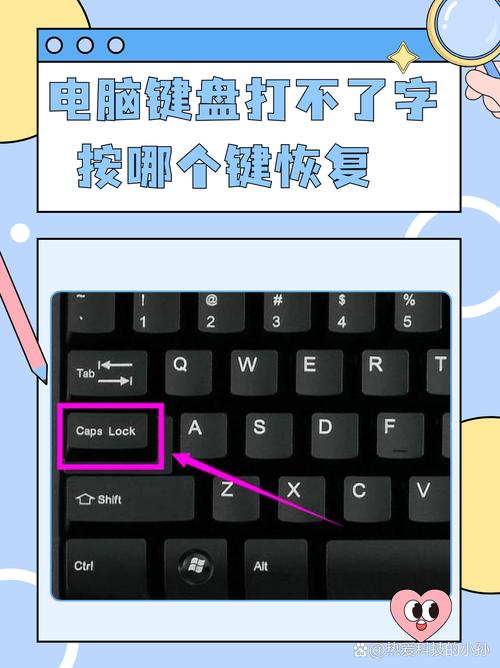
大家好,今天小编来为大家解答笔记本键盘打不了字是哪里锁住了这个问题,笔记本键盘打不出字怎么办解锁很多人还不知道,现在让我们一起来看看吧!
本文大纲:
- 〖壹〗、电脑键盘打不了字要长按才能打字该怎么恢复
- 〖贰〗、电脑字打不出来按哪个键键盘被锁住打不了字
- 〖叁〗、Win10键盘被锁住了打不了字怎么解决?
- 〖肆〗、电脑键盘打不了字按哪个键恢复?
- 〖伍〗、电脑键盘按下去不出字是怎么回事?
- 〖陆〗、thinkpad键盘锁住了打不了字
- 〖柒〗、笔记本键盘打不出字是哪里锁住了
- 〖捌〗、笔记本键盘打不了字是哪里锁住了
- 〖玖〗、笔记本键盘的字母怎么不能打出来了?
- 〖拾〗、键盘锁住打不了字怎么解决
电脑键盘打不了字要长按才能打字该怎么恢复
〖壹〗、FN键+F12键或NUM键:部分键盘可以通过按下FN键+F12键或者NUM键来恢复打字功能。 FN+W快捷键:对于Windows 8系统机型用户,可以尝试按FN+W快捷键来恢复。 检查键盘锁定功能: 大写锁定(Caps Lock):检查是否误按了大写锁定键,导致无法输入小写字母。
〖贰〗、在 Windows 10 中,打开“设置”应用程序,然后选取“设备”“键盘”。 在“高级键盘设置”下,找到“按键重复”和“按住键盘重复”的选项,并确保它们都已关闭。 如果你的键盘上有“FN”键,请按住该键并按下键盘上的“Num Lock”键,以确保数字锁定功能已关闭。
〖叁〗、键盘设置问题:请检查您的键盘设置。在Windows系统中,您可以按下Win + I键打开设置,选取时间和语言,然后选取区域和语言。确保所选的输入语言与您实际使用的键盘布局相匹配。您还可以尝试更改键盘重复延迟和重复速度的设置,看是否能解决问题。
〖肆〗、③ 部分键盘上没有标注NumLK按键,可通过fn+Insert开启或关闭数字小键盘(如U5800GE)④ 搭载Vivo键的机型(如S400CA),可通过fn+home开启或关闭数字小键盘。⑤ 部分机型没有NumLK、Insert按键,也没有单独的home键。请查看向左键上是否有标注home字样,可通过fn+向左键 开启或关闭数字小键盘。
〖伍〗、当狼蛛F3032键盘打不了字时,可以尝试按下FN+左WIN键或FN+ESC键进行恢复。以下是具体的解决方法:检查并解锁特定按键:如果键盘上的Win键被锁定,可能会导致部分按键功能异常。此时,可以尝试按下FN+左WIN键进行解锁。另外,也可以尝试按下FN+ESC键来重置键盘,看是否能恢复正常打字功能。
〖陆〗、键盘输入功能被切换,这种情况很多对笔记本键盘不太熟悉的人大多都会遇到,这时其实只要同时按住Fn键和NumLk键这两个快捷键就可以解决这个问题。输入法出问题,现在很多人都比较少使用windows系统自带的输入法了,因为虽然稳定,但输入效率实在是低。
电脑字打不出来按哪个键键盘被锁住打不了字
〖壹〗、如果是因为输入法被切换成英文输入,导致无法打出汉字,可以按键盘上的“shift”键将输入法的输入方式转换回汉字输入。 如果是因为电脑键盘的输入法设置出现问题,可以尝试使用“Fn+W”快捷键来恢复键盘。这个快捷键适用于大多数电脑机型,如果使用的是苹果系列电脑,可以按“Fn+Win”键切换回来。
〖贰〗、电脑字打不出来: 组合键解锁:先按住键盘左下角的Fn键,再按右上角的Num Lk键。这两个组合键常用于将字母切换回正常的输入状态。 屏幕键盘解锁:点击屏幕左下角的开始菜单,选取程序,然后选取附件,找到辅助工具中的屏幕键盘。在屏幕键盘的小键盘区找到并点击NLK键,即可解锁。
〖叁〗、电脑字打不出来按哪个键:先按住【Fn键】(Fn键一般在键盘的左下角),再按【NumLk】(NumLk一般在右上角,F11键的上面,当然不同的笔记本所在位置有所不同),我们可以按这二个组合键进行字母变数字,这也是最常用的方法。
〖肆〗、先按住Fn键,再按Num Lk键。这两个键的组合通常用于切换字母和数字输入。如果键盘被锁住打不了字,可以尝试以下方法:按下Numlock键:检查键盘上的Numlock指示灯是否亮起,如果亮起则表示Numlock功能已关闭,此时键盘应能正常打字。如果未亮起,则继续下一步。
Win10键盘被锁住了打不了字怎么解决?
如果键盘被锁住,可以尝试按下【Alt】+【NumLock】组合键来解锁键盘。使用任务管理器取消进程:如果以上方法都无效,可以尝试按下【Ctrl】+【Alt】+【del】组合键打开任务管理器,查看是否有异常进程占用键盘资源,如果有,可以尝试结束该进程。
在Win10系统下,如果键盘锁住了打不了字,可以尝试以下解锁方法:通过设备管理器更新键盘驱动程序 打开计算机管理:鼠标右键点击“此电脑”,选取“管理”。进入设备管理器:在计算机管理页面中,点击“设备管理器”。选取键盘设备:在设备管理器中,找到并展开“键盘”选项,选中当前正在使用的键盘设备。
Win10键盘被锁住打不了字的解决办法主要有以下几种:方法一:更新键盘驱动程序 打开设备管理器:右键点击“我的电脑”,选取“管理”,然后在打开的计算机管理页面点击左侧的“设备管理器”。选取键盘设备:在设备管理器中,找到并选取右侧的“键盘”,然后选取正在使用的键盘设备。
键盘锁定问题有时可能与键盘驱动程序有关。可以打开设备管理器,检查键盘设备是否正常工作。如果发现键盘设备有异常提示,可以尝试更新或重新安装键盘驱动程序。使用屏幕键盘 如果以上方法均无法解决问题,可以尝试使用Win10自带的屏幕键盘进行输入。屏幕键盘可以通过在任务栏搜索框中输入“屏幕键盘”来打开。
Win10键盘锁住了无法打字的解决方法如下:方法一:更新键盘驱动程序- 步骤1:鼠标右键点击“此电脑”(或“计算机”),选取“管理”。- 步骤2:在计算机管理页面中,点击“设备管理器”,然后选取“键盘”,并选中当前正在使用的键盘。
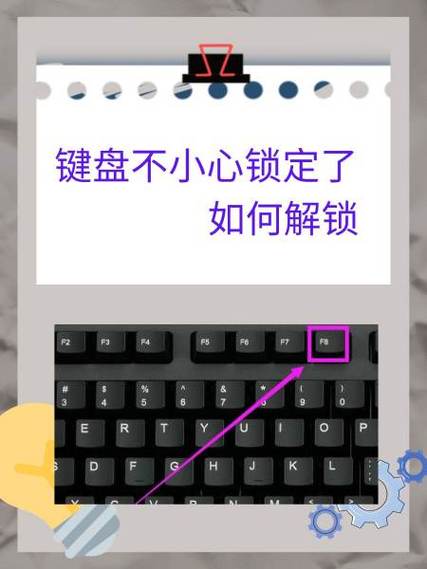
方法一:如果是笔记本电脑键盘被锁住了,使用FN+F8就可以解锁键盘。如果是无法在键盘上键入数字,可以按数字键盘上的Numlock键,然后就可以再次尝试键入数字。方法二:鼠标右键“此电脑”,点击管理。在“计算机管理”页上,单击“设备管理器”,然后选取“键盘”以选取当前正在使用的键盘。
电脑键盘打不了字按哪个键恢复?
〖壹〗、电脑键盘打不了字,按以下4个方法恢复:方法一:多次点击控制键恢复键盘 操作说明:有时候,键盘失灵可能只是因为某个键位被意外卡住了。这时,你可以尝试轻轻敲击键盘上的【Ctrl】键(控制键)几下。这个动作有助于释放键盘上可能存在的静电,从而恢复键盘的正常功能。注意事项:敲击时要适中用力,避免对键盘造成损坏。
〖贰〗、方法一:使用快捷键恢复 【Fn+W】键:对于市面上绝大多数电脑机型,按下【Fn+W】快捷键可以快速恢复键盘的正常使用。这个快捷键组合通常用于解锁被意外锁定的键盘。【Fn+NumLk】键:如果不小心按到了切换数字小键盘的键,导致键盘部分区域无法输入字母,可以通过按下【Fn+NumLk】键来恢复。
〖叁〗、尝试按下Ctrl + Shift或Alt + Shift切换中英文输入。检查任务栏右下角是否有输入法图标,若图标消失,按下Win + 空格或Win + Ctrl + 空格快捷键切换。若上述方法无效,可在“设置-时间和语言-语言”中重新添加中文输入法。
〖肆〗、Fn+W:这个快捷键组合可以快速恢复键盘的打字功能。如果键盘突然无法输入,首先可以尝试按下这个组合键,看是否能解决问题。Fn+NumLk:如果不小心按到了切换数字小键盘的键,导致键盘部分按键无法输入字母,可以通过这个快捷键进行恢复。NumLk键通常位于键盘的右上角,带有Num Lock的标识。
电脑键盘按下去不出字是怎么回事?
〖壹〗、有这几种可能:键盘输入功能被切换,同时按住Fn键和NumLk(F11)键这两个快捷键,可以解决。键盘故障,把笔记本电池和电源适配器都拔掉然后重新插上试试。按键不稳定,或者键位下面有杂物。关闭机器,把键盘的灰尘和脏东西清理下,尝试是否恢复。输入法故障,更换优秀的、功能稳定的输入法。系统错误,无法识别,建议重新做下系统。
〖贰〗、如果是因为输入法被切换成英文输入,导致无法打出汉字,可以按键盘上的“shift”键将输入法的输入方式转换回汉字输入。 如果是因为电脑键盘的输入法设置出现问题,可以尝试使用“Fn+W”快捷键来恢复键盘。这个快捷键适用于大多数电脑机型,如果使用的是苹果系列电脑,可以按“Fn+Win”键切换回来。
〖叁〗、大写锁定(Caps Lock):检查是否误按了大写锁定键,导致无法输入小写字母。 Fn+F1~F12组合键:部分笔记本键盘有锁定功能,可以通过Fn键+F1~F12中的某个键来解锁。 Fn键+带锁图标的键:如果键盘上的F键(F1~F12)有带“锁”图标的键,可以尝试按Fn键+该键来解锁。
〖肆〗、原因可能有以下两个:(排除使用按键精灵一类的软件外)键盘长时间使用,因脏污导致按键出现连击问题。即,按键敲击一下,出现几次;或敲击几次,出现1次。解决方法:『1』如果是薄膜键盘,极少发生此问题,但也可以对键盘进行拆解,并针对出现问题的按键和酒精+软布进行清理。
thinkpad键盘锁住了打不了字
〖壹〗、当ThinkPad键盘锁住无法打字时,可以尝试以下步骤来解决问题:首先,确认键盘是否被锁定。在ThinkPad上,按“Fn”+“Num Lock”键可以解锁键盘。如果这个组合键不起作用,可能是键盘驱动程序或硬件出现问题。其次,检查并更新键盘驱动程序。打开设备管理器,找到键盘设备,右键点击并选取“更新驱动程序”。
〖贰〗、针对“thinkpad键盘锁住了打不了字”的问题,可以尝试以下解决方法:检查键盘锁定键:确保没有误触键盘上的锁定键,如NumLock(数字锁定键)、CapsLock(大写锁定键)等。如果这些键被激活,它们会改变键盘的输入方式或阻止某些键的输入。可以尝试按下这些键,观察键盘是否恢复正常。
〖叁〗、您要问的是thinkpad键盘锁住了打不了字是什么原因吗?键盘驱动问题、BIOS设置问题。右键点击“此电脑”,选取“管理”,进入“设备管理器”,展开“键盘”选项,查看是否有黄色感叹号或问号标识的设备,有标识,表示键盘驱动存在问题,需要更新或修复驱动程序。
〖肆〗、键盘被锁住了打不了字解决方法如下:操作环境:联想Thinkpad E14,windows10系统等。右击【我的电脑】,选取【属性】。点击左侧的【设备管理器】。找到【键盘】下面的【PS/2标准键盘】。右击【PS/2标准键盘】,选取【更新驱动程序】。点击【自动搜索更新的驱动程序软件】。
〖伍〗、ThinkPad键盘锁的解锁方法是:按住键盘左下角的FN键不放,然后按一下键盘右上角的Numlk键即可解锁。具体操作步骤如下: 第一步:找到键盘左下角的FN键,并按住不放。 第二步:找到键盘右上角的Numlk键,并轻轻按一下。 第三步:此时,键盘锁应该已经解锁,可以正常输入字符了。
〖陆〗、ThinkPad键盘锁定的解锁方法通常有以下几种:检查Num Lock或Fn+Num Lock键:在某些ThinkPad笔记本上,键盘锁定可能是由于Num Lock键被激活导致的。此时,可以尝试按下Num Lock键来解锁键盘。如果Num Lock键无效,可以尝试同时按下Fn键和Num Lock键来解锁。
笔记本键盘打不出字是哪里锁住了
首先,我们需要检查按键锁定功能是否开启。许多笔记本键盘上都设置了这一功能,以防止意外触碰导致误操作。当按键锁定功能开启时,键盘上的所有按键将无法输入。若要解除锁定,可以找到键盘上的按键锁定开关,通常位于右上角或左上角,按下该开关即可。其次,键盘驱动程序的问题也可能导致键盘无法输入文字。
键盘锁住打不了字的解决方法主要包括以下几点:检查键盘指示灯 首先,观察键盘右上方的指示灯状态。如果指示灯未亮,可能是键盘插头松动或损坏,此时应检查键盘连接是否稳固,或尝试更换键盘。若指示灯亮起,但键盘仍无法输入,可能是键盘被锁定。通常,只有一个指示灯亮起为正常状态。
有这几种可能:键盘输入功能被切换,同时按住Fn键和NumLk(F11)键这两个快捷键,可以解决。键盘故障,把笔记本电池和电源适配器都拔掉然后重新插上试试。按键不稳定,或者键位下面有杂物。关闭机器,把键盘的灰尘和脏东西清理下,尝试是否恢复。输入法故障,更换优秀的、功能稳定的输入法。
方法一 如果是笔记本电脑键盘打不了字,可能是由于电脑键盘锁定,按下键盘上的“FN”+“F8”键解锁。方法二 检查了键盘的“连接”有没有出问题。然后可以检查一下键盘的驱动,右键桌面的“此电脑”,选取“管理”。在打开的页面上点击左侧的“设备管理器”,然后再点击右边的“键盘”。
笔记本键盘打不了字是哪里锁住了
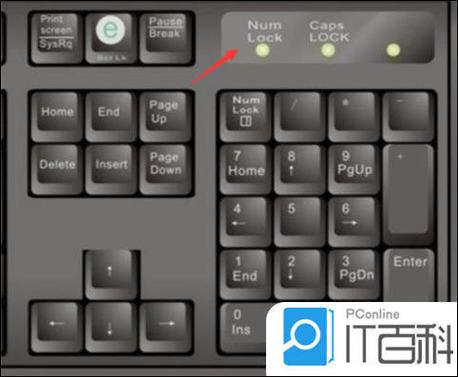
笔记本键盘打不了字,可能是以下几种锁定情况导致的:Num Lock键锁定:若笔记本有Num Lock键且被锁定,数字键区域会激活,字母键无法正常使用。可按一下Num Lock键尝试解锁;部分笔记本需同时按下 “Fn + NumLock” 或 “Fn + F11” 组合键来解除锁定。
Win10键盘被锁住打不了字的解决办法主要有以下几种:方法一:更新键盘驱动程序 打开设备管理器:右键点击“我的电脑”,选取“管理”,然后在打开的计算机管理页面点击左侧的“设备管理器”。选取键盘设备:在设备管理器中,找到并选取右侧的“键盘”,然后选取正在使用的键盘设备。
键盘锁住打不了字的解决方法主要包括以下几点:检查键盘指示灯 首先,观察键盘右上方的指示灯状态。如果指示灯未亮,可能是键盘插头松动或损坏,此时应检查键盘连接是否稳固,或尝试更换键盘。若指示灯亮起,但键盘仍无法输入,可能是键盘被锁定。通常,只有一个指示灯亮起为正常状态。
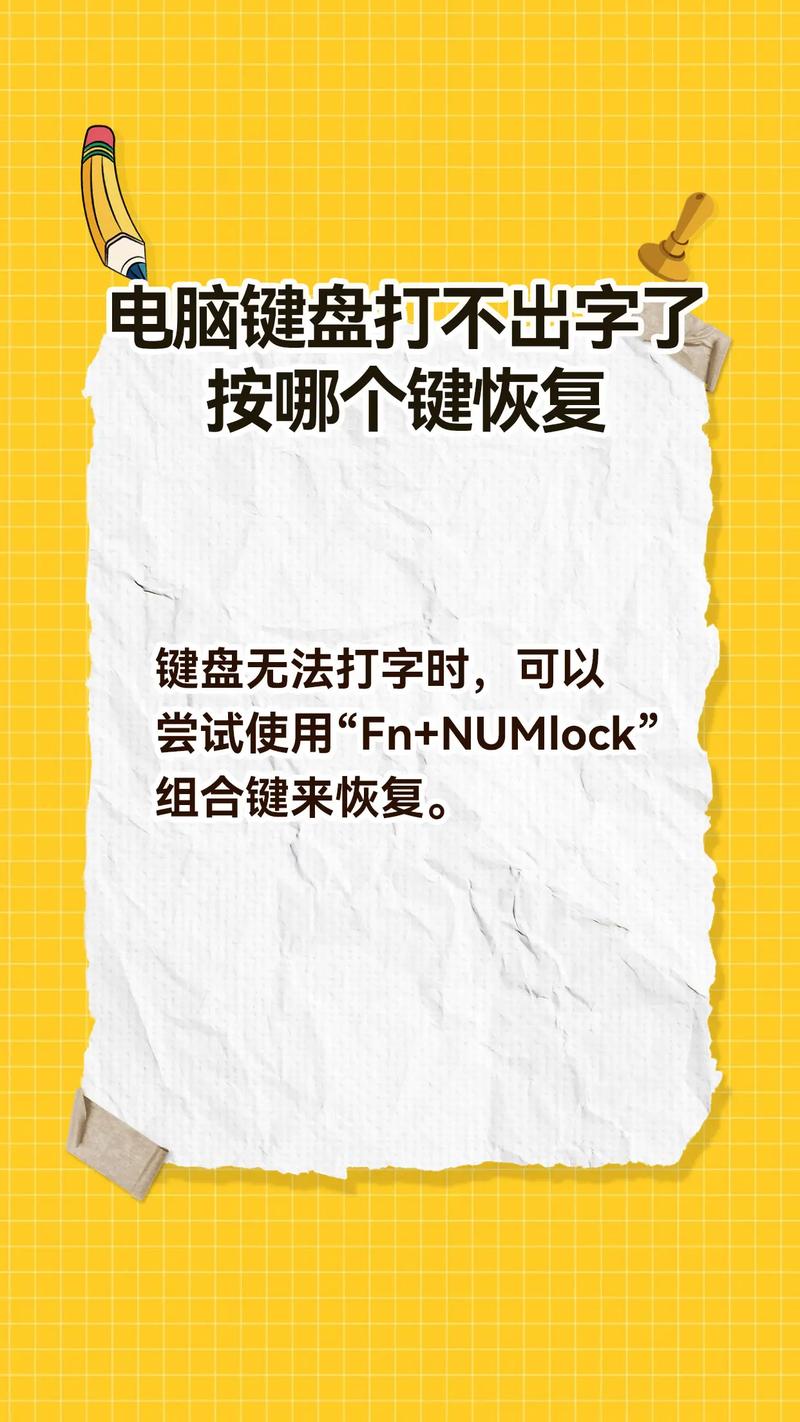
笔记本键盘的字母怎么不能打出来了?
键盘故障,把笔记本电池和电源适配器都拔掉然后重新插上试试。按键不稳定,或者键位下面有杂物。关闭机器,把键盘的灰尘和脏东西清理下,尝试是否恢复。输入法故障,更换优秀的、功能稳定的输入法。系统错误,无法识别,建议重新做下系统。如果都能不解决,建议去电脑品牌的售后服务点,进行专业维修。
先找到键盘上的“FN”键,按住它,然后按“a”键,a键就可以切换回来。此时,按“FN”键不能松开手,再按一次“s”键,可将“s”键调回。然后按“D”键,就可以切换回“D”键。“W”是相同的操作。
当笔记本键盘不能输入字母时,可以尝试以下几种解决方法: **检查键盘是否被禁用**:在Windows系统中,可以按下“Win+X”键,选取“设备管理器”,查看键盘设备是否启用。在Mac系统中,则需在“系统偏好设置”中检查。 **检查输入法设置**:确保已启用正确的输入法,并检查是否有输入法冲突。
键盘锁住打不了字怎么解决
重启电脑有时也可以解决键盘锁定的问题。检查键盘驱动:如果键盘驱动出现问题,键盘也会无法正常输入。可以使用“驱动人生”等软件来检测并修复键盘驱动。尝试外接键盘:如果使用的是笔记本电脑,可以尝试连接一个USB外接键盘进行测试。如果外接键盘能正常使用,那可能是内置键盘硬件问题,建议找专业人士检修。
也可以尝试按下FN键和带有锁图标的键(如F5)组合键来解除键盘输入锁定。关闭Windows的“过滤键”:同时按下Win+I打开设置,依次点击辅助功能键盘,找到“筛选键”并关闭它。检查键盘连接或重启电脑:对于有线键盘,可以拔下USB接口重新插入,或更换另一个USB端口。
在Win10系统下,如果键盘锁住了打不了字,可以尝试以下解锁方法:通过设备管理器更新键盘驱动程序 打开计算机管理:鼠标右键点击“此电脑”,选取“管理”。进入设备管理器:在计算机管理页面中,点击“设备管理器”。选取键盘设备:在设备管理器中,找到并展开“键盘”选项,选中当前正在使用的键盘设备。
Win10键盘被锁住打不了字的解决办法主要有以下几种:方法一:更新键盘驱动程序 打开设备管理器:右键点击“我的电脑”,选取“管理”,然后在打开的计算机管理页面点击左侧的“设备管理器”。选取键盘设备:在设备管理器中,找到并选取右侧的“键盘”,然后选取正在使用的键盘设备。
键盘锁住打不了字的解决方法主要包括以下几点:检查键盘指示灯 首先,观察键盘右上方的指示灯状态。如果指示灯未亮,可能是键盘插头松动或损坏,此时应检查键盘连接是否稳固,或尝试更换键盘。若指示灯亮起,但键盘仍无法输入,可能是键盘被锁定。通常,只有一个指示灯亮起为正常状态。
笔记本键盘打不了字是哪里锁住了的介绍就聊到这里吧,感谢你花时间阅读本站内容,更多关于笔记本键盘打不出字怎么办解锁、笔记本键盘打不了字是哪里锁住了的信息别忘了在本站进行查找喔。