大家好,如果你们想深入了解关于打印机怎么设置网络打印机的问题,那么请继续阅读下去。在这篇文章中,我会为大家提供全面的知识,并且会尽可能地回答你们对打印机怎么设置网络打印机疑惑并还会对如何设网络打印机 相关的讲解
本文大纲:
- 〖壹〗、打印机ip地址怎么设置
- 〖贰〗、如何设置网络打印机IP?
- 〖叁〗、怎么把打印机设置成网络打印机啊?
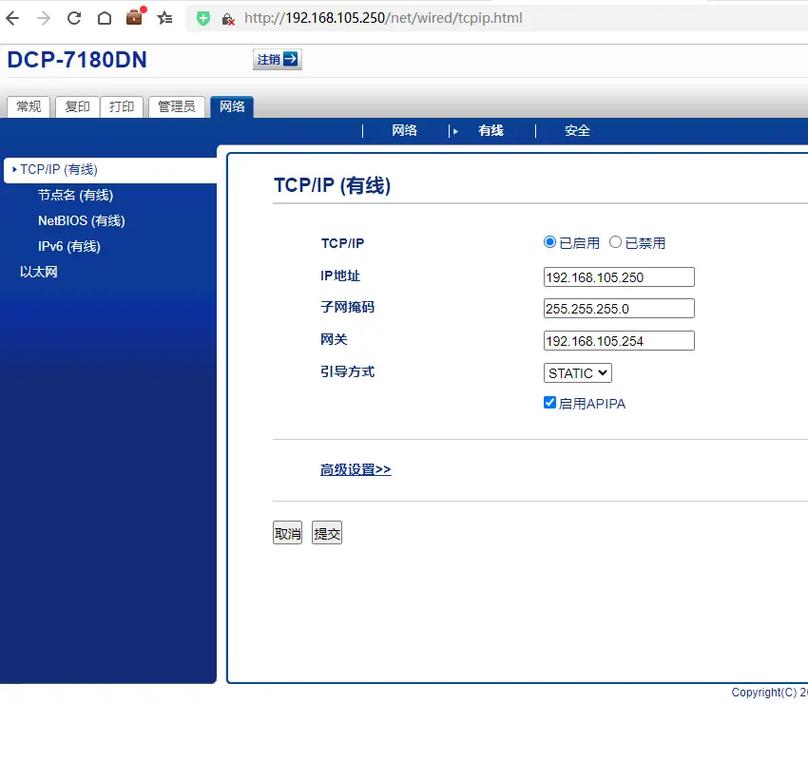
- 〖肆〗、兄弟打印机dcp7180dn怎样设置网络打印?
- 〖伍〗、如何设置网络打印机?
- 〖陆〗、佳能打印机怎么连手机无线打印
- 〖柒〗、兄弟打印机dcp7180dn怎样设置网络打印
- 〖捌〗、如何将打印机设置成网络打印机
- 〖玖〗、hp的打印机wifi换了之后怎么设置
打印机ip地址怎么设置
〖壹〗、在打印机控制面板或显示屏上找到并进入“网络设置”或“网络配置”菜单。 在网络设置菜单中,找到“IP地址设置”选项,查看当前IP地址或选取DHCP自动分配的IP地址。 如需手动设置,选取手动输入选项,并输入新的IP地址、子网掩码和默认网关等网络信息。
〖贰〗、通过网络端口将 HP LaserJet Pro P1606dn 激光打印机连接至局域网,要将打印机接到和你电脑同一路由器或交换机的局域网内即可。开启打印机电源,等待打印机自检完成,网络会为打印机自动分配一个 IP 地址。
〖叁〗、进入打印机设置菜单:打开立思辰打印机的控制面板,找到“设置”或“网络设置”等相关选项,不同型号的打印机进入设置的操作方式可能不同,但一般会有菜单按钮供您操作。 找到网络设置选项:在设置菜单中,找到“网络”或“网络配置”等选项,进入网络设置界面。

如何设置网络打印机IP?
〖壹〗、通过网络端口将 HP LaserJet Pro P1606dn 激光打印机连接至局域网,要将打印机接到和你电脑同一路由器或交换机的局域网内即可。开启打印机电源,等待打印机自检完成,网络会为打印机自动分配一个 IP 地址。
〖贰〗、确定能通过IP访问你的打印机。在菜单上点击【网络】选取【无线配置】。点击选中右边状态下的【开启】,开启无线配置。在网络名称中找到自己的无线名,选中它。在验证框中输入无线密码。设置无误后,点击【应用】按钮,这样就完成了。
〖叁〗、通过浏览器访问打印机IP:在计算机上打开浏览器,输入打印机IP地址进行访问。进入网络设置页面:在打印机Web控制台界面,找到“网络设置”功能,并点击进入。找到“IP设置”功能:在网络设置页面中,找到“IP设置”功能,并点击。
〖肆〗、将打印机通过网线连接到公司局域网中,在打印机面板上,选取设置图标,进入“设置菜单”。按面板上的向右键,选取“网络设置”点击ok,出现IPv4配置方法。
怎么把打印机设置成网络打印机啊?
直接连接打印机的电脑为“主机”,而局域网内其他需要和主机共享打印的电脑称为“客户机”。将打印机连接至主机,打开打印机电源,通过主机的“控制面板”进入到“打印机和传真”文件夹,在空白处单击鼠标右键,选取“添加打印机”命令,打开添加打印机向导窗口。
首先在开始菜单中选取设备跟打印机选项。调出电脑上安装的打印机。之后右键点击要设置的打印机,选取打印机属性菜单。之后在打印机属性界面勾选共享这台打印机选项,这样以后就可以通过网络访问共享的这台打印机,打印机变成网络打印机了。
明确打印机支持网络打印功能 首先,确保兄弟打印机DCP-7180DN支持网络打印功能。这是进行网络设置的前提条件。连接打印机与无线网络 确保打印机已开机,并且处于正常工作状态。 通过打印机的操作面板进入设置菜单。
给打印机设置IP,先把路由器或者是交换机引出来的网上插到打印机上面。然后点击打印机设置——网络配置——无线菜单,比较好是在里面给打印机设置一个固定的IP。
兄弟打印机dcp7180dn怎样设置网络打印?
〖壹〗、明确打印机支持网络打印功能 首先,确保兄弟打印机DCP-7180DN支持网络打印功能。这是进行网络设置的前提条件。连接打印机与无线网络 确保打印机已开机,并且处于正常工作状态。 通过打印机的操作面板进入设置菜单。
〖贰〗、连接打印机电源并开启打印机。 确保打印机与电脑或网络设备在同一网络中。 打开打印机的菜单界面,进入网络设置。 选取网络配置,然后输入网络密码进行连接。 确认打印机已成功连接到无线网络。 在电脑上安装打印机驱动,并添加网络打印机设备。 完成设置后,即可通过网络进行打印。
〖叁〗、兄弟打印机DCP7180DN设置网络打印的步骤如下:硬件准备与基础设置:确保打印机已正确连接电源并开启。确保打印机与电脑或网络设备在同一局域网内。进入网络设置界面:通过打印机的操作面板,找到并点击进入“网络设置”选项。配置网络连接:在网络设置菜单中,选取“网络配置”选项。
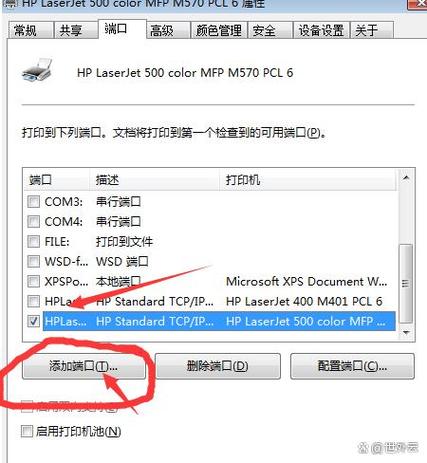
〖肆〗、对于兄弟打印机DCP 7180DN的网络设置,操作相对简单。首先,你需要:进入“设备和打印机”设置,点击“添加打印机”选项。 在“添加端口”部分,选取第一个可用的端口类型,然后点击“新端口”以继续。下面,填写网络信息。
〖伍〗、dcp7180dn连接手机方法如下 第一步:确保打印机和手机在同一个网络,手机连接网络这里不多说。打印机设置网络。按以下步骤设置:①:在打印机设置面板上,按【功能】键,然后按【▲】或【▼】来移动选项。②:选取到“设置向导”,按【OK】按钮确认。
〖陆〗、兄弟DCP-7180DN打印机网络设置步骤硬件连接与网络环境确认 将打印机电源线接入电源插座并开启设备,确保打印机与电脑或路由器处于同一局域网内(如通过有线以太网连接或无线Wi-Fi连接)。检查打印机操作面板的指示灯是否正常亮起,确认设备处于可操作状态。

如何设置网络打印机?
确保打印机与WiFi路由器在同一网络段,打印机的IP地址应在路由器DHCP地址池范围内。如果 IPs不在同一网络段,您需要先设置打印机为自动获取IP,然后将其移动到路由器信号范围内。 进入打印机控制面板,选取“无线”或“WiFi”菜单。 选取“无线设置向导”以开始WiFi连接设置过程。
下一步,点击【如果找不到打印机】按钮。 下一步,选取手机与打印机的连接方式,这里我选取“自动连接(推荐)”。 下一步,点击【否】按钮,打印机中没有这个按钮。 勾选“确定已准备好打印机”,点击下一步。
首先,确保兄弟打印机DCP-7180DN支持网络打印功能。这是进行网络设置的前提条件。连接打印机与无线网络 确保打印机已开机,并且处于正常工作状态。 通过打印机的操作面板进入设置菜单。 在设置菜单中找到网络或无线局域网选项。

佳能打印机怎么连手机无线打印
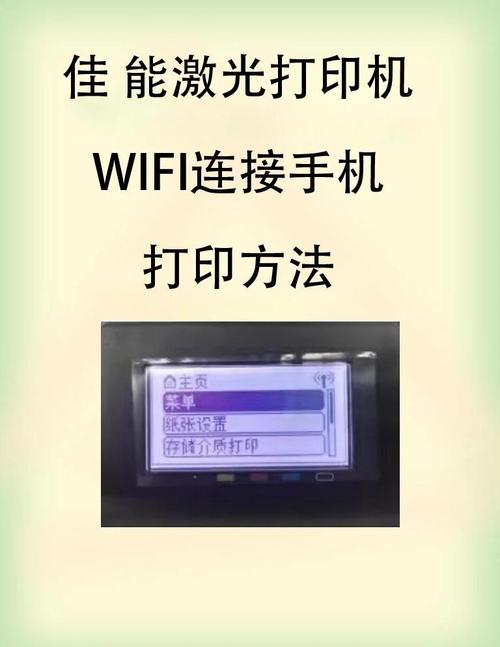
〖壹〗、首先,连接好设备开机,在面板中长按几少WIFI按钮,使它处理一闪一闪状态而不是长亮。 打开手机安装APP并打开,在主页中点击底部的打印机图标,进入添加打印机向导。 下一步,点击【如果找不到打印机】按钮。 下一步,选取手机与打印机的连接方式,这里我选取“自动连接(推荐)”。
〖贰〗、首先,打开佳能ts5080的电源,确认电源灯与无线指示灯均已亮起,然后在手机上开启Wi-Fi,尝试搜索名为“XXXXXX-ts5080series”的无线接入点,“XXXXXX”由6个英文字母或数字组成,此名称可自行修改。如果找不到该接入点,可能是无线功能未开启。
〖叁〗、佳能g3810打印机怎么连接wifi?请您确保打印机自身电源灯常亮,警告灯不亮不闪烁,打印机是正常的待机状态。长按打印机上的WIFI按钮,当电源灯闪烁的时候松开,按一下打印机上的彩色按钮,再按一下WIFI按钮,打印机的状态为电源灯常亮,WIFI灯快速闪烁。
兄弟打印机dcp7180dn怎样设置网络打印
首先,确保兄弟打印机DCP-7180DN支持网络打印功能。这是进行网络设置的前提条件。连接打印机与无线网络 确保打印机已开机,并且处于正常工作状态。 通过打印机的操作面板进入设置菜单。 在设置菜单中找到网络或无线局域网选项。
连接打印机电源并开启打印机。 确保打印机与电脑或网络设备在同一网络中。 打开打印机的菜单界面,进入网络设置。 选取网络配置,然后输入网络密码进行连接。 确认打印机已成功连接到无线网络。 在电脑上安装打印机驱动,并添加网络打印机设备。 完成设置后,即可通过网络进行打印。
兄弟打印机DCP7180DN设置网络打印的步骤如下:硬件准备与基础设置:确保打印机已正确连接电源并开启。确保打印机与电脑或网络设备在同一局域网内。进入网络设置界面:通过打印机的操作面板,找到并点击进入“网络设置”选项。配置网络连接:在网络设置菜单中,选取“网络配置”选项。

如何将打印机设置成网络打印机
首先在开始菜单中选取设备跟打印机选项。调出电脑上安装的打印机。之后右键点击要设置的打印机,选取打印机属性菜单。之后在打印机属性界面勾选共享这台打印机选项,这样以后就可以通过网络访问共享的这台打印机,打印机变成网络打印机了。
直接连接打印机的电脑为“主机”,而局域网内其他需要和主机共享打印的电脑称为“客户机”。将打印机连接至主机,打开打印机电源,通过主机的“控制面板”进入到“打印机和传真”文件夹,在空白处单击鼠标右键,选取“添加打印机”命令,打开添加打印机向导窗口。
明确打印机支持网络打印功能 首先,确保兄弟打印机DCP-7180DN支持网络打印功能。这是进行网络设置的前提条件。连接打印机与无线网络 确保打印机已开机,并且处于正常工作状态。 通过打印机的操作面板进入设置菜单。
给打印机设置IP,先把路由器或者是交换机引出来的网上插到打印机上面。然后点击打印机设置——网络配置——无线菜单,比较好是在里面给打印机设置一个固定的IP。
打开控制面板,点击“设备和打印机”。找到需要共享的打印机,右键点击,选取“属性”。在属性窗口中,选取“共享”选项卡。勾选“共享此打印机”选项,可以设置共享打印机的名称。也可以选取“权限”选项,设置其他用户的访问权限。设置完成后,点击“应用”和“确定”按钮,退出属性窗口。

hp的打印机wifi换了之后怎么设置
选取新的WiFi网络:根据APP的提示,选取新的WiFi网络,并输入正确的密码,以便打印机能够连接到新的网络。高级设置(可选):若需要进行更详细的网络配置,可以通过在浏览器中输入打印机的IP地址,登录打印机EWS后台,对网络进行更新配置。
惠普打印机换了wifi后,可以按照以下步骤重新连接:重置打印机的wifi连接:同时摁住打印机的wifi键和取消键,直到电源指示灯开始闪烁。这时候,打印机就断开了旧wifi,处于待连接新wifi的状态。使用手机上的HP Smart软件添加打印机:打开手机上的HP Smart软件,点击右上角的加号,选取添加打印机。
通过打印机面板操作有屏幕的打印机:直接在控制面板中找到“网络设置”或“WiFi设置”选项,进入后选取新的WiFi网络,输入密码完成连接。无屏幕的打印机(如爱普生部分机型):需同时按住特定功能键(如“进纸键”)和开机键3-5秒,进入重置模式后,通过指示灯或声音提示操作网络设置,输入新WiFi密码。
HP打印机更换WiFi后的设置步骤如下:打印机面板操作 开启打印机:确保打印机处于开启状态,并处于待机界面。进入设置界面:对于有触摸屏的打印机,直接在屏幕上点击“设置”或“网络”图标。对于无触摸屏的打印机,可能需要通过打印机面板上的按钮组合(如无线按钮+信息按钮)来进入设置界面。
在更换HP打印机的无线网络后,首要是确保打印机能够顺利连接新网络。首先,确认打印机型号及支持的无线技术,大多数HP打印机支持Wi-Fi Direct或Wi-Fi连接。下面,在打印机操作面板找到无线标识或无线菜单,按相应键进入无线设置。通过方向键或触摸屏选取网络设置,找到新的Wi-Fi网络名称并连接。
惠普打印机更换WiFi连接有三种常用方式,可根据打印机型号和设备条件选取:方法一:通过打印机控制面板连接(推荐)进入设置:开机后按控制面板上的WiFi按钮或设置图标,选取“无线菜单”/“网络设置”。选取WPS模式:在菜单中找到“无线保护设置(WPS)”,按OK键进入,选取“按钮”选项。
打印机怎么设置网络打印机和如何设网络打印机的问题分享结束啦,以上的文章解决了您的问题吗?欢迎您下次再来哦!