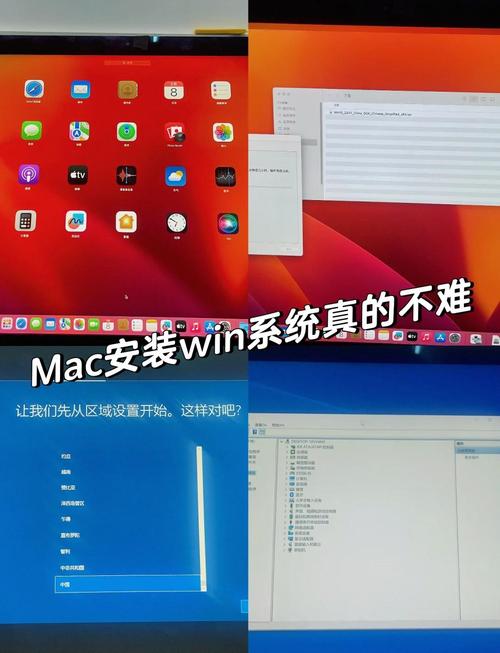
大家好,今天来为大家分享苹果电脑双系统怎么删除一个的一些知识点,和苹果电脑双系统怎么删掉苹果系统的问题解析,大家要是都明白,那么可以忽略,如果不太清楚的话可以看看本篇文章,相信很大概率可以解决您的问题,接下来我们就一起来看看吧!
本文大纲:
- 〖壹〗、双系统苹果电脑怎么删掉苹果系统
- 〖贰〗、苹果电脑安装双系统怎么删除安装系统(苹果电脑装了双系统怎样删除)
- 〖叁〗、mac双系统怎么删除一个?苹果mac双系统删除win7方法图文步骤
- 〖肆〗、双系统删除一个启动不了了
- 〖伍〗、苹果电脑双系统如何取消一个
- 〖陆〗、苹果电脑装了双系统后可以删除吗
- 〖柒〗、如何将双系统MacBook苹果电脑中的Windows系统卸载
- 〖捌〗、Mac如何卸载WindowsMac双系统怎么删除一个
- 〖玖〗、...双系统怎么删除(苹果笔记本双系统怎么删除一个苹果系统)
双系统苹果电脑怎么删掉苹果系统
使用Boot Camp助理删除Windows系统 打开Boot Camp助理:在Mac系统中,找到并打开“应用程序”文件夹,然后找到并启动“实用工具”文件夹中的“Boot Camp助理”程序。选取移除Windows选项:在Boot Camp助理窗口中,点击“继续”按钮。
苹果电脑双系统取消一个的步骤如下:打开前往按钮:在苹果电脑桌面上,点击左上角的“前往”按钮。进入实用工具:在下拉菜单中,选取“实用工具”选项,点击进入。启动BootCamp助理:在实用工具文件夹中,找到并点击“BootCamp 助理”应用程序,然后点击“继续”按钮。
使用恢复模式删除系统:重启你的苹果电脑,在启动时按住Command和R键,进入恢复模式。在这里,你可以使用磁盘工具来删除苹果系统的分区。请注意,这将永久删除该分区上的所有数据。 重新安装操作系统:删除苹果系统后,你可能需要重新从外部存储设备或在线安装苹果系统。
苹果电脑安装双系统怎么删除安装系统(苹果电脑装了双系统怎样删除)
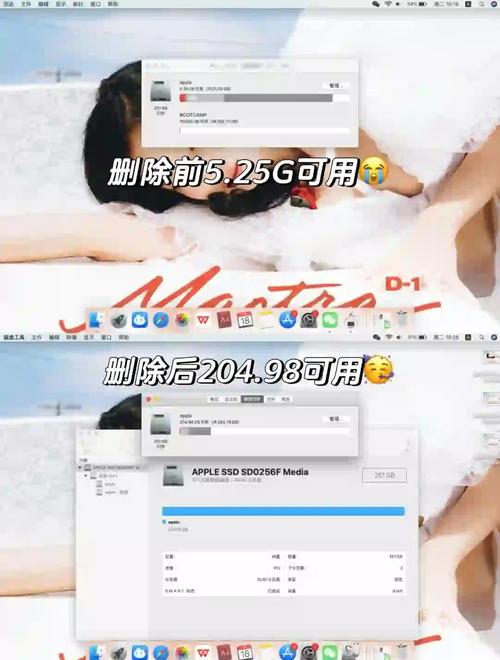
〖壹〗、苹果电脑装了双系统后,删除安装系统的方法如下:删除Windows系统 打开Boot Camp助理:在Mac系统中,点击“前往”-“实用工具”,找到并打开“Boot Camp助理”。选取移除Windows选项:在Boot Camp助理界面中,直接点击“继续”。
〖贰〗、使用Boot Camp助理删除Windows系统 打开Boot Camp助理:在Mac系统中,找到并打开“应用程序”文件夹,然后找到并启动“实用工具”文件夹中的“Boot Camp助理”程序。选取移除Windows选项:在Boot Camp助理窗口中,点击“继续”按钮。
〖叁〗、苹果电脑双系统取消一个系统的操作步骤如下:启动Boot Camp助理 前往实用工具:首先,在苹果电脑的桌面上,点击左上角的“前往”按钮。进入实用工具文件夹:在弹出的菜单中,选取“实用工具”选项,进入实用工具文件夹。启动Boot Camp助理:在实用工具文件夹中,找到并点击“Boot Camp 助理”应用程序。
〖肆〗、打开Boot Camp助理 首先,在Mac系统中找到并打开Boot Camp助理。这是一个官方工具,专门用于管理Mac上的Windows安装和卸载。选取移除Windows选项 在Boot Camp助理界面中,点击“继续”按钮。随后,勾选“移除 Windows 7 或更高版本”这一选项。

mac双系统怎么删除一个?苹果mac双系统删除win7方法图文步骤
删除Mac双系统中的Windows 7的步骤如下:打开Boot Camp助理:从LaunchPad中打开“其他”文件夹。点击其中的Boot Camp助理图标。在弹出的窗口中点击“继续”。选取移除Windows 7:在Boot Camp助理窗口中,只勾选“移除Windows 7或更高版本”。点击“继续”。
第一步、从LaunchPad中打开其他文件夹,点击其中的Boot Camp助理图标,在弹出的窗口中点击继续。第二步、只勾选移除Windows 7或更高版本,点击继续。第三步、点击恢复。第四步、输入管理员密码,然后点击“好”。第五步、卸载开始了,请稍等片刻。
mac双系统删除Windows 7的方法如下:启动Boot Camp助理 步骤:首先,从LaunchPad中打开“其他”文件夹,找到并点击“Boot Camp助理”图标。说明:Boot Camp助理是苹果官方提供的工具,用于在Mac上安装或移除Windows操作系统。
方法一:使用Boot Camp助理卸载Windows系统 打开Boot Camp助理:首先,打开下方的“Launchpad”,选取“实用工具”,然后双击“Boot Camp助理”。启动卸载流程:在Boot Camp助理窗口中,依次点击“简介”——“继续”。接着,在后续窗口中勾选“移除Windows 7或更高版本”——“继续”。
在Mac双系统中删除Windows系统的操作方法如下:方法一:使用Boot Camp助理 备份数据:首先,确保你已经备份了Windows系统中的所有重要数据,因为删除Windows系统将会格式化其所在的分区。重启电脑:在启动时,长按Option(alt)键,直到出现系统选取界面。选取进入MacOS系统。
首先从LaunchPad中打开其他文件夹,然后点击其中的Boot Camp助理图标,在弹出来的界面中点击继续按钮;下面勾选移除Windows 7或更高版本选项,然后点击继续。

双系统删除一个启动不了了
〖壹〗、双系统删除一个后无法启动,通常是因为引导记录或系统分区被破坏。以下是一些可能的解决方案:使用Windows安装盘或U盘修复引导记录 如果删除的是Windows系统,而Mac系统无法启动,可以尝试使用Windows安装盘或U盘启动电脑,进入修复环境,使用命令提示符工具修复Windows引导记录。
〖贰〗、双系统删除一个后无法启动,通常是因为启动管理器或引导记录被破坏。以下是一些可能的解决步骤:检查启动管理器:当删除一个操作系统后,启动管理器(如Windows的BOOTMGR或macOS的Boot Camp)可能无法找到有效的启动项,导致无法启动。如果是Windows系统,可以尝试使用Windows安装介质(如U盘或DVD)进行启动修复。
〖叁〗、双系统删除一个后无法启动,可能是因为删除了默认启动系统或破坏了启动引导。以下是一些可能的解决方案:使用启动修复工具:如果你的电脑是Windows和macOS双系统,可以尝试使用Windows安装盘或恢复介质启动电脑,并选取“修复计算机”选项。在修复选项中,选取“启动修复”来尝试自动修复启动问题。
〖肆〗、双系统删除一个后无法启动,很可能是因为删除了启动管理器或者破坏了系统引导文件。以下是针对此问题的几个可能解决方案:使用启动修复工具:如果你的电脑是Windows系统,可以尝试使用Windows安装盘或恢复驱动器启动电脑,进入“修复计算机”选项,然后选取“启动修复”。这可能会自动修复启动问题。
〖伍〗、删除系统方法如下:找到并点击电脑“系统偏设置其他”中 Boot Camp 助理应用;在新界面中,选中所要删除的系统选项,点击“继续”按钮;新界面中将会看到所选系统分区删除以后得到的硬盘空间总大小,点击“恢复”按钮;新界面中请输入当前用户的登录密码;在电脑上完成卸载系统即可。
〖陆〗、首先,在Mac电脑中找到并点击“系统偏好设置”中的“Boot Camp助理”应用。接着,在新界面中,选取需要删除的Windows系统选项,点击“继续”按钮。此时,新界面中将会显示所选系统分区删除后得到的硬盘空间总大小。点击“恢复”按钮,以确认进行删除操作。

苹果电脑双系统如何取消一个
苹果电脑双系统取消一个系统的操作步骤如下:启动Boot Camp助理 前往实用工具:首先,在苹果电脑的桌面上,点击左上角的“前往”按钮。进入实用工具文件夹:在弹出的菜单中,选取“实用工具”选项,进入实用工具文件夹。启动Boot Camp助理:在实用工具文件夹中,找到并点击“Boot Camp 助理”应用程序。
苹果电脑双系统取消一个的步骤如下:打开前往按钮:在苹果电脑桌面上,点击左上角的“前往”按钮。进入实用工具:在下拉菜单中,选取“实用工具”选项,点击进入。启动BootCamp助理:在实用工具文件夹中,找到并点击“BootCamp 助理”应用程序,然后点击“继续”按钮。
首先,在桌面找到并点击“前往”按钮,选取“实用工具”文件夹。在实用工具文件夹中,找到并点击“BootCamp 助理”。下面,点击“继续”按钮以继续操作。在BootCamp 助理界面中,您将看到一个列表,显示当前安装在Mac上的所有操作系统。
苹果电脑装了双系统后可以删除吗
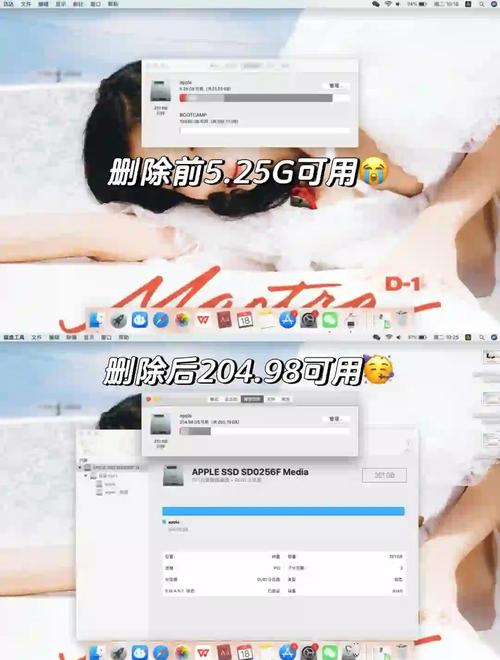
〖壹〗、苹果电脑装了双系统后可以删除。删除苹果电脑中的双系统(通常是指Windows系统),可以通过以下步骤进行:使用Boot Camp助理删除Windows系统 打开Boot Camp助理:在Mac系统中,找到并打开“应用程序”文件夹,然后找到并启动“实用工具”文件夹中的“Boot Camp助理”程序。
〖贰〗、综上所述,苹果电脑装了双系统后确实可以删除,且通过Boot Camp助理程序可以自动完成分区恢复及磁盘合并操作。
〖叁〗、苹果电脑装了双系统后可以删除。删除双系统中的Windows系统,可以按照以下步骤操作:打开Boot Camp助理:在Mac系统中,找到并打开Boot Camp助理应用程序。选取移除Windows选项:在Boot Camp助理界面中,点击“继续”按钮。选中“移除Windows 7或更高版本”的选项,然后点击“继续”。
〖肆〗、苹果电脑装了双系统后可以删除。删除苹果电脑中的双系统,可以通过以下步骤进行:打开Boot Camp助理:在Mac系统中,找到并打开Boot Camp助理应用程序。选取移除Windows选项:在Boot Camp助理界面中,点击“继续”按钮。选中“移除Windows 7或更高版本”的选项,然后点击“继续”。
如何将双系统MacBook苹果电脑中的Windows系统卸载
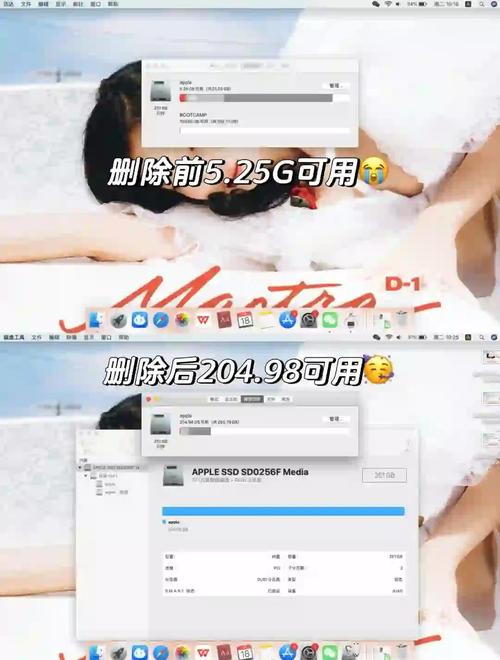
打开Launchpad 点击电脑下方程序坞中的Launchpad图标。 进入“其他”选项 在Launchpad页面内,找到并点击其他选项。 打开启动转换助理 在“其他”页面中,找到启动转换助理功能,并点击打开。 继续操作 在启动转换助理页面,点击继续按钮。
要在MacBook Pro双系统中删除Windows系统,可以使用“启动转换助理”。具体步骤如下:备份数据:首先,确保已经备份了存储在Windows分区上的所有重要数据,因为删除Windows后,Windows分区及其中的所有数据都将被永久抹掉。退出应用:退出所有打开的应用和其他用户,确保系统处于稳定状态。
方法1 第一步,打开电脑后,点击下方程序坞中的launchpad图标并打开。 第二步,在打开的launchpad页面内,点击其他选项。 第三步,进入其他页面后,找到启动转换助理功能并点击打开。 第四步,点击启动转换助理页面下方的继续按钮。
选取磁盘工具:在恢复模式菜单中,选取“磁盘工具”。 卸载并格式化磁盘:在磁盘工具中,卸载所有磁盘,并对系统盘进行格式化(重要资料请先备份)。 使用“重新分区”选项:在磁盘工具中,选取“重新分区”选项,并按照提示操作,将原来的分区抹掉,这样丢掉的分区就会合并为一个整个可用空间。
移除双系统中的Windows: 使用Boot Camp助手:如果分区结构相对简单,可以直接使用Boot Camp助手提供的删除选项来移除Windows系统。 手动格式化与调整分区:如果分区结构较为复杂,可以在“实用工具”中的“磁盘工具”中找到并格式化Windows分区。
Ⅲ 苹果电脑双系统如何删除windows系统 演示机型:MacBook Pro 系统版本:macOS11 按电源键开机,在进入电脑时选取MacOS系统进入,按F4或点击DOCK栏上的laughpad图标进入菜单。进入菜单后找到“其他”点击进入,然后在工具中找到BootCamp助理点击进入。
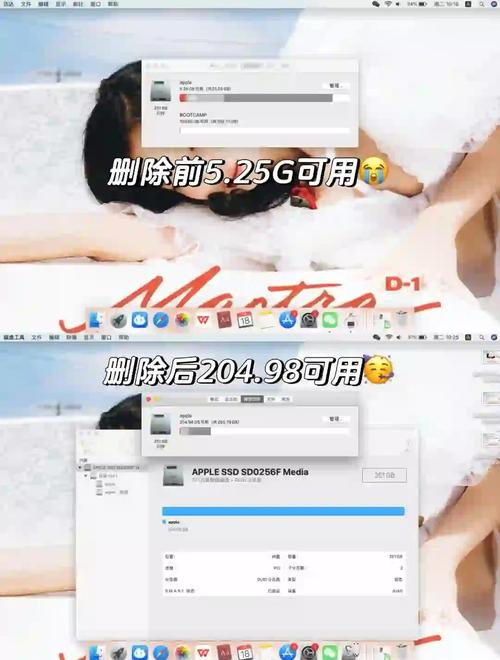
Mac如何卸载WindowsMac双系统怎么删除一个
〖壹〗、方法一:使用Boot Camp助理卸载Windows系统 打开Boot Camp助理:首先,打开下方的“Launchpad”,选取“实用工具”,然后双击“Boot Camp助理”。启动卸载流程:在Boot Camp助理窗口中,依次点击“简介”——“继续”。接着,在后续窗口中勾选“移除Windows 7或更高版本”——“继续”。
〖贰〗、打开Boot Camp助理 首先,在Mac系统中找到并打开Boot Camp助理。这是一个官方工具,专门用于管理Mac上的Windows安装和卸载。选取移除Windows选项 在Boot Camp助理界面中,点击“继续”按钮。随后,勾选“移除 Windows 7 或更高版本”这一选项。
〖叁〗、选取任务:如果“选取任务”步骤出现,请选取“移除Windows 10或更高版本”,然后点击“继续”。这是为了明确你的操作目标,即移除Windows系统。恢复磁盘:下面,你需要根据你的Mac配置执行相应的操作:单个内置磁盘:如果你的Mac只有一个内置磁盘,请点击“恢复”。

...双系统怎么删除(苹果笔记本双系统怎么删除一个苹果系统)
使用Boot Camp助理删除Windows系统 打开Boot Camp助理:在Mac系统中,找到并打开“应用程序”文件夹,然后找到并启动“实用工具”文件夹中的“Boot Camp助理”程序。选取移除Windows选项:在Boot Camp助理窗口中,点击“继续”按钮。
苹果笔记本安装双系统后,删除其中一个系统的方法如下:删除Windows系统:打开Boot Camp助理:首先,在Mac系统的“系统偏好设置”中找到“其他”选项,点击并打开Boot Camp助理应用。选取移除Windows选项:在Boot Camp助理窗口中,选中“移除Windows 7或更高版本”选项,然后点击“继续”按钮。
使用恢复模式删除系统:重启你的苹果电脑,在启动时按住Command和R键,进入恢复模式。在这里,你可以使用磁盘工具来删除苹果系统的分区。请注意,这将永久删除该分区上的所有数据。 重新安装操作系统:删除苹果系统后,你可能需要重新从外部存储设备或在线安装苹果系统。
重启后,Mac电脑将不再包含被删除的系统。此时,你可以选取重新安装另一个操作系统(如macOS),或者直接使用现有的单系统模式。验证删除效果:在操作系统安装或恢复完成后,检查Mac电脑是否已经成功删除了双系统。
删除Windows系统 打开Boot Camp助理:在Mac系统中,点击“前往”-“实用工具”,找到并打开“Boot Camp助理”。选取移除Windows选项:在Boot Camp助理界面中,直接点击“继续”。接着,在出现的选项中选取“移除Windows 7或更高版本”(根据实际安装的Windows版本选取),然后继续。
首先,确保你已经进入Windows系统,这个状态可以从任务栏右下角的BootCamp灰色菱形LOGO标识出来。接着,打开并运行名为DiskGenius的软件。在软件界面中,你会看到C盘代表Windows分区,而B盘则对应的是Mac OS X分区。
感谢大家聆听我对于苹果电脑双系统怎么删除一个的经验分享介绍到此就结束了,希望我的知识可以帮到您。