大家好,关于奥尼摄像头怎么连接电脑很多朋友都还不太明白,不过没关系,因为今天小编就来为大家分享关于奥尼摄像头app安卓的知识点,相信应该可以解决大家的一些困惑和问题,如果碰巧可以解决您的问题,还望关注下本站哦,希望对各位有所帮助!
本文大纲:
- 〖壹〗、奥尼摄像头怎么连接到电脑
- 〖贰〗、奥尼摄像头安装教程
- 〖叁〗、奥尼a20摄像头插上没反应
- 〖肆〗、如何安装奥尼网络摄像头
- 〖伍〗、奥尼c33镜像怎么调
- 〖陆〗、奥尼摄像头怎么连接电脑?
- 〖柒〗、如何安装奥尼数码摄像头
奥尼摄像头怎么连接到电脑
〖壹〗、网络摄像头(如奥尼A31):只需将其USB接口插到电视端的USB插槽中,即可在电视前进行通话等操作。无线网络摄像机:插上电源,连接网线至摄像头和路由器,再将路由器连接至电脑。检查连接无误后,打开电源即可使用。360魔法摄像头:在360安全卫士的功能大全中选取“360魔法摄像头”,如未找到可点击下载。
〖贰〗、首先,将奥尼摄像头的USB接口插入电脑的USB插槽中。如果摄像头还配备有麦克风接头,也请将其插入电脑主机上的麦克风接口,该接口通常位于耳机接口的旁边。等待自动播放与驱动安装:当摄像头插入电脑后,系统通常会自动识别并尝试安装必要的驱动程序。
〖叁〗、首先,将奥尼摄像头插入电脑的USB接口中。大多数电脑都有多个USB接口,可以选取任意一个空闲的接口进行连接。如果摄像头附带有麦克风接头,也需将其插入到电脑的麦克风接口中。麦克风接口通常位于耳机接口的旁边,可以通过电脑主板上的标识或者说明书进行确认。
奥尼摄像头安装教程
安装驱动程序:方法一:如果设备管理器中出现问题标志,先将摄像头拨下,安装驱动程序(可从摄像头附带的光盘或官方网站下载),然后重启电脑,再次插入摄像头,电脑会自动安装剩余驱动。方法二:下载并解压相应的驱动文件(如USB20PCCam_v17(MT9v111).zip),运行解压后的安装程序,按照提示进行驱动程序的安装。
安装奥尼数码摄像头的步骤如下:连接摄像头到电脑:将奥尼数码摄像头通过USB接口连接到电脑的USB端口上。确保连接稳固,以便电脑能够正确识别设备。安装驱动:通常情况下,当摄像头连接到电脑后,系统会自动搜索并安装相应的驱动程序。如果系统没有自动安装,你可以从奥尼数码的官方网站下载最新的驱动程序。
奥尼摄像头连接电脑的步骤如下:插入摄像头接口:首先,将奥尼摄像头的USB接口插入电脑的USB插槽中。如果摄像头还配备有麦克风接头,也请将其插入电脑主机上的麦克风接口,该接口通常位于耳机接口的旁边。等待自动播放与驱动安装:当摄像头插入电脑后,系统通常会自动识别并尝试安装必要的驱动程序。
准备好摄像头,把摄像头插入电脑USB口中。摄像头插入电脑后,电脑任务栏右下角会有通知,点通知查看摄像头安装情况。进入设备管理器查看硬件安装情况。在桌面右键“我的电脑”属性。在“属性”窗口左侧菜单中点“设备管理器”。
首先,将奥尼摄像头插入电脑的USB接口中。大多数电脑都有多个USB接口,可以选取任意一个空闲的接口进行连接。如果摄像头附带有麦克风接头,也需将其插入到电脑的麦克风接口中。麦克风接口通常位于耳机接口的旁边,可以通过电脑主板上的标识或者说明书进行确认。
奥尼a20摄像头插上没反应
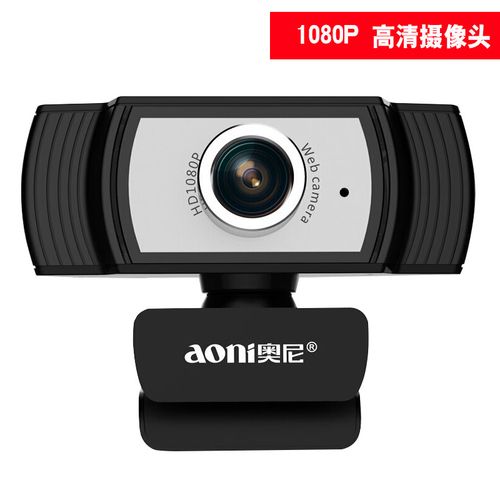
奥尼a20摄像头插上没反应可能是由于以下原因导致的:连接问题:检查摄像头连接:确保摄像头已经牢固地插入到电脑的USB接口中。如果使用的是台式机,可以尝试将摄像头插入到主机后面的USB接口,因为前面的接口可能供电不足。检查USB接口:确认USB接口没有损坏或松动,可以尝试使用其他USB接口或更换USB线进行测试。
物理广角(如奥尼A20)比软件扩展广角的畸变更小 需注意USB0接口的摄像头在1080P下可能出现帧率下降 部分安防类USB摄像头(如海康威视DS-2CD系列)可通过更换广角镜头模组实现150度视角,但需自行改装具体型号参数建议查阅厂商规格表确认视角数值(标注为DFOV对角视角或HFOV水平视角)。
兼容性:确保支持USB 0接口(如Brio需高速传输),并与你的直播软件匹配。 注意事项避免杂牌摄像头:低价产品可能存在驱动不稳定、画质差等问题。麦克风替代:摄像头内置麦克风通常效果一般,建议额外配置独立麦克风(如雪怪、铁三角AT2020)。根据预算和需求选取,罗技C920或C922是多数新手的稳妥起步选取。
如何安装奥尼网络摄像头
〖壹〗、在安装奥尼摄像头时,我们首先需确认摄像头类型(即插即用或手动安装驱动),然后根据相应步骤进行操作。对于即插即用型摄像头,插入电脑后即可使用;对于手动安装驱动型摄像头,需根据电脑提示或下载相应驱动程序进行安装。此外,对于特殊类型的摄像头(如网络摄像头、无线网络摄像机等),还需根据具体情况进行相应的连接和设置。
〖贰〗、安装奥尼数码摄像头的步骤如下:连接摄像头到电脑:将奥尼数码摄像头通过USB接口连接到电脑的USB端口上。确保连接稳固,以便电脑能够正确识别设备。安装驱动:通常情况下,当摄像头连接到电脑后,系统会自动搜索并安装相应的驱动程序。如果系统没有自动安装,你可以从奥尼数码的官方网站下载最新的驱动程序。
〖叁〗、首先,将奥尼摄像头的USB接口插入电脑的USB插槽中。如果摄像头还配备有麦克风接头,也请将其插入电脑主机上的麦克风接口,该接口通常位于耳机接口的旁边。等待自动播放与驱动安装:当摄像头插入电脑后,系统通常会自动识别并尝试安装必要的驱动程序。
〖肆〗、如果摄像头附带有含软件和驱动的光盘,且自动安装未能成功,用户可以使用光盘进行安装。将光盘放入电脑的光驱中,按照光盘上的提示进行安装即可。在安装过程中,请确保按照提示完成所有必要的步骤。
奥尼c33镜像怎么调
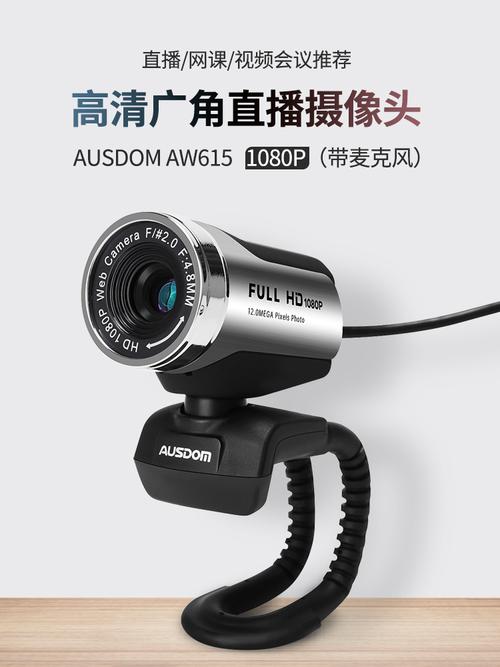
〖壹〗、驱动里的高级设置可以调。奥尼c33摄像头通过usb数据线插口直接与电脑相连接,不需要额外的电源适配器。底部有三脚架固定槽,也可以将其安装在三脚架上,增加其稳定性。
〖贰〗、aoni 奥尼 C33 电脑摄像头是一款1080P高清黑色摄像头,具备手动调焦功能,操作简便。用户只需轻轻旋转摄像头上的凸起部分,即可轻松调节焦距,确保画面的清晰度。这款摄像头适用于多种场景,包括日常视频通话、网络直播和在线教育等。
〖叁〗、aoni奥尼C33电脑摄像头是一款1080P的高清黑色摄像头,外观简约时尚,功能全面。它的一大特色是支持手动调焦,用户只需旋转摄像头凸起部分即可调节焦距,操作简单快捷。这款摄像头拥有1920×1080的高分辨率,为用户带来更清晰细腻的画质体验,视频看起来更加真实自然,沟通更顺畅。
〖肆〗、aoni奥尼C33电脑摄像头是一款支持手动调焦的电脑外设,通过旋转摄像头凸起部分即可调节焦距,操作简单。这款摄像头具备1920×1080的分辨率,能够提供清晰的视频效果。此外,它还拥有多种功能,如支持人工智能摄像头、智能网络摄像机等,满足不同用户的需求。在购买这款摄像头时,费用是重要的考虑因素之一。
〖伍〗、可能是设置问题。你可以打开奥尼C33相机,点击设置,在相机设置中找到像拍摄自动辅助构图,然后将它关闭即可。
〖陆〗、奥尼c33看a4纸上的字清楚。奥尼 C33电视摄像头采用了高档镀膜镜头,视频分辨率比较高可达1980×1080(1080P),能够更好得适应电视的大屏幕画质输出效果。为了避免在电视上安装驱动的麻烦,奥尼C30还特地采用免驱动设计,不管是智能电视还是PC,都可以做到即插即用。
奥尼摄像头怎么连接电脑?
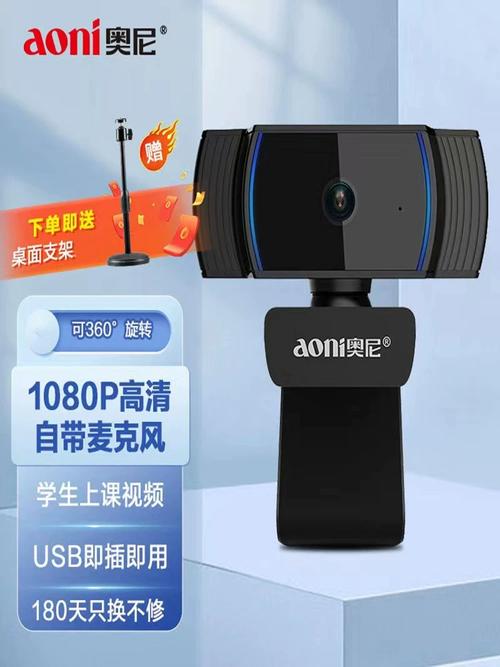
首先,将奥尼摄像头插入电脑的USB接口中。大多数电脑都有多个USB接口,可以选取任意一个空闲的接口进行连接。如果摄像头附带有麦克风接头,也需将其插入到电脑的麦克风接口中。麦克风接口通常位于耳机接口的旁边,可以通过电脑主板上的标识或者说明书进行确认。
首先,将奥尼摄像头的USB接口插入电脑的USB插槽中。如果摄像头还配备有麦克风接头,也请将其插入电脑主机上的麦克风接口,该接口通常位于耳机接口的旁边。等待自动播放与驱动安装:当摄像头插入电脑后,系统通常会自动识别并尝试安装必要的驱动程序。
首先,将奥尼摄像头插入电脑的USB接口中。大多数现代电脑都配备有多个USB接口,选取任意一个空闲的接口即可。如果摄像头还附带有一个麦克风接头,也请将其插入电脑的麦克风接口。该接口通常位于耳机接口的旁边,可能标记有“Mic”或麦克风的图标。
摄像头插入电脑:将摄像头的USB接口线插入电脑的USB插口,建议选取主机后面的USB插口以保证稳定性。查看安装情况:插入后,电脑任务栏右下角会出现通知,点击通知查看摄像头是否已成功安装并被识别。直接使用:如果设备管理器中没有出现任何问题标志(如黄色感叹号),则摄像头已可正常使用。
如何安装奥尼数码摄像头
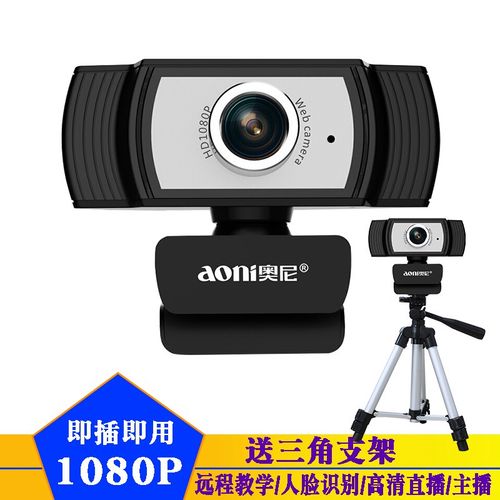
安装奥尼数码摄像头的步骤如下:连接摄像头到电脑:将奥尼数码摄像头通过USB接口连接到电脑的USB端口上。确保连接稳固,以便电脑能够正确识别设备。安装驱动:通常情况下,当摄像头连接到电脑后,系统会自动搜索并安装相应的驱动程序。如果系统没有自动安装,你可以从奥尼数码的官方网站下载最新的驱动程序。
在安装奥尼摄像头时,我们首先需确认摄像头类型(即插即用或手动安装驱动),然后根据相应步骤进行操作。对于即插即用型摄像头,插入电脑后即可使用;对于手动安装驱动型摄像头,需根据电脑提示或下载相应驱动程序进行安装。
首先,将奥尼摄像头的USB接口插入电脑的USB插槽中。如果摄像头还配备有麦克风接头,也请将其插入电脑主机上的麦克风接口,该接口通常位于耳机接口的旁边。等待自动播放与驱动安装:当摄像头插入电脑后,系统通常会自动识别并尝试安装必要的驱动程序。
首先,将奥尼摄像头插入电脑的USB接口中。大多数电脑都有多个USB接口,可以选取任意一个空闲的接口进行连接。如果摄像头附带有麦克风接头,也需将其插入到电脑的麦克风接口中。麦克风接口通常位于耳机接口的旁边,可以通过电脑主板上的标识或者说明书进行确认。
首先,将奥尼摄像头插入电脑的USB接口中。大多数现代电脑都配备有多个USB接口,选取任意一个空闲的接口即可。如果摄像头还附带有一个麦克风接头,也请将其插入电脑的麦克风接口。该接口通常位于耳机接口的旁边,可能标记有“Mic”或麦克风的图标。
准备好摄像头,把摄像头插入电脑USB口中。摄像头插入电脑后,电脑任务栏右下角会有通知,点通知查看摄像头安装情况。进入设备管理器查看硬件安装情况。在桌面右键“我的电脑”属性。在“属性”窗口左侧菜单中点“设备管理器”。
关于本次奥尼摄像头怎么连接电脑和奥尼摄像头app安卓的问题分享到这里就结束了,如果解决了您的问题,我们非常高兴。