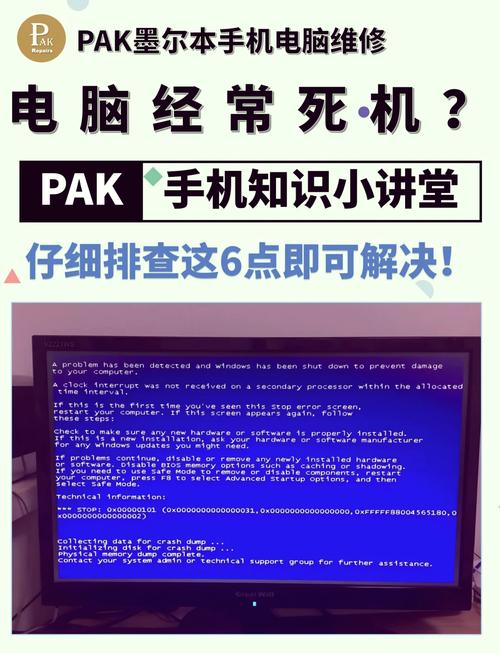
这篇文章给大家聊聊关于电脑经常死机解决方法,以及电脑经常死机原因对应的知识点,希望对各位有所帮助,不要忘了收藏本站哦。
本文大纲:
- 〖壹〗、电脑经常死机,怎么办?
- 〖贰〗、电脑经常死机无响应怎么解决
- 〖叁〗、win10电脑系统卡死怎么办?win10系统经常假死的优化方法
- 〖肆〗、电脑经常突然死机怎么办
- 〖伍〗、电脑开机一会就死机卡住不动
- 〖陆〗、小马一键重装软件教你解决xp电脑经常死机问题
- 〖柒〗、电脑经常死机该怎么办?
- 〖捌〗、电脑经常死机怎么解决
电脑经常死机,怎么办?
病毒感染病毒会破坏系统文件或占用大量资源,导致运行缓慢甚至死机。解决方法:使用杀毒软件(如360安全卫士、腾讯电脑管家)进行全盘查杀,并定期更新病毒库。系统文件损坏误删或错误修改系统关键文件(如Command.com、Io.sys)会导致启动失败。
解决方法:定期清理电脑主机内的灰尘,确保处理器和显卡的散热片干净,并可以添加一层硅胶以增强散热效果。检查内存条是否松动 原因:内存条松动或接触不良可能导致系统不稳定,引发死机。解决方法:关闭电脑,拔下内存条,用橡皮擦擦拭金手指部分,然后重新插回主板,确保内存条插紧。
电脑经常突然死机,可以尝试以下解决方法:改善散热条件 电脑过热是导致死机的常见原因之一。为了改善散热,你可以:清理风扇:定期清理电脑风扇上的灰尘,确保风扇正常运转,有效散热。留出散热空间:确保显示器和主机附近有足够的空间,以便空气流通,帮助散热。
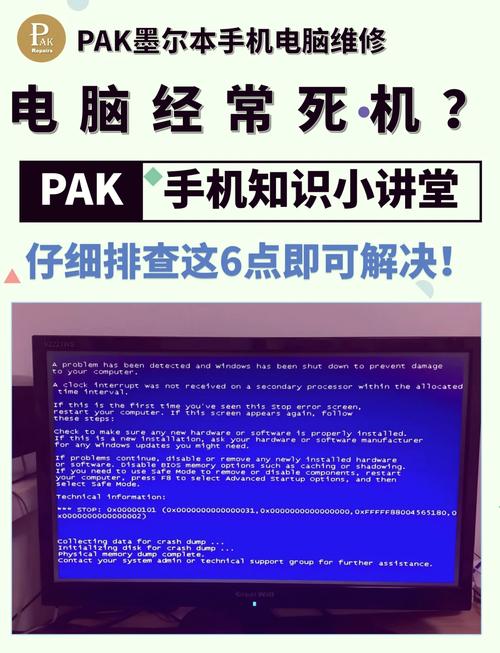
电脑经常死机无响应怎么解决
清理磁盘空间 电脑内存不足是导致死机无响应的常见原因之一。为了释放磁盘空间,可以按照以下步骤进行磁盘清理:点击计算机图标:在桌面或开始菜单中找到“计算机”或“此电脑”图标,点击打开。右键点击C盘:在系统盘(通常是C盘)上点击鼠标右键,选取“属性”。点击磁盘清理:在属性窗口中,找到并点击“磁盘清理”按钮。
电脑经常死机无响应的问题,可以通过以下几种方法来解决:清理磁盘空间 点击计算机图标:首先,在电脑桌面上找到并双击打开“计算机”或“此电脑”图标。右键点击C盘:在打开的窗口中,找到并右键点击系统盘(通常是C盘)。
针对电脑经常死机无响应的问题,以下是一些解决方法: 查杀病毒和木马 使用可靠的杀毒软件进行全面扫描,确保电脑没有病毒和木马。 特别推荐:下载Win清理助手进行木马查杀。 优化软件设置 如果安装了多个杀毒软件,建议关闭部分监控功能,避免资源冲突。 定期清理垃圾文件和磁盘碎片,保持系统整洁。
电脑经常死机无响应,可能是内存不足导致的,可以通过以下方法进行解决: 磁盘清理: 点击计算机图标,找到并右键点击C盘,选取属性。 在属性窗口中,点击磁盘清理,系统会扫描可删除的文件。 勾选需要删除的文件,例如临时文件、回收站文件等,然后点击确定进行清理。
win10电脑系统卡死怎么办?win10系统经常假死的优化方法
〖壹〗、win10系统卡死或假死的优化方法如下:通过注册表开启多进程功能此方法可减少任务栏假死概率,通过分离进程避免全局卡顿。打开注册表编辑器:按下Win+R组合键,输入regedit后回车。定位到指定路径:在注册表左侧依次展开HKEY_CLASSES_ROOTFoldershellopennewprocess。
〖贰〗、重启计算机:完成替换后重启系统,桌面卡顿假死问题通常可解决。若问题由硬盘故障引发,需检查或更换存储设备:硬盘坏道或性能下降会导致数据读取缓慢,进而引发桌面卡顿。若替换explorer.exe后问题仍存在,需排查硬盘健康状况。
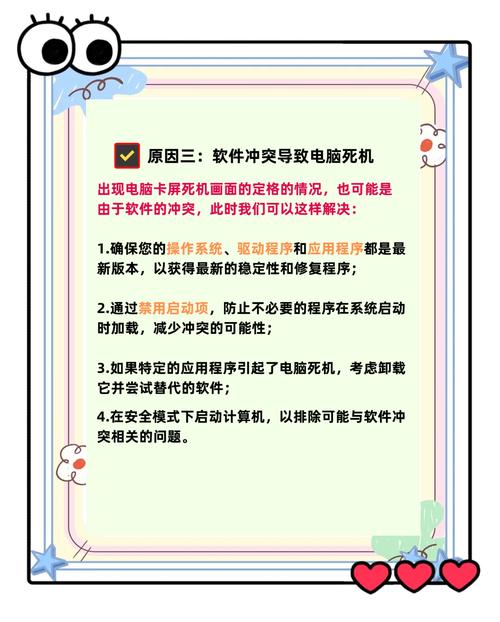
〖叁〗、此外,还可以尝试优化系统性能来减少桌面卡死或假死的可能性。例如,清理系统垃圾文件、禁用不必要的启动项、关闭不必要的后台程序等。这些操作可以通过第三方系统优化软件或手动设置来完成。综上所述,当Win10桌面出现卡死或假死现象时,可以先尝试启动任务管理器并重启资源管理器来解决问题。
〖肆〗、首先,打开Windows 10,右键点击开始菜单,然后选取“设置”图标,进入系统设置界面。在左侧菜单中,找到并点击“电源和睡眠”选项。下面,将“屏幕关闭时间”和“睡眠时间”都设置为“从不”,这样可以避免电脑进入休眠状态,减少死机的可能性。
〖伍〗、右键开始菜单按钮,点击“设置”。点击“系统”。点击左侧的“电源和睡眠”,分别设置屏幕关闭时间和睡眠时间为“从不”,使电脑不会进入息屏睡眠状态。快捷键win+r打开运行窗口,输入“gpedit.msc”,点击“确定”。
〖陆〗、方法一:- 尝试快捷键:首先尝试使用键盘快捷键win+D显示桌面,看是否能解除假死现象。- 任务管理器重启资源管理器:如果快捷键无效,按下Ctrl+Alt+Del打开任务管理器,找到并选中Windows资源管理器,点击“重新启动”。
电脑经常突然死机怎么办
电脑电源供电不足,电源电压不稳定等或者说电源坏了。电脑主板CPU风扇该添加硅脂(就是散热膏)系统坏了,需要重装系统才能解决问题。问题原因出在内存条或者显卡金手指氧化或者插槽接触不良,导至电脑无法开机启动。处理方法。
电脑经常突然死机,可以尝试以下解决方法:改善散热条件 电脑过热是导致死机的常见原因之一。为了改善散热,你可以:清理风扇:定期清理电脑风扇上的灰尘,确保风扇正常运转,有效散热。留出散热空间:确保显示器和主机附近有足够的空间,以便空气流通,帮助散热。
解决方案:笔记本电脑:检查散热口是否被灰尘堵住,使用小刷子或吹风机(冷风档)清理灰尘。台式机:打开机箱,检查CPU风扇是否正常运转,必要时重新涂抹散热硅脂。硬件接触不良 问题描述:内存条、显卡等硬件未插好,可能导致死机。解决方案:关机并拔掉电源,打开机箱。轻轻插拔内存条和显卡,确保它们安装牢固。
病毒感染病毒会破坏系统文件或占用大量资源,导致运行缓慢甚至死机。解决方法:使用杀毒软件(如360安全卫士、腾讯电脑管家)进行全盘查杀,并定期更新病毒库。系统文件损坏误删或错误修改系统关键文件(如Command.com、Io.sys)会导致启动失败。
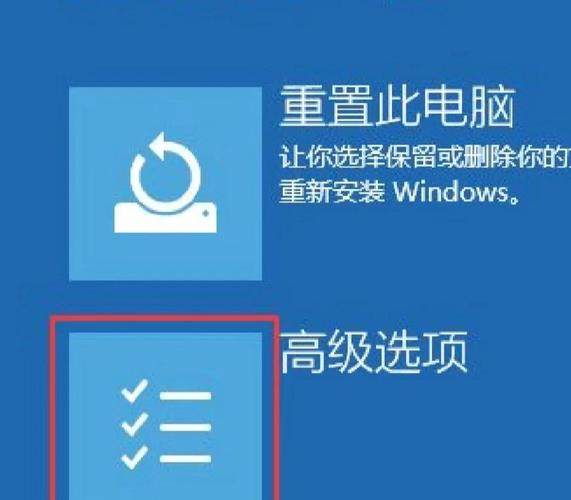
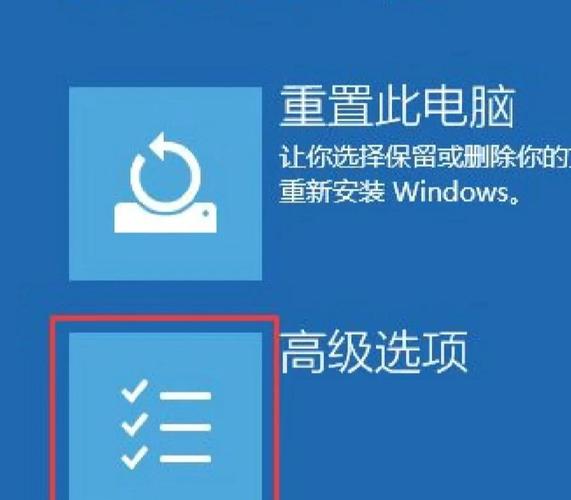
方法一:开机连续敲击键盘“F8”按键,进入“系统高级选项菜单”,选取“最后一次正确配置”。
电脑开机一会就死机卡住不动
电脑开机一会就死机卡住不动可按以下方法排查解决:硬件问题排查散热不良:若开机后CPU、显卡温度快速升高,可能是散热问题。需清理CPU风扇、散热片灰尘,更换老化硅脂;检查显卡、电源风扇运转情况,必要时更换风扇。内存故障:内存接触不良或损坏会导致数据读取错误。
电脑开机进入到桌面后就死机卡住 电脑启动到进入桌面前卡住不动,有可能是几个原因造成的: 系统问题; 硬盘问题; 电脑中毒。
系统问题;硬盘问题;电脑中毒。解决办法:重新安装系统;检查硬盘是否有坏道,如果有,需要先用软件修复坏道,修复不了的,需要送到售后进行维修或者更换;进入安全模式进行杀毒,如果病毒不能杀掉,建议重新安装系统。(说明:重新安装系统之前与硬盘送修之前,一定要备份重要资料。
一开机就死机可能是风扇坏了。如果没有启动起来就死机,可能就是系统不好,最直接的办法就是重装了。 为什么电脑开机后不过1分钟就会死机 开机后不运行任何程序,1分钟内就会死但如果立即运行一些大的程序,比如一些大型游戏之类的,一点事都没有;退出游戏后,又会立即死机。
电脑开机正常,过一会就卡住不动,可能由多种原因导致,以下是一些常见的解决方法:检查硬件连接:确保所有硬件设备连接稳固,可重新插拔内存条、显卡等组件,保证其与主板接触良好。若出现显卡、内存故障,如金手指与插槽接触不良,可将其从主板上拔下,用橡皮擦擦拭金手指,清除氧化物和灰尘后再插回。
经常出现开机后电脑就直接死机或无故自动重启动,主要原因是就是CPU温度或电脑其他部件温度过高引起的。开机启动卡住主要有几种原因:启动项太多,解决:打开电脑,开始——运行——输入msconfig——关闭不需要的启动项(只保留输入法和杀毒软件)。
小马一键重装软件教你解决xp电脑经常死机问题
〖壹〗、检查内存条:内存条松动或接触不良也可能导致电脑死机。如果近期搬动过电脑,应检查内存条是否松动,并重新插好。清理灰尘并加强散热:电脑主机内灰尘过多会影响散热,导致主板过热而强行关机。因此,应定期清理灰尘,并在CPU和显卡的散热片上添加硅胶以增强散热效果。综上所述,解决XP电脑经常死机问题需要从软件和硬件两方面入手,逐一排查并修复可能导致死机的原因。
〖贰〗、百度下载“U大师”(老毛桃、大白菜也可以),把这个软件下载并安装在电脑上。插上U盘,选取一键制作U盘启动(制作前,把资料全部移走,U盘会被格式化),等待完成。在网上下载一个系统到U盘,一般为ISO格式文件,大小为4G左右(如果电脑里有系统备份,这一步可省略)。
〖叁〗、前期准备 文件备份:在重装系统前,务必做好重要文件的备份工作。虽然小马一键重装系统在安装过程中也提供备份选项,但提前备份可以确保万无一失。检查电脑配置 处理器位数:确认电脑的处理器是64位还是32位,这关系到安装系统的版本和流畅度。配置越高,系统运行的卡顿现象通常越少。
〖肆〗、如果你在使用小马一键重装系统后遇到电脑黑屏无法启动的问题,别担心,这里有一套简单易行的解决方案。首先,你需要准备一个空闲的U盘,然后按照以下步骤操作:步骤一:制作U盘启动盘。使用小马一键重装系统提供的工具,将U盘转化为PE系统。
〖伍〗、判断电脑故障的方法 黑屏现象:当电脑在输入密码后出现黑屏,说明电脑无法正常进入系统,这是电脑故障的一种明显表现。开机无法进入系统:电脑开机后无法进入操作系统,可能由于系统文件丢失或软件故障等原因导致。由于具体原因难以确定,因此重装系统成为解决此类问题的有效方法。
〖陆〗、小马一键重装XP出现ntldr is missing的解决方法如下:了解ntldr文件 ntldr是Windows XP系统的加载程序,位于系统盘的根目录,是一个隐藏的、只读的系统文件。它的主要作用是解析boot.ini文件,然后加载操作系统,确保系统能够正常启动。可能的原因 病毒感染:病毒可能篡改或删除ntldr文件。
电脑经常死机该怎么办?
解决方法:定期清理电脑主机内的灰尘,确保处理器和显卡的散热片干净,并可以添加一层硅胶以增强散热效果。检查内存条是否松动 原因:内存条松动或接触不良可能导致系统不稳定,引发死机。解决方法:关闭电脑,拔下内存条,用橡皮擦擦拭金手指部分,然后重新插回主板,确保内存条插紧。
病毒感染病毒会破坏系统文件或占用大量资源,导致运行缓慢甚至死机。解决方法:使用杀毒软件(如360安全卫士、腾讯电脑管家)进行全盘查杀,并定期更新病毒库。系统文件损坏误删或错误修改系统关键文件(如Command.com、Io.sys)会导致启动失败。
使用稳压电源:配置稳压电源,防止电压波动导致死机。配置UPS:使用不间断电源,确保电脑在断电时稳定运行。警惕病毒:避免使用不明来源的软盘和邮件附件,以防病毒感染。正常退出软件:运行软件时,确保正常退出,避免未正常退出时断电导致文件损坏。
方法一:开机连续敲击键盘“F8”按键,进入“系统高级选项菜单”,选取“最后一次正确配置”。
电脑经常死机怎么解决
病毒感染病毒会破坏系统文件或占用大量资源,导致运行缓慢甚至死机。解决方法:使用杀毒软件(如360安全卫士、腾讯电脑管家)进行全盘查杀,并定期更新病毒库。系统文件损坏误删或错误修改系统关键文件(如Command.com、Io.sys)会导致启动失败。
电脑经常死机,可以尝试以下解决方法: 检查并改善主板散热 主板散热不良是导致电脑死机的一个常见原因。死机后,可以触摸CPU周围的主板元件,若感觉非常烫手,则可能是散热问题。更换大功率风扇:针对散热不良的情况,可以考虑更换一个功率更大的风扇,以增强散热效果,从而解决死机问题。
电脑经常死机,可以尝试以下解决方法:检查主板散热:原因:电脑死机可能是由主板散热不良引起的。解决方法:在死机后触摸CPU周围的主板元件,如果感觉非常烫手,说明散热可能不够。此时,可以尝试更换大功率的风扇,以增强散热效果,从而解决死机问题。处理Cache问题:原因:主板Cache有问题也可能导致死机。
针对电脑经常死机无响应的问题,以下是一些解决方法: 查杀病毒和木马 使用可靠的杀毒软件进行全面扫描,确保电脑没有病毒和木马。 特别推荐:下载Win清理助手进行木马查杀。 优化软件设置 如果安装了多个杀毒软件,建议关闭部分监控功能,避免资源冲突。 定期清理垃圾文件和磁盘碎片,保持系统整洁。
病毒木马造成:病毒木马对系统文件的破坏导致电脑经常死机 。 解决办法:运用杀毒软件进行查杀。 2,系统文件被破坏,如果操作系统重要的运行文件丢失或者损坏,例如某些动态链接库文件(dll)丢失,或者某些配置文件(如system.ini、win.ini 等),系统驱动文件(如config.sys等)等。 解决办法:重新安装系统。
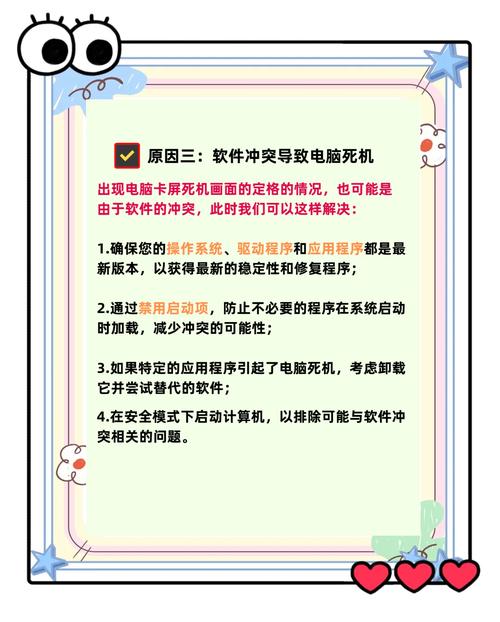
电脑经常死机,可以尝试以下方法进行排查和解决:检查并优化软件环境 卸载不兼容的杀毒软件 原因:多个杀毒软件之间可能会产生冲突,导致电脑反应慢甚至死机。解决方法:建议只保留一个杀毒软件,并卸载其他多余的杀毒软件。
电脑经常死机解决方法的介绍就聊到这里吧,感谢你花时间阅读本站内容,更多关于电脑经常死机原因、电脑经常死机解决方法的信息别忘了在本站进行查找哦。