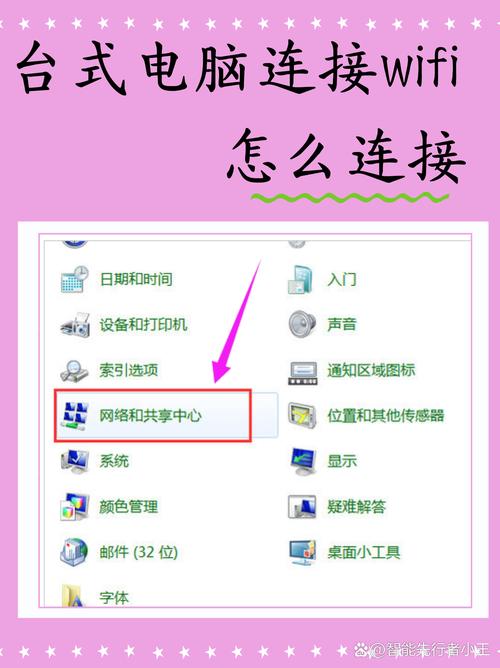
本篇文章给大家谈谈台式机怎么设置无线网,以及台式机怎么设置无线wifi对应的知识点,文章可能有点长,但是希望大家可以阅读完,增长自己的知识,最重要的是希望对各位有所帮助,可以解决了您的问题,不要忘了收藏本站喔。
本文大纲:
- 〖壹〗、怎样给台式电脑设置无线网络台式电脑怎么添加无线网
- 〖贰〗、老式的联想电脑怎么设置无线网络
- 〖叁〗、xp系统的台式电脑怎么设置wifiwindowsxp系统台式电脑怎么连接无线网络...
- 〖肆〗、台式机怎么设置wifi
- 〖伍〗、台式机用无线路由器怎么设置?
怎样给台式电脑设置无线网络台式电脑怎么添加无线网
〖壹〗、准备无线网卡 台式电脑通常没有内置的无线网络驱动,因此需要借助外置的无线网卡来实现无线连接。无线网卡有两种类型:免驱动和需要安装驱动的。免驱动的无线网卡只需插入台式电脑的USB接口即可使用;而需要安装驱动的网卡则附带一个光盘,如果台式电脑没有光驱,可以通过笔记本将光驱里的驱动安装文件拷贝到台式电脑上进行安装。
〖贰〗、我们将无线网卡插入台式电脑USB接口,无线网卡就绪后,桌面右下角会有一个无线网络的小图标。然后我们点开无线网络图标,就能看到附近的wifi网路,找到自己家,或者知道wifi密码的网络。选中自动连接,然后点击“连接”按钮。然后,输入wifi密码,点击“下一步”。
〖叁〗、USB无线网卡 安装简便:USB无线网卡的使用非常便捷,只需将无线网卡插入电脑的USB接口即可。驱动安装:安装完无线网卡后,需要从网上下载并安装对应的无线网卡驱动程序。驱动程序安装完成后,台式电脑就可以像笔记本电脑一样,搜索并连接到无线WIFI网络。
〖肆〗、方法1:首先,确保你备齐了台式电脑、无线路由器、网线和网络。将网线连接电脑的网卡接口,然后将另一端接至路由器的LAN口。路由器默认IP可能为19161或19160.1,若不是,记得进行IP更改。右键点击“网上邻居”,选取“属性”,然后在“本地连接”上执行相同操作。

老式的联想电脑怎么设置无线网络
首先,老式联想电脑(尤其是台式机)要实现无线上网,需要确保具备以下几个基本条件:一是拥有一台无线路由器,它负责发射无线信号;二是购买一张适合老式联想电脑的无线网卡,这可以是USB接口或者PCI插槽的类型,具体选取取决于电脑的实际接口情况。具体设置步骤如下:硬件安装:将购买的无线网卡插入电脑的USB接口或PCI插槽中。
首先办理宽带,再买个路由器接上,保证有WIFI。如果电脑有无线网卡,安装好无线网卡驱动,开启无线网络功能,就可以无线上网了。如果电脑没有无线网卡,请先买一个USB接口的无线网卡,插到电脑的USB接口上,就可以无线上网了。
老式的联想电脑设置无线网络的方法如下:准备无线网卡:老式联想电脑通常没有内置无线网卡,因此需要购买一张USB或PCI接口的无线网卡。安装无线网卡:将无线网卡插入电脑的USB接口或PCI插槽中。电脑开机,系统识别无线网卡。
老式的联想电脑设置无线网络,需要按照以下步骤进行:准备硬件:无线路由器:确保你有一个正在工作的无线路由器,并已设置好无线网络和密码。无线网卡:为你的联想电脑购买一张适配的USB或PCI无线网卡。安装无线网卡:将无线网卡插入电脑的USB接口或主板的PCI插槽。重启电脑以确保系统能够识别新硬件。
老式的联想电脑设置无线网络,需要按照以下步骤进行操作:准备无线网卡:购买无线网卡:由于老式联想电脑可能不具备内置无线网卡,因此需要购买一张USB或PCI接口的无线网卡。确保兼容性:在购买时,请注意选取与电脑接口相匹配的无线网卡。安装无线网卡:插上无线网卡:将无线网卡插入电脑的USB接口或PCI插槽中。

xp系统的台式电脑怎么设置wifiwindowsxp系统台式电脑怎么连接无线网络...
台式电脑XP系统做WiFi热点供手机连接,以下是设置方法:1,将无线网卡插在电脑的USB上。下载驱动人生软件,将插在usb上的无线网卡驱动。2,无线网卡驱动成功。右键桌面上点击我的电脑---管理---服务和应用程序---进入“服务”。3,进入服务后将Wireless Zero Configuration服务启动。
准备硬件 对于笔记本电脑,通常内置有无线网卡,可以直接进行设置。对于台式电脑,需要添加USB无线网卡,并将其插入机箱的USB插槽内。设置无线网络连接 打开网络连接:右键单击桌面上的“网上邻居”,选取“属性”,此时会弹出“网络连接”窗口。
在网络连接选项中,点击“创建新的连接”按钮。 选取“设置无线或基于局域网 (LAN) 的局域网 (LAN) 连接”选项,并点击“下一步”按钮。 选取“连接到隐藏的无线网络”选项,并点击“下一步”按钮。 输入WiFi网络的名称,选取加密类型,并输入密码。
XP系统电脑连接WiFi的方法如下:确保无线网卡正常:确保XP系统电脑上已经内置了无线网卡或已正确安装了外置无线网卡,并且该网卡在XP系统下能够正常工作。如果网卡驱动未安装或存在问题,需要先下载并安装相应的驱动程序。打开“网上邻居”属性:在XP系统的桌面上,右击“网上邻居”图标,选取“属性”选项。
要使台式XP电脑启用无线功能,首先需要一台无线路由器。接着,购买一款USB或PCI无线网卡,安装相应的驱动程序,连接WiFi,台式机就能实现无线网络连接。具体步骤如下: 插入无线网卡后,启动电脑。 使用无线网卡附带的光盘安装驱动程序。有些无线网卡支持即插即用,无需额外安装驱动。
台式机怎么设置wifi
〖壹〗、以Windows 10为例,首先右击右下角的Wi-Fi连接图标,在菜单中选取打开“网络和Internet”设置,然后选取【点击更改适配器选项】。在打开的网络连接里,找到自己的无线网络然后右键单击,选取【属性】,在弹出的对话框中,点击【配置】。
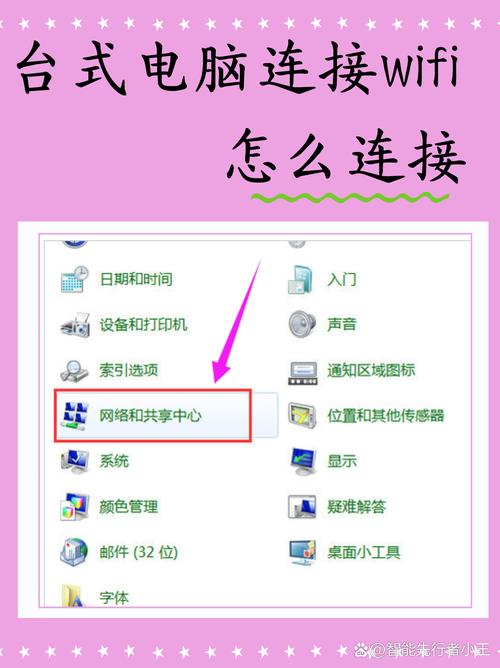
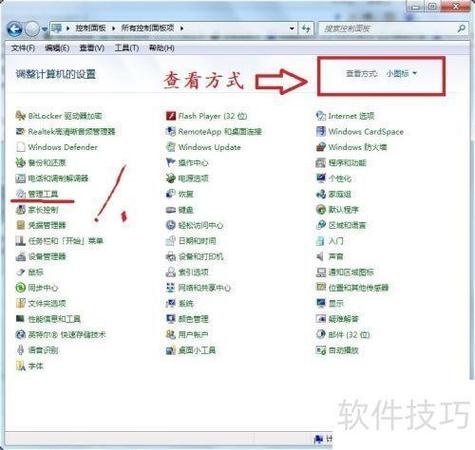
〖贰〗、具体连接步骤方法一:通过内置无线网卡连接:适用于现代台式机。先确认无线网卡已启用,进入“控制面板→网络和共享中心→更改适配器设置”,查看“无线网络连接”是否存在并启用;然后点击任务栏右下角网络图标,选取目标WiFi名称,输入密码后点击“连接”。
〖叁〗、检查硬件支持先确认台式机是否内置无线网卡,按下 Win + X 打开“设备管理器”,展开“网络适配器”。若列表中有含“无线”“WiFi”或“WLAN”字样的设备,说明支持WiFi;若没有,则需购买USB无线网卡,优先选取与系统兼容的型号。
台式机用无线路由器怎么设置?
〖壹〗、方法一:有线转无线 连接网线:将网线的一端连接到台式机的物理网卡上,另一端接入路由器的局域网口。设置IP地址:检查路由器的IP地址,并在台式机的网络设置中,将“Internet Protocol TCP/IP”的地址设置为与路由器同一网段。登录路由器设置界面:在浏览器中输入路由器的地址,输入用户名和密码后,进入设置界面。
〖贰〗、方法一:通过有线连接建立无线网络 准备设备:确保你有一台台式机、无线路由器和网线。连接网线:将网线一头插入台式机的物理网卡接口,另一头连接到路由器的局域网口。设置IP地址:右键点击桌面的“网上邻居”,选取“属性”,找到“本地连接”,右键点击选取“属性”。
〖叁〗、台式机用无线路由器设置的步骤如下:连接路由器与电脑:使用网线将台式机和无线路由器的LAN口(局域网接口)连接起来。对于新手来说,这种方式比无线搜索连接更为稳定和直接。
〖肆〗、台式电脑设置WiFi连接有多种方法,包括使用内置无线网卡、USB无线网卡、无线路由器以及PCIe无线网卡。方法一:使用内置无线网卡连接WiFi 开启无线网卡:在电脑上打开“控制面板”,进入“网络和Internet”设置,确保“Wi-Fi”选项已开启。
END,本文到此结束,如果可以帮助到大家,还望关注本站哦!