本篇文章给大家谈谈票据打印机卡纸怎么办,以及打印机卡发票纸张怎么办对应的知识点,希望对各位有所帮助,不要忘了收藏本站喔。
本文大纲:
- 〖壹〗、打印机卡纸了打印不出来然后取消打印了取消打印还没弄好隐藏了...
- 〖贰〗、小票打印机卡纸怎么办
- 〖叁〗、打印机卡纸后,取出纸后,不能再打印,怎么办
- 〖肆〗、打印机出现卡纸现象怎么办?
- 〖伍〗、打印机出现卡纸怎么恢复正常
- 〖陆〗、bizhub184打印机卡纸怎么办
- 〖柒〗、打印机一直卡纸打印不出怎么办
- 〖捌〗、...为什么打印放纸进去的时候老是卡纸呢,是票据打印纸,一式四联的那种...
- 〖玖〗、为什么打印机卡纸怎么解决
打印机卡纸了打印不出来然后取消打印了取消打印还没弄好隐藏了...
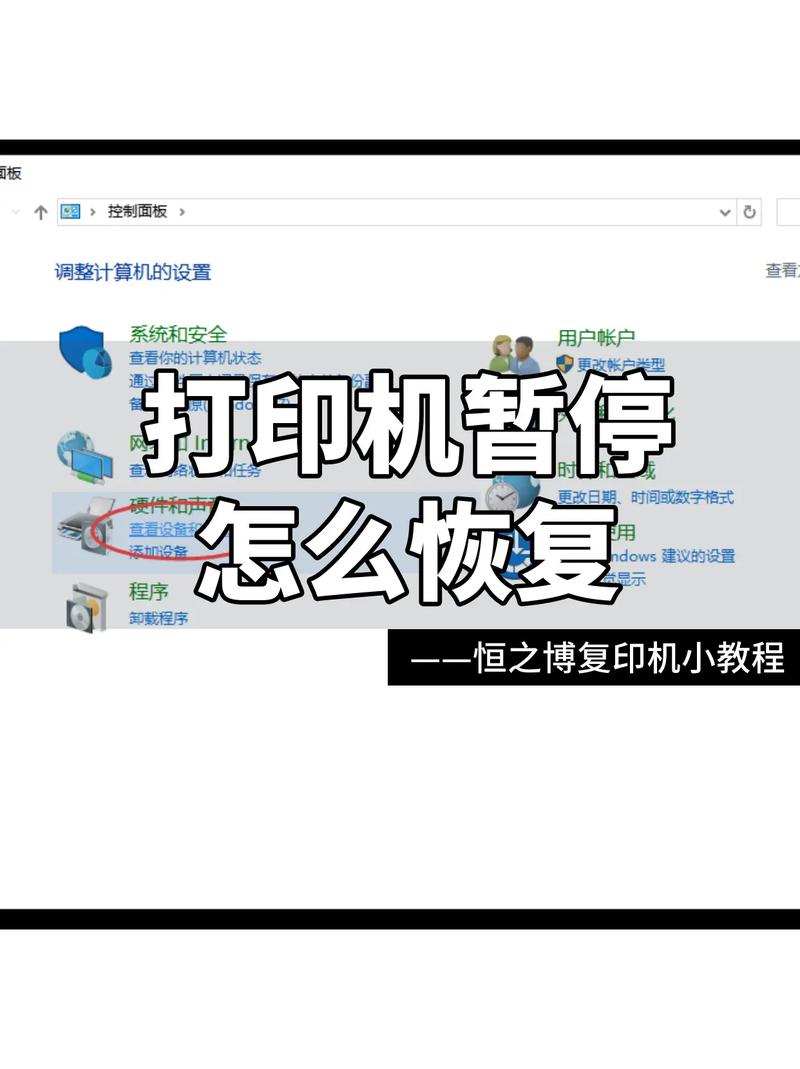
出纸口卡纸:捏住纸张两侧顺向拉出(无需关电源),避免用力过猛撕裂纸张。清除隐藏的打印任务取消打印后任务可能滞留队列,需手动清空:Windows系统:进入「设置→设备→打印机和扫描仪」→右键打印机→选取「查看打印队列」。检查“暂停打印”是否被勾选(有勾则点击取消)→右键「取消所有文档」→清空队列后重新发送任务。
检查打印机连接 当打印机出现卡纸后,即使取出纸张仍无法打印,首先要检查打印机的连接状态。确保打印机与电脑连接正常,数据线没有松动或损坏。重新启动打印机 尝试关闭打印机,等待几分钟后再重新启动。这有助于清除可能存在的内部错误状态。
可能是刚才的碎纸没有清理干净造成的。把打印机里卡住的纸拿出来后,点击”OK(继续)“按钮,这时打印机会继续打印未完成的任务。
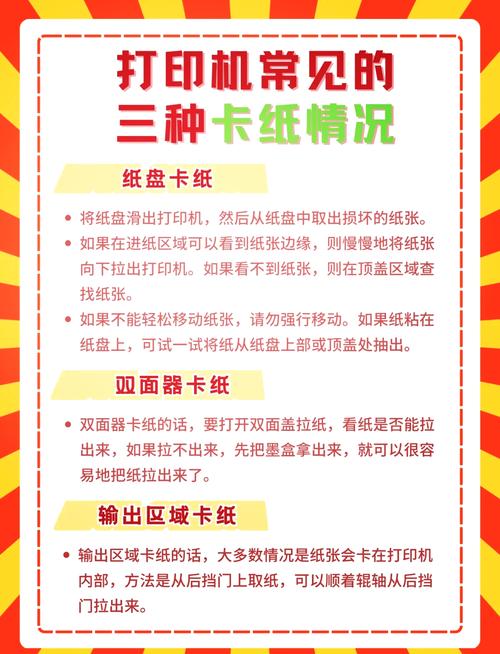
纸盘卡纸:将纸盘拉出打印机,从纸盘中拉出损坏的纸张,然后把纸放好,看是纸是否潮湿,如果即要换纸。打印机中间卡纸:首先看看进纸区域能不能看到纸张,如果可以则慢慢地将纸张向下拉出打印机。如果看不到纸张,那就要打开顶盖区域找纸张。
卡纸后取出纸仍然打印不了,可能的原因及解决方法如下:纸张未正确放置:原因:虽然已取出卡住的纸张,但可能未将新的纸张正确放置在进纸盘中,或者纸张放置过多导致进纸不畅。解决方法:检查并重新放置纸张,确保纸张平整、数量适中,并符合打印机的纸张规格要求。
小票打印机卡纸怎么办
〖壹〗、小票打印机卡纸问题的解决方法主要有以下几点: 清洁打印机内部 打印机内部积累的污垢是导致卡纸的主要原因之一。因此,定期清洁打印机内部至关重要。可以使用专用的清洁棒或橡皮擦等工具,小心清理打印机内部的灰尘、纸屑等杂物,确保打印机内部干净整洁。 更换正确的纸张 使用不适合小票打印机的纸张也会导致卡纸问题。
〖贰〗、清洁打印机内部 在使用小票打印机时,我们应该定期清洁打印机内部。因为,如果打印机的内部清洁不及时,积累的污垢就会引起卡纸的问题。因此,我们可以使用专用的清洁棒、橡皮擦等清洁工具进行清理。更换正确的纸张 很多人会使用不适合小票打印机的纸张进行打印,这会导致卡纸问题。
〖叁〗、检查系统软件:升级或重新安装打印机驱动程序,或考虑重新安装电脑系统,以解决可能存在的软件问题。外卖小票打印机出纸慢的问题可以从检查打印机硬件、打印设置和外卖软件操作等方面解决:检查打印机硬件:确保纸张摆放正确,纸张质量良好,无卡纸现象。同时,检查传送轮和张紧轮是否有异物卡住。
〖肆〗、更换打印机耗材 打印机使用时间过长,打印头磨损严重,打印质量下降,甚至出现卡纸、卡滞。这时应及时更换打印头、传动带等耗材,确保打印机正常运行。网线连接问题 网线连接不紧或未设置正确IP地址可能导致打印机无法正常工作。检查网线连接是否紧密,设置正确的IP地址,确保打印机与电脑连接稳定。
〖伍〗、选取高质量的打印纸也是预防卡顿的有效方法。建议选用信誉良好的品牌,确保纸张的质量和稳定性。存放打印纸时,也要注意避免受潮或损坏。
〖陆〗、解决方法:清理机器:对于纸张卡住的情况,需要停止打印,打开机器,用软布或刷子清理打印机内部,特别是卡纸的部位,并将纸张正确放回打印位置。更换纸张:如果是纸张用尽导致的叫声,及时更换新的纸张即可解决问题。
打印机卡纸后,取出纸后,不能再打印,怎么办
尝试关闭打印机,等待几分钟后再重新启动。这有助于清除可能存在的内部错误状态。检查打印机内部 打开打印机的盖子,检查打印机内部是否有残留的纸屑或异物。如果有,小心地将其取出,确保打印机内部的清洁。检查打印队列 在电脑端,检查打印队列中是否有未完成的打印任务。如果有,取消这些任务并尝试重新打印。
关闭打印机,等待几分钟后再重新启动,以清除可能存在的内部错误状态。检查打印机内部:打开打印机的盖子,检查是否有残留的纸屑或异物,并将其小心取出,确保打印机内部清洁。检查打印队列:在电脑端检查打印队列,取消未完成的打印任务,并尝试重新打印。
可能是刚才的碎纸没有清理干净造成的。把打印机里卡住的纸拿出来后,点击”OK(继续)“按钮,这时打印机会继续打印未完成的任务。
尝试重置打印机:有时,打印机可能因卡纸而进入错误状态。尝试关闭打印机电源,等待几秒钟后重新打开,看是否能恢复正常打印功能。检查打印机驱动程序和设置:确保驱动程序最新:过时的打印机驱动程序可能导致打印机无法正常工作。请访问打印机制造商的官方网站,下载并安装最新的驱动程序。
竖起打印机取下继电器黑色螺丝,之后清洁继电器弹簧处并重新缠电胶布。清洁弹簧处可以去除可能存在的污垢或异物,保证弹簧的正常弹性和接触,重新缠电胶布则有助于固定和保护相关线路。感应器故障若惠普M1005打印机在打印第三张时出现卡纸,可能是进纸感应器部分的问题。
打印机卡纸后取出纸后无法打印,可能的原因及解决方法如下:检查打印机连接:确保端口连接正确:请检查打印机的端口是否与电脑或其他设备的连线正确连接。如果连接不良或端口松动,可能会导致打印机无法正常工作。检查纸张质量:纸张是否过期或受潮:使用过期或受潮的纸张进行打印可能会导致卡纸或打印质量下降。
打印机出现卡纸现象怎么办?
〖壹〗、检查纸盒或纸盘里面是否有卡纸。解决方法:若卡纸,请取出卡纸后再尝试。驱动程序错误,有时打印机驱动程序被破坏也有可能造成这种现象。解决方法:可以重新安装打印机驱动程序或升级驱动程序。打印纸传感器被污染。解决方法:可以根据说明书的提示,找到打印机传感器,并观察是否被灰尘污染,如果是去除灰尘。
〖贰〗、紧急取纸操作断电后操作:立即关闭打印机电源,避免内部机械部件因纸张卡滞导致二次损伤。根据机型取纸:激光打印机:打开后盖,顺着出纸方向缓慢拉出纸张,禁止反向硬拽(可能撕裂纸张或损坏滚轴)。喷墨打印机:抬起扫描平台,双手捏住纸张两侧平行拉出;若残留碎纸,用镊子夹出。
〖叁〗、打印机出现卡纸时,可通过针对性操作恢复正常,具体方法因机型和卡纸位置而异。以下分机型和场景提供解决方案:华为Pixlab激光打印机操作指南自动排纸:当设备提示卡纸时,优先尝试开关上盖或后盖,利用机器内置的自动排纸机制排出纸张。
〖肆〗、解决办法:用风筒或吹气小球吹吹,棉棒擦拭也可内以。打印机纸路上有异物,可能把纸卡在那里了。解决办法:检查并进行异物排容除。如果经常打不干胶的话可能在纸路上留下胶性物质。解决办法:用抹布和少许酒精擦拭就好。
打印机出现卡纸怎么恢复正常
拆开机器,清除卡纸。按 P 接着* 接着C 接着* 再输入14 然后选取1yes---按下确认键开始--,代码清除成功。
解决办法:用风筒或吹气小球吹吹,棉棒擦拭也可内以。打印机纸路上有异物,可能把纸卡在那里了。解决办法:检查并进行异物排容除。如果经常打不干胶的话可能在纸路上留下胶性物质。解决办法:用抹布和少许酒精擦拭就好。
紧急取纸操作断电后操作:立即关闭打印机电源,避免内部机械部件因纸张卡滞导致二次损伤。根据机型取纸:激光打印机:打开后盖,顺着出纸方向缓慢拉出纸张,禁止反向硬拽(可能撕裂纸张或损坏滚轴)。喷墨打印机:抬起扫描平台,双手捏住纸张两侧平行拉出;若残留碎纸,用镊子夹出。
检查打印机连接 当打印机出现卡纸后,即使取出纸张仍无法打印,首先要检查打印机的连接状态。确保打印机与电脑连接正常,数据线没有松动或损坏。重新启动打印机 尝试关闭打印机,等待几分钟后再重新启动。这有助于清除可能存在的内部错误状态。
检查纸盒或纸盘里面是否有卡纸。解决方法:若卡纸,请取出卡纸后再尝试。驱动程序错误,有时打印机驱动程序被破坏也有可能造成这种现象。解决方法:可以重新安装打印机驱动程序或升级驱动程序。打印纸传感器被污染。
出现问题前是否出现过卡纸,在就是你取出卡纸的方式是怎么样的,估计是硬拽出来的,这也是最常见的原因。这个时候解决的办法很简单,只需把硒鼓取出,检查打印机内是否有残碎的制片,清理干净,放入硒鼓,自检完成后,一般就恢复正常了。
bizhub184打印机卡纸怎么办
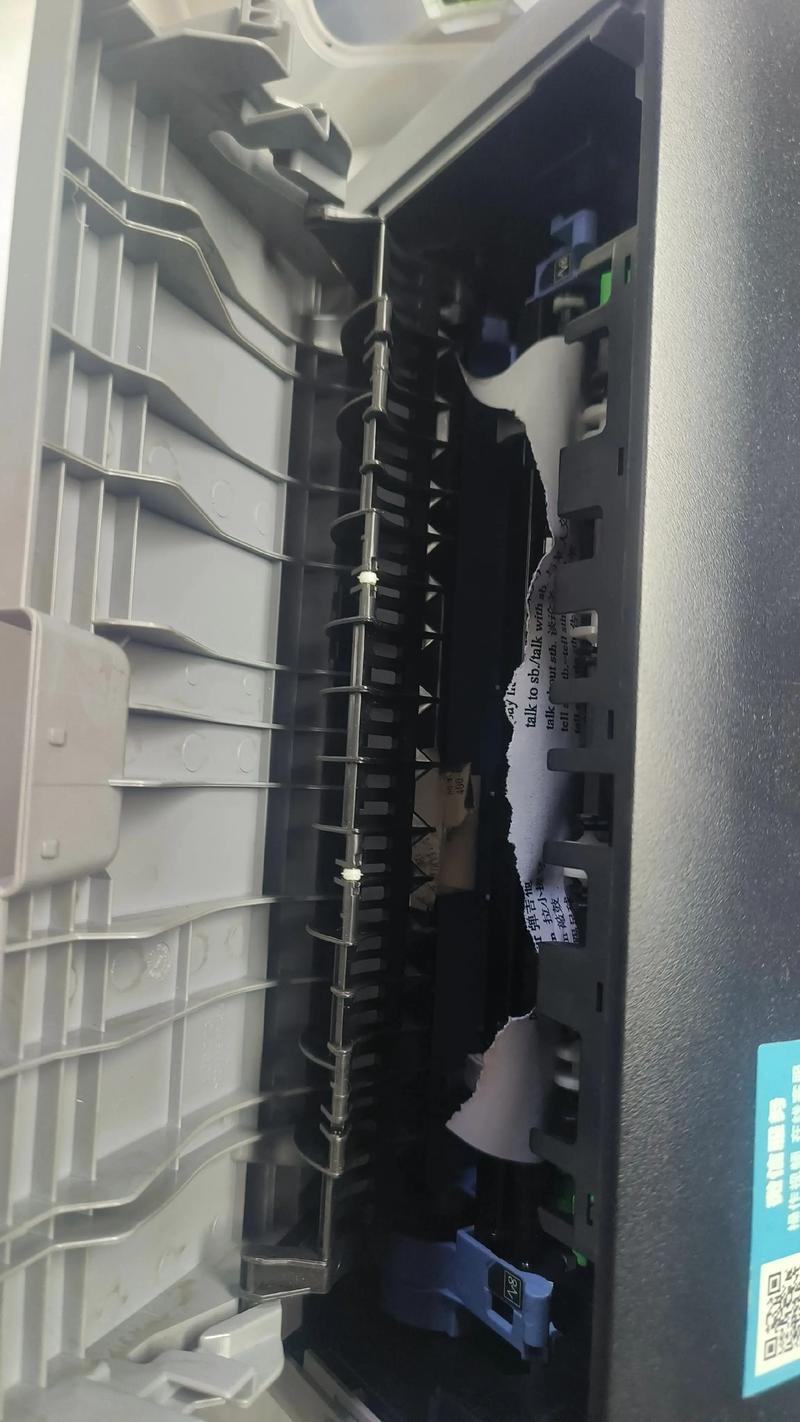
针对bizhub184打印机卡纸问题,可按以下步骤处理: 立即断电,确保安全发现卡纸后,第一时间按下打印机电源键关机(或直接拔掉电源线),等待10秒以上,确保内部零件完全停止运转。此操作可避免触电风险,同时防止因强行拉扯纸张导致内部齿轮或传感器损坏。
打印机一直卡纸打印不出怎么办
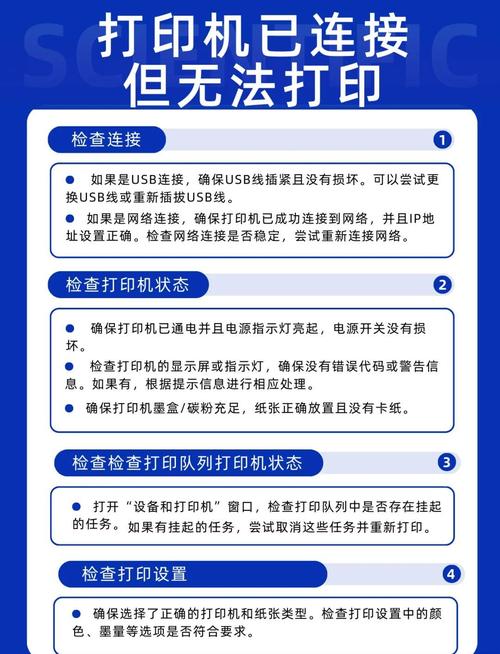
检查打印机连接 当打印机出现卡纸后,即使取出纸张仍无法打印,首先要检查打印机的连接状态。确保打印机与电脑连接正常,数据线没有松动或损坏。重新启动打印机 尝试关闭打印机,等待几分钟后再重新启动。这有助于清除可能存在的内部错误状态。检查打印机内部 打开打印机的盖子,检查打印机内部是否有残留的纸屑或异物。
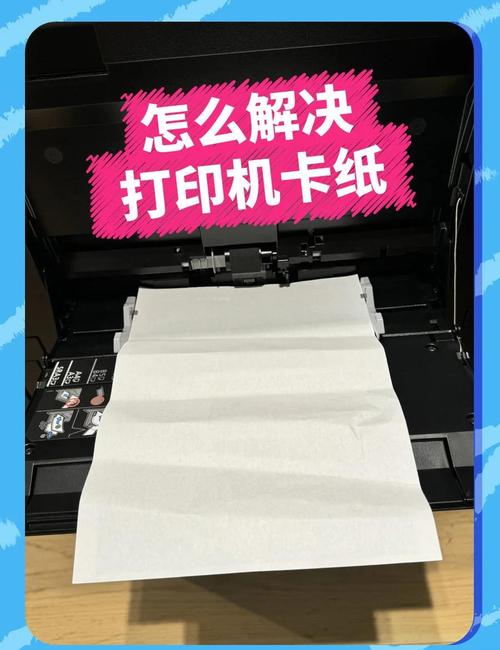
打印机一直卡纸且无法打印的解决方法如下:检查并取出卡纸 纸张刚进就卡纸:此时应轻轻顺着走纸道的方向将纸张取出,注意动作要轻柔,避免用力过大损坏打印机内部的传感器或其他部件。纸张卡在加热辊下:同样,需要轻轻地顺着走纸道的方向取出纸张,确保不会损坏任何部件,特别是加热辊和传感器。
可能是刚才的碎纸没有清理干净造成的。把打印机里卡住的纸拿出来后,点击”OK(继续)“按钮,这时打印机会继续打印未完成的任务。
重启打印机:在清理完卡纸和异物后,尝试重启打印机,看是否能恢复正常打印功能。检查纸张质量和类型:确保使用的纸张符合打印机的要求,避免使用过薄、过厚或表面不平整的纸张。调整纸张设置:在打印机的设置中,检查纸张尺寸、类型等设置是否与实际使用的纸张相匹配。
进纸口卡纸:关闭打印机电源→打开进纸托盘→沿纸张进入方向缓慢轻拽→复位后重新打印。硒鼓处卡纸:打开前盖→取出硒鼓(捏住无墨粉侧)→捏住纸张边缘缓慢抽出→装回硒鼓并开机。出纸口卡纸:捏住纸张两侧顺向拉出(无需关电源),避免用力过猛撕裂纸张。
...为什么打印放纸进去的时候老是卡纸呢,是票据打印纸,一式四联的那种...
检查链式进纸器是否太紧。注意:如果是纸张太厚或褶皱,也会造成卡纸现象。
首先,您需要将纸张的孔夹在打印机后面的拖纸器上,然后根据纸张的厚度调整过纸控制杆和纸厚调节杆。过纸控制杆位于打印机右下角,可以前后拨动,靠近打印机的位置是从前面放纸,远离打印机的位置是从后面放纸。
说明设置不正确,可以通过电脑中的打印机设置来调整打印位置。调整打印机打印位置的方法如下:打开电脑,在电脑中找到需要打印的文档,并点击进入。在打开的文档的设置功能区找到打印按钮,点击打印。在打印设置中找到打印范围,在下方的选项中即可设置打印范围了。
首先,这款打印纸的规格为241-4S,采用进口木浆制作而成,纸张挺度高,能够保持平整,防止卡纸。同时,它显色清晰,打印出的文字更加清晰可见。其次,新绿天章的平滑度出众,不易掉粉,有效减少打印机针头的损伤,适合频繁使用针式打印机的用户。此外,这款打印纸的显色柔和,适合长期存档。
刻度:随着刻度数字的增加,表示纸张联数的增加。例如,如果需要打印四联的复写纸,应将纸张厚度调节杆调整到4的位置。这样做可以确保打印头与纸张之间的距离适当,保证打印质量。注意:使用多联复写纸时,应根据实际联数调整刻度,以避免打印不清晰或卡纸等问题。
为什么打印机卡纸怎么解决
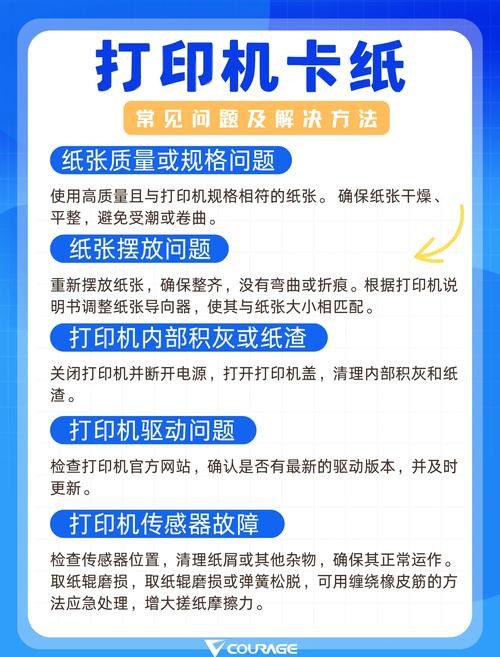
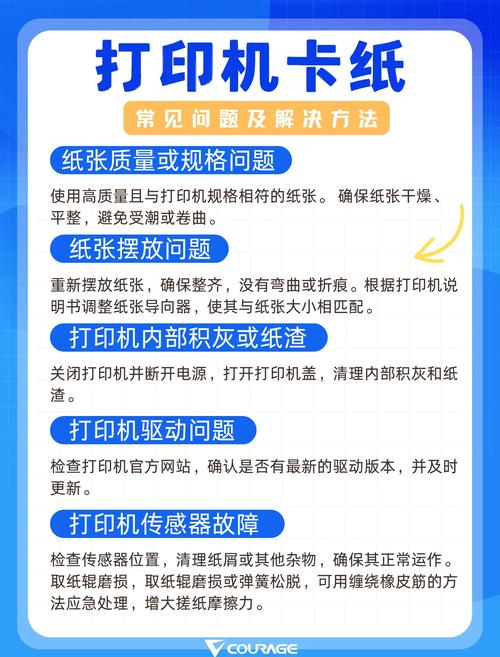
〖壹〗、检查是否搓纸轮脏了(上面可能有纸屑、灰尘、碳粉)。解决办法:打开打印机盖板,用抹布擦拭一道下就应该有效果。传感器沾染了纸屑、灰尘、碳粉等,导致被脏东西堵上了。解决办法:用风筒或吹气小球吹吹,棉棒擦拭也可内以。打印机纸路上有异物,可能把纸卡在那里了。解决办法:检查并进行异物排容除。
〖贰〗、原因:搓纸轮:老化无法进纸。卡在硒鼓底下:有可能是激光器,也有可能是定影组件出现问题,里面的定影膜破裂需要更换。卡在出现的地方:很明显就是定影膜破裂需要更换。复印纸质量差,或纸张受潮。
〖叁〗、可能有如下几种原因:检查纸盒或纸盘里面是否有卡纸。解决方法:若卡纸,请取出卡纸后再尝试。驱动程序错误,有时打印机驱动程序被破坏也有可能造成这种现象。解决方法:可以重新安装打印机驱动程序或升级驱动程序。打印纸传感器被污染。
〖肆〗、打印机卡纸多由纸张问题、机械故障或驱动异常导致,可按以下步骤解决:检查纸张与放置确保纸张干燥平整、无褶皱,使用打印机支持的厚度,如A4标准纸,避免过薄(60g)或过厚纸张。纸张需对齐纸盒边缘,不超过最大容量,调整挡纸板固定纸张,防止歪斜。
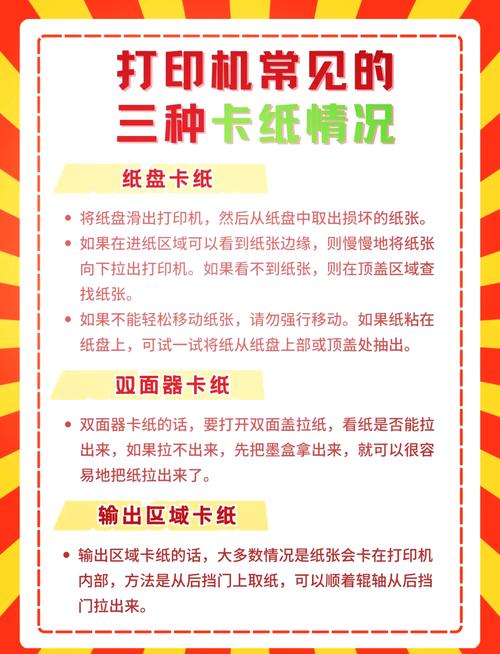
〖伍〗、常见原因如下:纸张受潮导致摩擦系数增加。纸张放置方式不对。纸张厚度不合适。解决方法如下:从进纸盘区域清除卡纸 将纸盘滑出打印机,然后从纸盘中取出损坏的纸张。如果在进纸区域可以看到纸张边缘,则慢慢地将纸张向下拉出打印机。如果看不到纸张,则在顶盖区域查找纸张。
〖陆〗、下面分别介绍:检查是否搓纸轮脏了(上面可能有纸屑、灰尘、碳粉)。解决办法:打开打印机盖板,用抹布擦拭一下就应该有效果。传感器沾染了纸屑、灰尘、碳粉等,导致被脏东西堵上了。解决办法:用风筒或吹气小球吹吹,棉棒擦拭也可以。打印机纸路上有异物,可能把纸卡在那里了。
票据打印机卡纸怎么办的介绍就聊到这里吧,感谢你花时间阅读本站内容,更多关于打印机卡发票纸张怎么办、票据打印机卡纸怎么办的信息别忘了在本站进行查找哦。