大家好,今天小编来为大家解答开票打印机怎么调边距这个问题,开发票打印机间距怎么调很多人还不知道,现在让我们一起来看看吧!
本文大纲:
- 〖壹〗、发票打印机边距设置?
- 〖贰〗、打印机怎样设置边距?
- 〖叁〗、电脑打印送货单页边距怎么设置电脑页边距怎么调整
- 〖肆〗、打印发票时上下边距应该如何设置呢?
- 〖伍〗、打印机打发票调10左边距,上边距怎么调
发票打印机边距设置?
〖壹〗、软件内边距设置:进入发票打印设置界面(如“发票管理 - 打印格式设计”),找到“页面边距”选项。上下调整:内容偏上则减小上边距(如输入 -100 表示上移1厘米);偏下则增大上边距。左右调整:内容偏左减小左边距;偏右增大左边距,部分软件以正数向右、负数向左为规则,调整单位一般1单位 = 0.01厘米,范围通常为 -300~600。
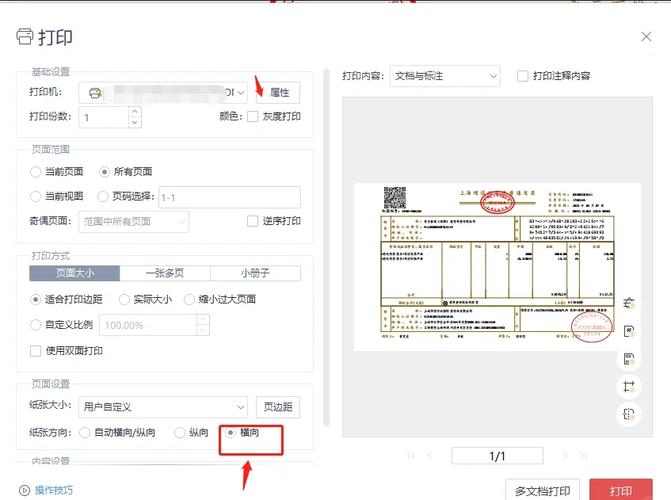
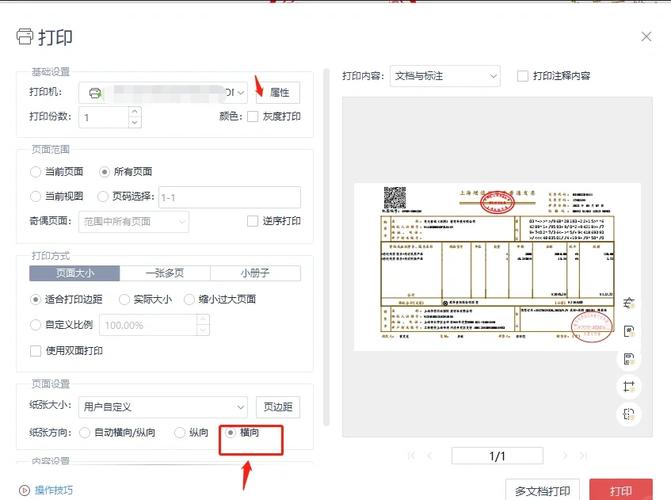
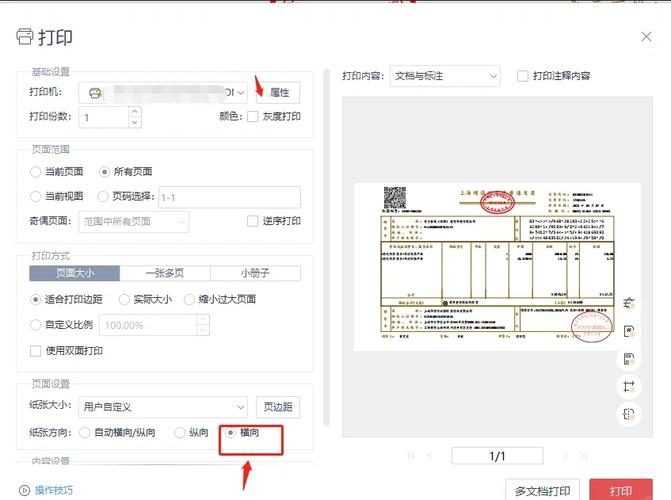
〖贰〗、在打印设置界面中,点击页面上方的“设置”选项。随后,在出现的选项中,选取对应的打印机以及需要调整的边距设置。边距的调整通常包括向上/向下调整和向左/向右调整两个方向。向下/向上调整:数值越大,发票内容在纸张上的位置越向下;数值越小,则越向上。这一设置可以帮助确保发票内容的垂直位置准确无误。
〖叁〗、在打印增值税发票前,打开打印机设置对话框,找到与发票打印相关的选项。调整纸张大小和边距:确保纸张大小设置为与增值税发票相符的尺寸。根据需要调整边距,以确保发票内容不会超出打印范围。精确调整位置:在位置设置中,通过调整向上、向下、向左、向右的数值来精确控制发票的位置。
打印机怎样设置边距?
〖壹〗、首先打开计算机并单击“设备和打印机”图标,点击进入。然后在如下图界面中,选取已有的打印机选项。在界面中,点击选取“打印首选项”点击进入。然后在界面中,点击“设置”选项,点击进入。然后在界面中选取“按边距剪切内容”选项。最后,点击界面中的“确定”即可。
〖贰〗、在打印机管理界面中,找到需要设置边距的打印机,右键点击选取“属性”或“打印机属性”。在弹出的属性窗口中,找到并点击“高级”或“高级设置”选项卡。在高级设置中,找到并点击“文件服务器属性”或类似的选项。创建并设置新格式:在文件服务器属性窗口中,找到“创建新格式”或类似的选项。
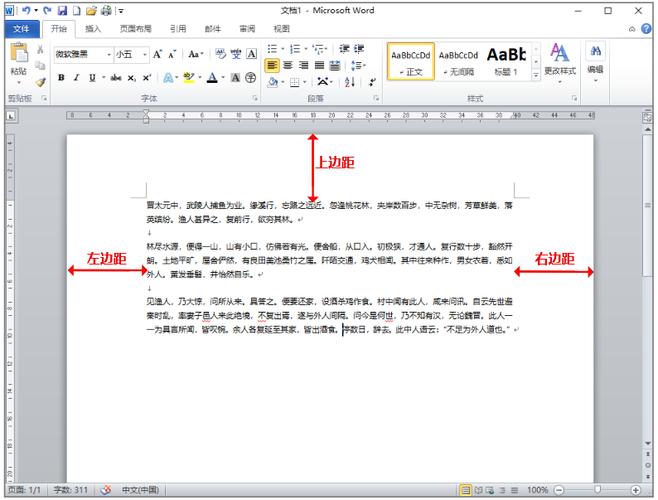
〖叁〗、-在打印机设置页面中,找到“页面设置”;-在此处选取“边距”选项,然后可以设置您想要的上、下、左、右边距。
电脑打印送货单页边距怎么设置电脑页边距怎么调整
根据打印机不同需要量好发票的边框,如:htar-970增值税的是1(左边到虚线的位置),出口发票2厘米(发票的边框距离),这个距离是指在打印机上放置发票时,打印机的推拉框怎样调整和放置。然后调整打印预览的页边距,用a4左边和上边对齐。
页面设置包括纸张大小、方向、页边距等基本参数。确保纸张大小与您的打印机兼容,并选取合适的方向,比如横向或纵向,以适应送货单的版面设计。调整页边距,确保文本和图像不会被边缘遮挡。在设置完成后,建议您进行打印预览,检查送货单的布局和内容是否符合预期。
调整模板的页面布局、字体大小和行间距等,以确保打印出的送货单清晰易读。设置合适的页边距,避免打印内容被裁剪或缺失。打印送货单:连接打印机并确保打印机正常工作。在办公软件中选取“打印”功能,按照提示设置打印选项。点击“确定”或“打印”按钮,开始打印送货单。
调整页面布局:点击“页面布局”“纸张方向”。设置页边距,确保内容在打印时不会超出纸张范围。设置打印区域:选中要打印的区域,点击“页面布局”“打印区域”“设置打印区域”。预览和调整:点击“文件”“打印”“打印预览”,查看送货单的打印效果。
打印发票时上下边距应该如何设置呢?
设置发票打印机的上边距为10毫米,左边距为14毫米。 将挡板调整至大约10毫米的位置。在打印发票前,先放入A4纸进行打印测试。 填写完发票信息后,点击“发票打印”按钮,进入预览页面。 在预览页面的左上角,点击页面设置图标调整边距。设置上边距为10毫米,左边距为14毫米,右边距为0毫米,下边距为0毫米。
在打印设置界面中,可以看到关于打印边界的调整选项。上下边距:根据实际需要,调整发票内容距离纸张上边缘和下边缘的距离。左右边距:同样地,根据实际需要,调整发票内容距离纸张左边缘和右边缘的距离。这些边距的调整通常可以通过拖动滑块、输入数值或选取预设值来完成。
上:05mm,一般建议设置为5mm左右,以确保打印内容不会贴近纸张顶部边缘。右:1530mm,这个边距相对较大,是因为发票通常需要留出一定的空白区域用于手写或盖章。下:510mm,同样建议设置为5mm左右,以保持打印内容的完整性。
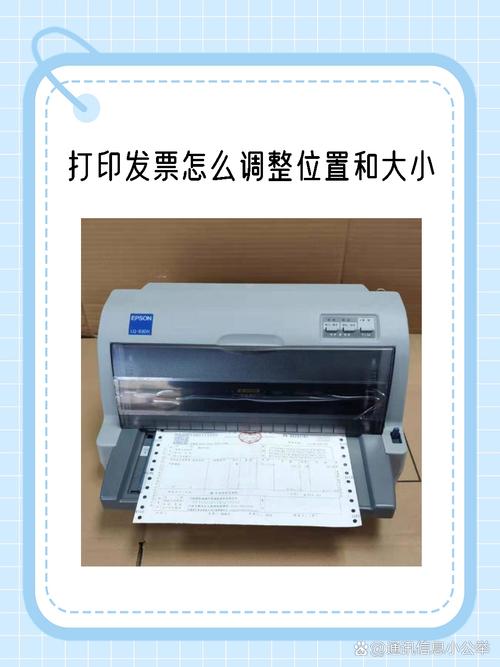
打印机打发票调10左边距,上边距怎么调
要调整打印机打发票的上边距和左边距,需要将上边距设置为10点,左边距设置为10点。 点击打印页面左上角的“设置”按钮,这将弹出“页面边距设置”对话框。 在打印机列表中选取您的发票打印机。 确认设置后,点击“应用”按钮,然后关闭“页面边距设置”模块。
首先,打开打印机设置界面。 在设置框中,选取您的发票打印机。 调整页面边距,将上边距设置为10毫米,左边距设置为10毫米。 确认调整后,点击“应用”使设置生效。 关闭页面边距设置模块。 注意,左边距的正负值决定了页面向左或向右偏移。
下面,打开IE浏览器,点击页面左侧的“文件”选项,然后选取“页面设置”,取消勾选“启用缩小以适应纸张大小”的选项。然后,在打印发票的界面上,调整打印机的边距设置。将左边距设置为75,上边距设为0。最后,将打印机上的活动挡板向右移动10的位置,以便调整打印位置。
方法为:首先设置打印发票的打印机为默认打印机。完成打印机其他设置。选取打印首选项,打印方向为纵向,纸张规格为A4,打印质量为180乘以180。打开IE浏览器,点击左上方的文件,点击页面设置,将启用收缩到纸张大小勾选去掉。
在系统中找到“打印票据设置”选项。调整边距设置:在横向和纵向的设置位置中,将左边距设置为14,上边距设置为10。放置挡板:根据设置,将打印机的挡板放置在10的位置。预览与调整:在填写完发票信息后,点击“发票打印”。
关于开票打印机怎么调边距到此分享完毕,希望能帮助到您。