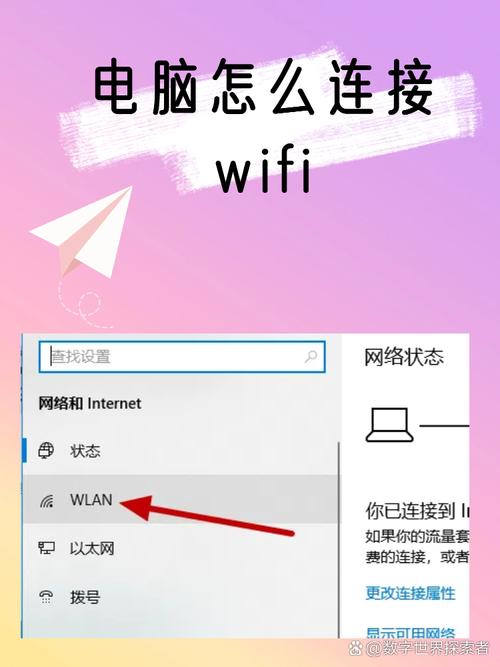
大家好,如果你们想深入了解关于无线网卡怎么用在台式机使用的问题,那么请继续阅读下去。在这篇文章中,我会为大家提供全面的知识,并且会尽可能地回答你们对无线网卡怎么用在台式机使用疑惑并还会对无线网卡怎么装在台式机 相关的讲解
本文大纲:
- 〖壹〗、电脑座机wifi电脑主机怎么连接WIFI
- 〖贰〗、台式机无线网卡怎么用
- 〖叁〗、无线网卡怎么用台式的
- 〖肆〗、台试电脑怎么连接wi-fi
- 〖伍〗、USB无线网卡在台式机上怎么设置才能用?(急)
- 〖陆〗、是否插了无线网卡电脑就有网了无线网卡插电脑上就可以用吗
- 〖柒〗、台式机可以用无线网卡吗?
- 〖捌〗、无线网卡怎么用在台式机
电脑座机wifi电脑主机怎么连接WIFI
〖壹〗、联想座机电脑连接无线网络wifi方法:先确认机子是否有无线网卡,右击“计算机”,点击弹出菜单中的“管理”,在左边找到“设备管理器”,打开。找到“网络适配器”一项,看里面有没有包含“wireless”或者“wifi”字样的网络适配器。机子已有无线网卡情况下,打开无线连接搜索,选取wifi热点,输入密码,连接后即可使用。
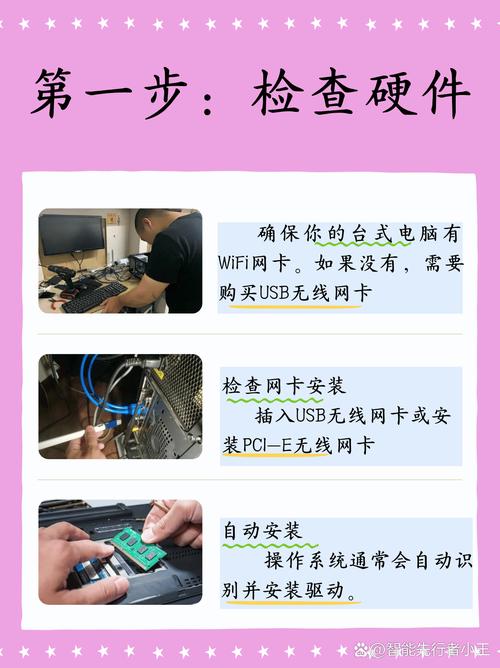
〖贰〗、电脑座机连接WiFi的步骤如下:硬件准备 首先,确保你的电脑座机(通常指台式机)已经配备了无线网卡。无线网卡是连接WiFi所必需的硬件设备,它允许电脑无线接入网络。如果电脑没有内置无线网卡,你需要购买一个外置的USB无线网卡,并将其插入电脑的USB接口中。
〖叁〗、电脑座机连接WiFi的步骤如下:先给电脑插上无线网卡,然后开机,让电脑准备好迎接新的网络伙伴哦!用无线网卡自带的光盘来安装驱动。想象一下,这就像给无线网卡穿上了一双让它能在电脑上跑起来的“跑鞋”。安装完成后,你会在屏幕右下角看到一个网络图标,它就像一个小向导,准备带你进入网络的世界。
〖肆〗、要将电脑座机连接WiFi,可以按照以下步骤进行操作:插上无线网卡:首先,确保你的电脑座机已经插上了适用于该电脑的无线网卡。无线网卡是连接电脑与WiFi网络的关键硬件。安装无线网卡驱动:电脑开机后,使用无线网卡自带的光盘进行驱动安装。这是确保无线网卡能够正常工作的必要步骤。
台式机无线网卡怎么用
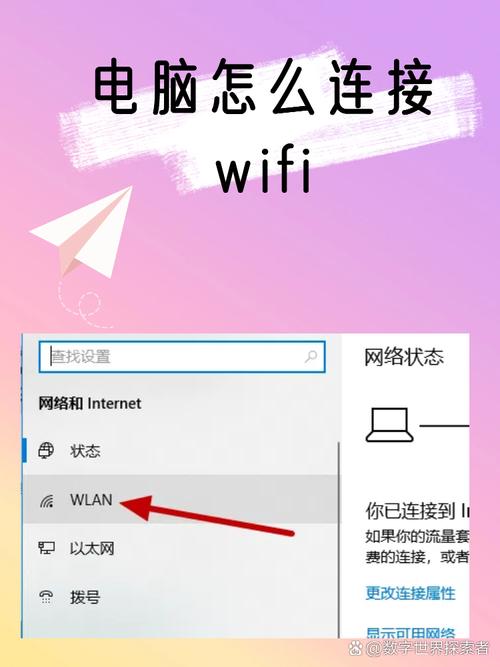
〖壹〗、台式机可以用安装外置的无线网卡,具体操作如下:一般的台式电脑是没有无线接收功能的,所以我们就要给台机安装一个无线接受装置。我们首先的就是无线网卡。无线网卡可以分为内置式和外置式两种,内置式的(如下图)。这种网卡需要你将台机的主机箱打开,然后将网卡安装到空闲的PCI插槽内,然后在把主机箱装好,然后安装网卡的驱动。
〖贰〗、在Win10台式机上使用USB无线网卡的方法如下: 插入无线网卡:准备好一个USB接口的无线网卡,电脑开机后直接将USB无线网卡插入到机箱的USB接口上。 安装驱动程序: 插入无线网卡后,系统会弹出发现新硬件的提示。 下载并安装所需的驱动程序。可以选取“从列表或指定位置安装”选项进行安装。
〖叁〗、外置式无线网卡的使用方法:连接网卡:将外置式无线网卡(通常为USB接口)直接插入台式机的USB接口中。系统会自动识别新硬件。安装网卡驱动:系统会弹出驱动安装界面,选取“从列表或指定位置安装(高级)”选项。
无线网卡怎么用台式的
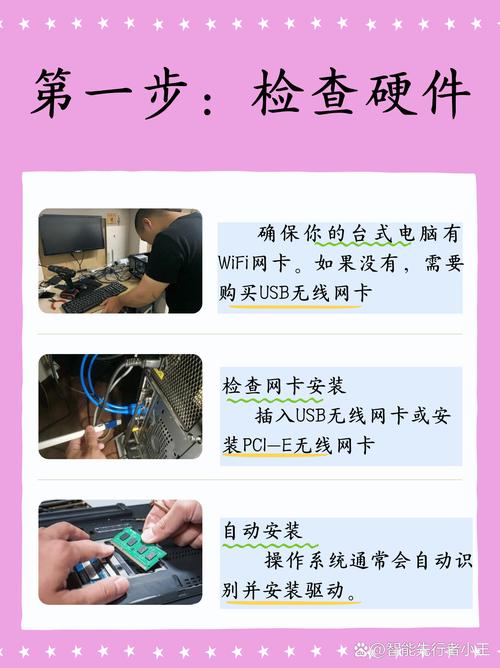
一般的台式电脑是没有无线接收功能的,所以我们就要给台机安装一个无线接受装置。我们首先的就是无线网卡。无线网卡可以分为内置式和外置式两种,内置式的(如下图)。这种网卡需要你将台机的主机箱打开,然后将网卡安装到空闲的PCI插槽内,然后在把主机箱装好,然后安装网卡的驱动。
台式机使用无线网卡的方法如下:安装无线网卡驱动 首先,确保你的台式机已经正确安装了无线网卡,并且该网卡附带的驱动程序光盘或下载链接可用。按照以下步骤安装驱动:将无线网卡插入台式机的USB接口中(如果是内置无线网卡,则按照主板说明书进行安装)。
将购买的无线网卡插入台式电脑的USB接口。大部分推荐的无线网卡支持智能免驱动,插入后会自动弹出安装界面,按照提示一键安装即可。如果需要手动下载驱动,请访问无线网卡品牌的官方网站,下载对应型号的驱动程序,并按照提示进行安装。安装完成后,选取你要连接的无线网络,并输入密码进行连接。
插入无线网卡:准备好一个USB接口的无线网卡,电脑开机后直接将USB无线网卡插入到机箱的USB接口上。 安装驱动程序: 插入无线网卡后,系统会弹出发现新硬件的提示。 下载并安装所需的驱动程序。可以选取“从列表或指定位置安装”选项进行安装。
台试电脑怎么连接wi-fi
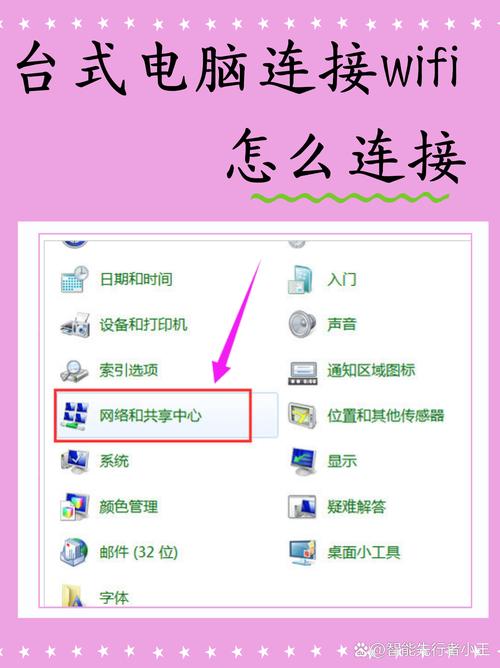
以Windows 10为例,首先右击右下角的Wi-Fi连接图标,在菜单中选取打开“网络和Internet”设置,然后选取【点击更改适配器选项】。在打开的网络连接里,找到自己的无线网络然后右键单击,选取【属性】,在弹出的对话框中,点击【配置】。
台式电脑连接Wi-Fi有以下3种方法:通过内置无线网卡连接(需电脑支持):检查硬件:按下 Win + X 打开“设备管理器”,在“网络适配器”中查看是否有含“无线”“WiFi”或“WLAN”字样的设备,确认内置无线网卡存在。
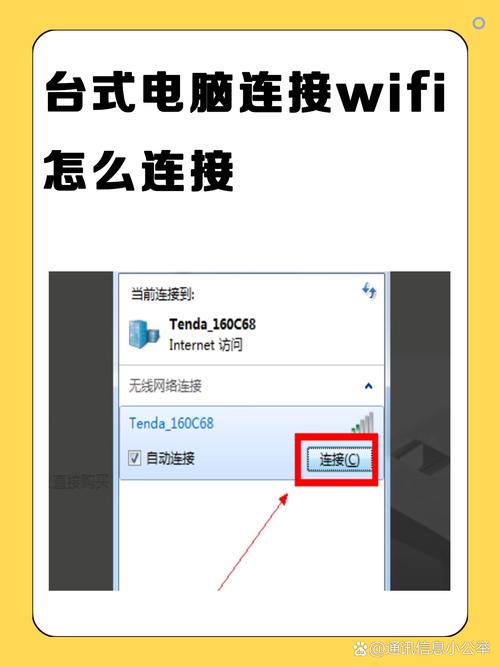
在屏幕右下角,点击网络图标。选取要连接的 Wi-Fi 网络名称。若网络有密码,输入网络密码。点击“连接”,连接成功后可打开浏览器尝试访问网站,验证是否成功联网。使用无线适配器(电脑无内置 Wi-Fi)购买无线适配器并安装其驱动程序。将无线适配器插入台式机。在屏幕右下角,点击网络图标。
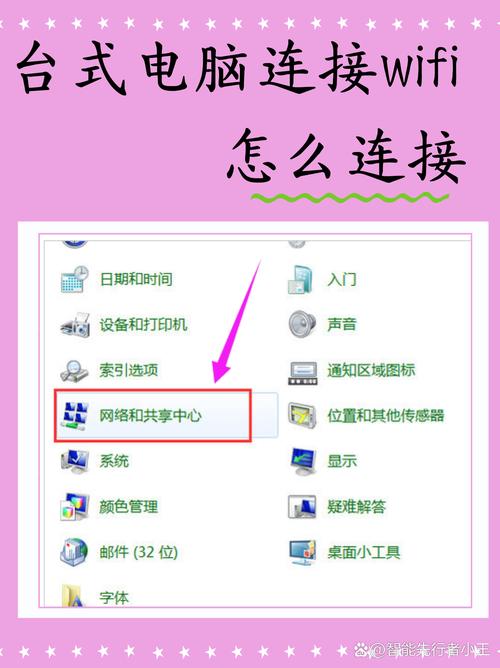
打开“控制面板”。 寻找并点击“网络和共享中心”。 在“网络和共享中心”页面,点击“更改适配器设置”。 展开无线网络连接,点击相应的图标进行设置。在开始设置之前,请确保电脑已安装了无线网卡并正确安装了驱动程序。对于没有内置无线网卡的旧型号电脑,可以使用USB无线网卡来连接WiFi。
台式电脑可以连接wi-fi,插上无线网卡就可以连接。点击开始,之后点击设置。⑹ 台式电脑上如何操作连接wifi 方法/步骤:1,点击右下角任务栏中类似“信号”的图标,即可打开无线wifi的列表:4,连接成功,无线的图标是连接的状态下就可以上网了。
USB无线网卡在台式机上怎么设置才能用?(急)
USB无线网卡在台式机上设置的步骤如下:安装无线网卡:将USB无线网卡插入台式机的USB接口。通常情况下,电脑会弹出一个“硬件安装向导”。按照向导提示,点击“下一步”。选取“从列表或指定位置安装”,然后继续点击“下一步”。
台式电脑无线上网设置步骤:USB插到主机的USB口以后,系统就会提示发现新硬件,弹出驱动安装界面(PCI接口的内置无线网卡也是这样的,装完开机,进入系统后就会提示发现新硬件)。一般不推荐自动安装,我们选取“从列表或指定位置安装(高级)”这个选项,然后下一步。
在Win10台式机上使用USB无线网卡的方法如下: 插入无线网卡:准备好一个USB接口的无线网卡,电脑开机后直接将USB无线网卡插入到机箱的USB接口上。 安装驱动程序: 插入无线网卡后,系统会弹出发现新硬件的提示。 下载并安装所需的驱动程序。可以选取“从列表或指定位置安装”选项进行安装。
首先,确保你的台式机已开机,并准备一个USB接口的无线网卡。将USB无线网卡直接插入到机箱的任意一个空闲USB接口上。安装驱动程序:插入USB无线网卡后,系统会弹出发现新硬件的提示。此时,你需要下载并安装该无线网卡的驱动程序。可以通过无线网卡的品牌官方网站或附带的光盘获取驱动程序。
插入USB无线网卡将无线网卡插入台式电脑机箱背面的USB接口(建议优先选取机箱后方接口,信号稳定性更佳)。插入后,系统通常会自动识别设备,但可能提示“未能成功安装设备驱动程序”。此提示仅表示驱动未安装,不影响硬件识别。
首先需要电脑在开机的过程中一直按电脑键盘中的”delete“键,直到出现”bios“设置界面然后松手,四 USB无线网卡在台式机上怎么设置才能用(急)USB无线网卡是自带驱动程序的,将其插入到电脑的USB接口以后在我的电脑中打开该软件,根据安装步骤提示完成安装就可以连接无线网络上网使用了。

是否插了无线网卡电脑就有网了无线网卡插电脑上就可以用吗
不是,电脑上没有插卡的插槽,买过来也不可以用。笔记本电脑可以用三种方法实现上网。无线网卡,连接上WIFI就可以上网 电脑上插入有线,就可以上网。插入手机卡上网,这个需要电脑上有手机卡插槽。这三个上网方式,有线速度是稳定的,其次是WIFI,最后是插卡。
可以,无线网卡有pci接口的,有usb接口的,pci的可能需要驱动程序,usb基本都是免驱,全自动搞好,属于插上就能用那种 wifi无线网卡怎么用是插在台式电脑上直接就能连上wifi 无线网卡只是无线信号接收装置。使用时需要在电脑附近组建一路由器无线网络。
可以的,有无线网卡带有接收功能,也有发射功能。D. 台式机插上USB无线网卡,能给手机发wifi信号吗 usb无线网卡是台式电脑接收wifi信号,来无线上网的,并非发送wifi信号。要插在台式电脑上发送wifi信号,如:网络随身wifi,360随身wifi等等。
无线网卡并非插上就有网。无线网卡是一个硬件设备,它允许电脑或其他设备通过无线方式连接到网络。然而,仅仅插入无线网卡并不意味着设备可以立即访问互联网。要使无线网卡能够正常工作并提供网络连接,还需要进行一系列的设置和配置。首先,确保无线网卡与电脑或其他设备兼容,并已正确安装驱动程序。
台式机可以用无线网卡吗?
台式机可以用安装外置的无线网卡,具体操作如下:一般的台式电脑是没有无线接收功能的,所以我们就要给台机安装一个无线接受装置。我们首先的就是无线网卡。无线网卡可以分为内置式和外置式两种,内置式的(如下图)。这种网卡需要你将台机的主机箱打开,然后将网卡安装到空闲的PCI插槽内,然后在把主机箱装好,然后安装网卡的驱动。
台式机可以用无线网卡。无线网卡是一种允许电子设备通过无线方式连接到网络的设备,它不仅适用于笔记本电脑或移动设备,同样也可以用于台式机,使台式机能够摆脱有线连接的束缚。以下是关于台式机使用无线网卡的详细说明:接口类型:要在台式机上使用无线网卡,首先需要确保台式机具备相应的接口来支持无线网卡。
笔记本电脑中通常有无线网卡,但是台式机是没有无线网卡的,其实台式机也可以使用无线网卡的,那么台式机如何使用无线网卡?可以通过usb无线网卡,或者是直接安装PCI-E无线网卡,现在给大家讲解一下无线网卡在台式机使用的详细步骤吧。
无线网卡怎么用在台式机
一般的台式电脑是没有无线接收功能的,所以我们就要给台机安装一个无线接受装置。我们首先的就是无线网卡。无线网卡可以分为内置式和外置式两种,内置式的(如下图)。这种网卡需要你将台机的主机箱打开,然后将网卡安装到空闲的PCI插槽内,然后在把主机箱装好,然后安装网卡的驱动。
插入无线网卡:准备好一个USB接口的无线网卡,电脑开机后直接将USB无线网卡插入到机箱的USB接口上。 安装驱动程序: 插入无线网卡后,系统会弹出发现新硬件的提示。 下载并安装所需的驱动程序。可以选取“从列表或指定位置安装”选项进行安装。
无线网卡就是不通过有线连接,采用无线信号进行连接的网卡。台式机不是插上无线网卡就可以上网的,需要给台机安装一个无线接受装置。将台机的主机箱打开,然后将网卡安装到空闲的PCI插槽内,然后在把主机箱装好,然后安装网卡的驱动。
安装无线网卡驱动 将USB无线网卡插入台式机的USB接口中。此时,系统会自动识别并尝试安装驱动,但为了确保最佳性能和兼容性,建议按照网卡自带的驱动盘进行安装。如果没有驱动光盘,可以使用如“驱动精灵”这样的第三方软件来检测并安装合适的驱动程序。
好了,文章到这里就结束啦,如果本次分享的无线网卡怎么用在台式机使用和无线网卡怎么装在台式机问题对您有所帮助,还望关注下本站哦!