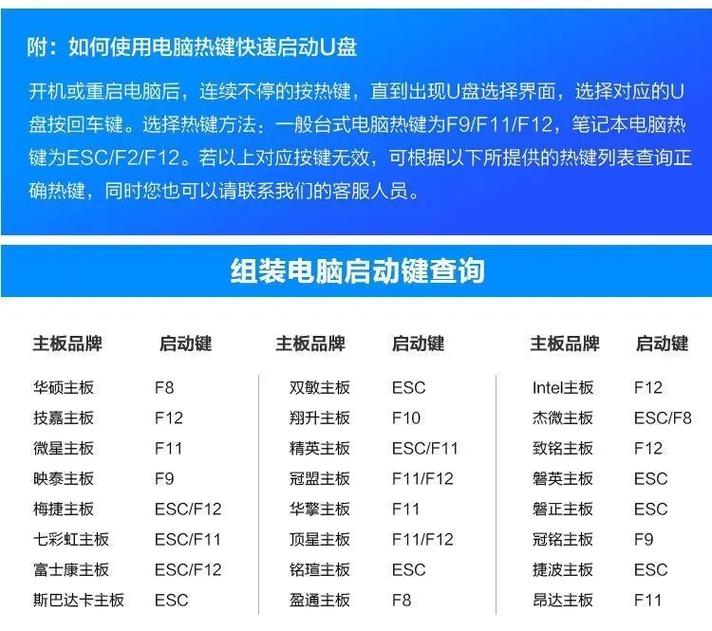
大家好,今天来为大家分享笔记本电脑重装系统按什么键的一些知识点,和笔记本重装系统怎么办的问题解析,大家要是都明白,那么可以忽略,如果不太清楚的话可以看看本篇文章,相信很大概率可以解决您的问题,接下来我们就一起来看看吧!
本文大纲:
- 〖壹〗、电脑系统重装键盘按哪些键,重装系统什么键
- 〖贰〗、笔记本电脑系统重装u盘启动,笔记本u盘重装系统按哪个键啊
- 〖叁〗、u盘重装电脑系统按键在哪,u盘重装系统win10按什么键
- 〖肆〗、神舟笔记本怎样重装系统?
- 〖伍〗、电脑系统重装按哪个按键,电脑重装系统按什么按键
- 〖陆〗、电脑系统重装用哪个键,电脑重装系统一般按什么键
电脑系统重装键盘按哪些键,重装系统什么键
〖壹〗、三星笔记本电脑重装系统按键一般是F12/F9/F10/ESC,不同机型按键可能不一样。 其他品牌电脑:笔记本品牌如联想、宏基、戴尔、神州等,通常启动键为F12。惠普、明基是F9;华硕和索尼是ESC;微星是F11。苹果笔记本长按option键可进入启动设备选取。
〖贰〗、台式电脑系统重装系统按键操作如下:组装台式电脑重装系统按fF12进入开机引导项 打开电脑电源,看到开机画面的按F2键进入bios。按键盘上的“左”“右”方向键选取菜单栏上的“Boot”项。按键盘上的“上”“下”方向键选取CD-ROMDrive(光驱)或者USB。
〖叁〗、台式机重装系统通常需要按下的键取决于电脑的品牌,常见的快捷键有FF1DEL、ESC等。
〖肆〗、进入重装系统操作界面的方法 开机按键:电脑开机时,按下DEL键进入BIOS界面。此步骤是为了设置启动设备。设置启动设备:如果是使用光盘安装系统,需在BIOS中将光驱设置为第一启动设备。如果是使用U盘安装系统,则需将USB设备设置为第一启动设备。
〖伍〗、电脑系统重装时,开机需要按的键取决于电脑品牌和主板类型,以下是常见的按键: 联想电脑:大多数联想电脑在启动时按F12或Fn+F12热键可以进入启动菜单选取启动项。部分联想笔记本在开机出现第一个画面后按F2即可进入BIOS画面。联想电脑上的NOVO键也可以用于一键恢复系统,但前提是硬盘串口需为HDD模式。

笔记本电脑系统重装u盘启动,笔记本u盘重装系统按哪个键啊
〖壹〗、部分品牌电脑进入重装系统的操作页面按键 联想笔记本:开机出现第一个画面后,按F2键即可进入BIOS画面。惠普笔记本:开机启动就开始按F8键,直到进入BIOS为止。
〖贰〗、戴尔笔记本电脑:开机时按下F2键可进入BIOS设置界面。若需进入快捷启动菜单选取U盘启动,则需在开机时按下F12键。设置U盘启动的步骤 联想ThinkPad电脑:进入BIOS设置后,找到“Start up”菜单,找到与U盘启动相关的选项(如USB HDD、USB Storage Device等),使用方向键选中并按Enter键确认。
〖叁〗、按下启动热键:在电脑开机时,迅速按下之前查询到的启动热键,进入BIOS设置界面或启动项选取菜单。选取U盘启动:在BIOS设置界面或启动项选取菜单中,找到并选取U盘作为启动设备。这通常需要在启动顺序菜单中找到U盘,并将其设置为第一启动选项。
〖肆〗、上网到装机员论坛下载WINXP或WIN7等操作系统的GHO文件,复制到U盘或启动工具指定的U盘文件夹下。设置U盘为第一启动磁盘开机按DEL键(笔记本一般为F2或其它)进入BIOS设置界面,进入BOOT选项卡设置USB磁盘为第一启动项(注:部分电脑需要在此时插入U盘进行识别才能设置)。
〖伍〗、WIN10/W7系统请使用8G以上U盘,XP系统4G以上U盘,容量越大存放的系统越多,下载深度、大白菜一类的PE启动U盘制作软件,按提示制作好启动盘。下载系统在网上下载一个系统,上一般是光盘镜像文件ISO或者ESD、GHO,复制到制作好的PE启动盘上。

u盘重装电脑系统按键在哪,u盘重装系统win10按什么键
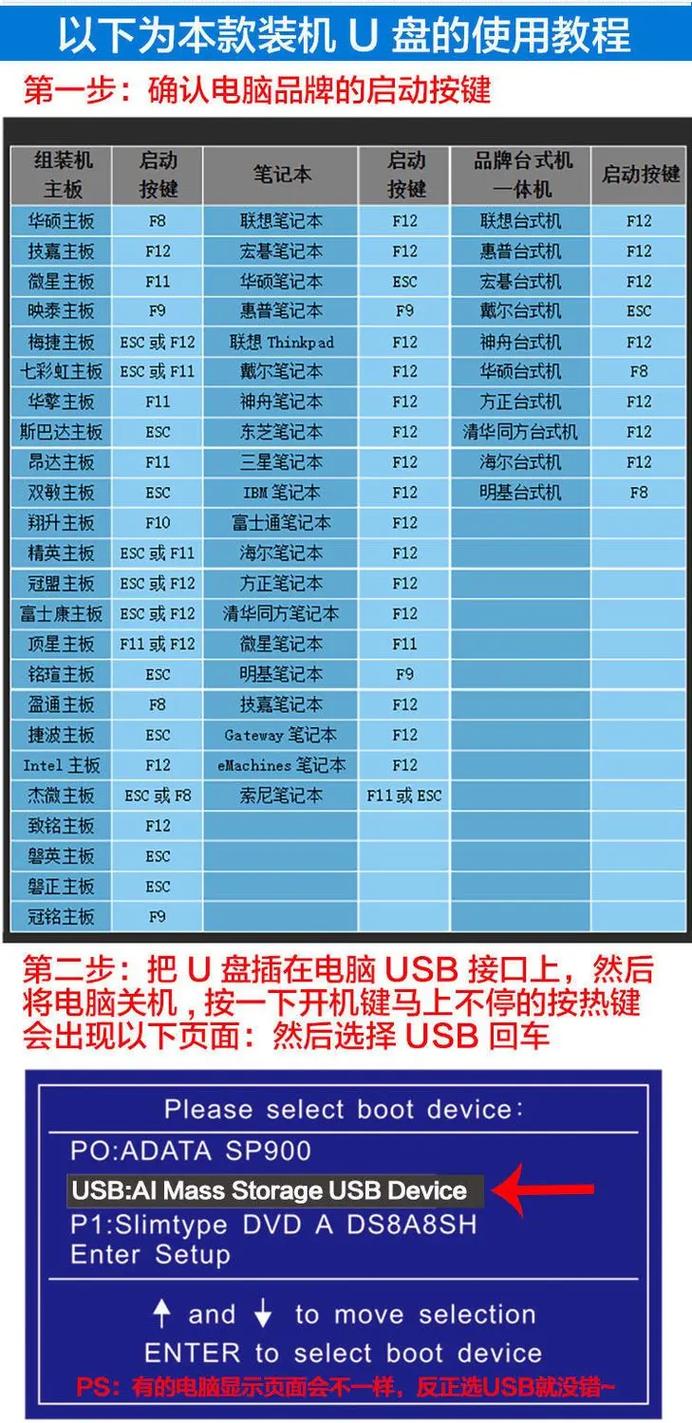
联想笔记本:开机出现第一个画面后,按F2键即可进入BIOS画面。惠普笔记本:开机启动就开始按F8键,直到进入BIOS为止。不同电脑品牌重装系统的启动按键 台式机:联想、惠普、宏基、神州、方正、清华同方、海尔的启动按键为F12;戴尔为ESC;华硕与明基是F8。
重启电脑,在系统屏幕提示时按下F2键(不同电脑BIOS版本可能不同,需根据提示按键引导)。进入BIOS设置,使用方向键进入BOOT菜单,将第一个引导设备设置为USB存储设备。保存BIOS设置并退出,通常按F10键并选取Yes。安装Win10系统:重启电脑后,从U盘启动进入安装界面。按照屏幕提示完成Win10系统的安装过程。
通过高级启动选项重装:在系统中按住【shift】键,同时点击【开始】→【电源】→【重启】。或者在无法正常进入系统时,强制关机三次(部分机台需直接断开电源),待再次开机时自动进入Windows恢复环境(Win RE)。
根据系统屏幕提示按下F2键(不同电脑BIOS版本可能不同,需查看开机提示按键)。设置U盘为第一启动项:在BIOS菜单中,使用方向键进入BOOT或Startup菜单。将第一个引导设备设置为USB存储设备。保存并退出BIOS:按F10键,选取Yes保存BIOS设置并退出。
神舟笔记本怎样重装系统?
〖壹〗、神舟笔记本重装电脑系统,最常见且便捷的方法是使用一键重装系统软件,如易捷一键重装系统软件。以下是具体步骤及配置注意事项:重装系统方法:下载安装软件:首先,通过搜索引擎找到并下载“易捷一键重装系统软件”,确保下载来源安全可靠。运行软件:安装完成后,打开易捷一键重装系统软件。
〖贰〗、神舟战神笔记本进入安全模式或重装系统的方法如下:进入安全模式 开机并同时操作:在电脑开机的情况下,按住Shift键的同时点击重启按钮。这一步骤是进入高级启动选项的关键。选取疑难解重启后,会进入一个特殊的启动菜单,此时选取“疑难解答”选项。
〖叁〗、BIOS设置与U盘启动准备 进入BIOS界面:重启神舟笔记本,开机时连续按F2键进入BIOS设置。禁用Secure Boot:在Security选项卡下,找到Secure Boot Control,将其设置为Disabled,以关闭安全启动。
〖肆〗、开机进入电脑系统前,按下键盘F8键,可进入高级启动选项,选取修复计算机按钮。之后选取键盘输入方法为中文,点击下一步指令。若有管理员密码,需输入密码;若没有密码,直接点击确定按钮即可。进入系统恢复选项页面后,选取HaseeDataSafe还原和紧急备份选项。
〖伍〗、制作好wepe启动盘之后,将win10系统iso镜像直接复制到u盘,微pe启动盘支持大于4G镜像。B. 神州笔记本U盘重装系统按哪个键 将U盘插入到笔记本的USB接口,重新启动电脑!当看到笔记本的开机画面时,连续按下键盘上的“F12”键,电脑将会进入到启动项选取的界面,然后选取U盘,回车。
〖陆〗、win10系统镜像去这下载:http://pan.baidu.com/s/1mhEMlFM,下载完保存到本机一个目录下准备刻录用。『4』选取磁盘驱动器为您刚才插入的u盘。镜像文件选刚才保存的目录。等待刻录完毕就ok了。『5』系统盘做好了,就开始安装系统了。

电脑系统重装按哪个按键,电脑重装系统按什么按键
〖壹〗、组装电脑系统重装通常要按的键是F12,但不同品牌电脑可能有所不同。常见电脑品牌重装系统快捷键 联想电脑:大多数联想电脑在重装系统时需按F12键,或在启动时按下F12或者FN+F12热键进入启动管理菜单。少数机型需按Novo键。惠普电脑:惠普笔记本通常需要在开机启动时就开始按F8键,直到进入BIOS设置界面。
〖贰〗、进入重装系统操作界面的方法 开机按键:电脑开机时,按下DEL键进入BIOS界面。此步骤是为了设置启动设备。设置启动设备:如果是使用光盘安装系统,需在BIOS中将光驱设置为第一启动设备。如果是使用U盘安装系统,则需将USB设备设置为第一启动设备。
〖叁〗、电脑系统重装时常用的按键主要包括以下几类:不同品牌电脑的启动按键 联想、惠普、宏基、神州、方正、清华同方、海尔等台式机:启动按键为F12。戴尔台式机:启动按键为ESC。华硕与明基台式机:启动按键为F8。大多数联想电脑:重装系统需按F12键,少数机型需按Novo键。
〖肆〗、其他品牌可能有所不同,常见按键包括F1至F1ESC或Delete,具体可查看电脑说明书。进入重装系统操作界面的步骤 开机时按下对应的启动按键:根据电脑品牌选取正确的启动按键,并在开机时迅速按下。进入启动菜单或BIOS设置界面:按下启动按键后,通常会进入启动菜单或BIOS设置界面。
〖伍〗、大多数联想电脑重装系统需按F12键,少数机型需按Novo键。按F12键后会出现启动管理菜单Boot Manager,移动光标选取启动项(如DVD或USB HDD)按回车即可。此外,联想电脑自带的重装系统可以通过按键盘上的NOVO键进入一键恢复界面。
〖陆〗、U盘重装电脑系统时,不同品牌和型号的电脑需要按的键有所不同。以下是针对不同情况的具体说明:部分品牌电脑进入重装系统的操作页面按键 联想笔记本:开机出现第一个画面后,按F2键即可进入BIOS画面。惠普笔记本:开机启动就开始按F8键,直到进入BIOS为止。
电脑系统重装用哪个键,电脑重装系统一般按什么键
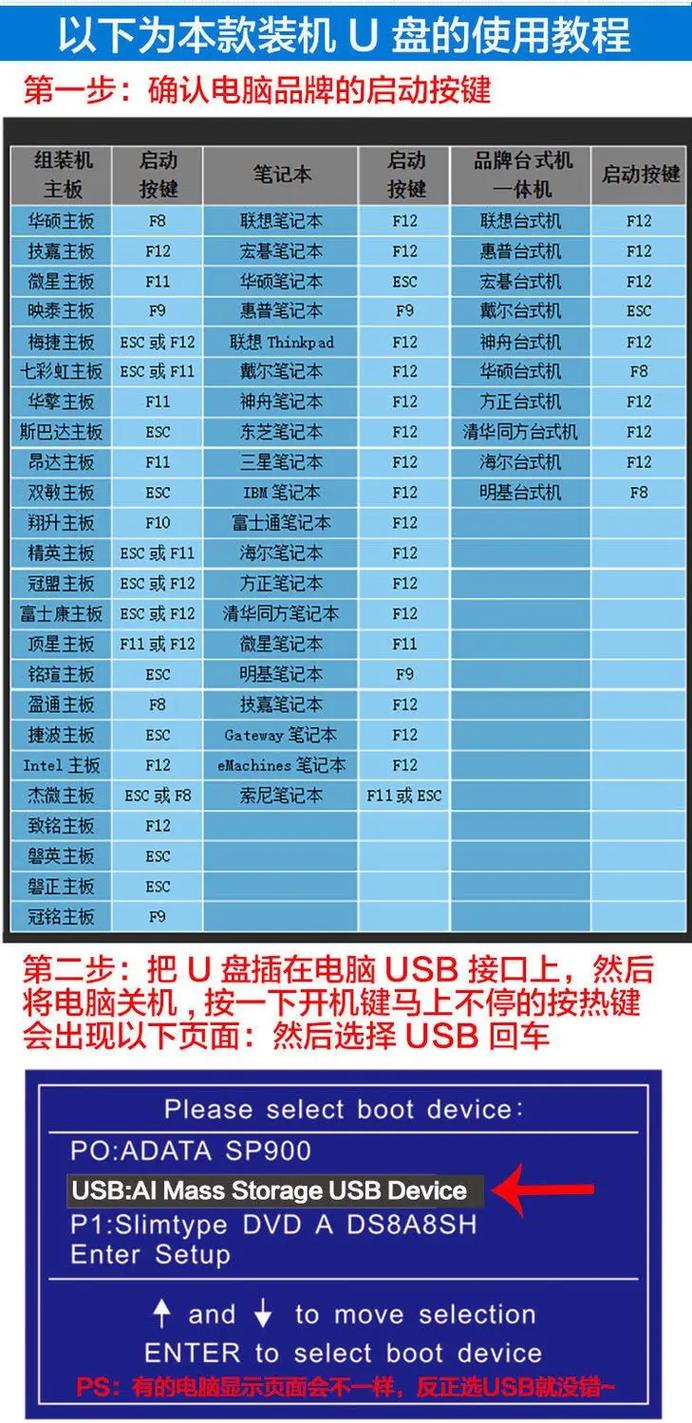
组装电脑系统重装通常要按的键是F12,但不同品牌电脑可能有所不同。常见电脑品牌重装系统快捷键 联想电脑:大多数联想电脑在重装系统时需按F12键,或在启动时按下F12或者FN+F12热键进入启动管理菜单。少数机型需按Novo键。惠普电脑:惠普笔记本通常需要在开机启动时就开始按F8键,直到进入BIOS设置界面。
联想笔记本:大多数机型需按F12键,少数机型需按Novo键。在出现联想LOGO时,连续点击键盘上的F12或Novo键,进入启动管理菜单,选取相应的启动项。惠普笔记本:开机后按住键盘左上角的Esc键,或按F2进入BIOS进行设置,然后重装系统。在BIOS中设置启动方式,将DVD/U盘选取为第一启动项。
WIN10/W7系统请使用8G以上U盘,XP系统4G以上U盘,容量越大存放的系统越多,下载深度、大白菜一类的PE启动U盘制作软件,按提示制作好启动盘。下载系统在网上下载一个系统,上一般是光盘镜像文件ISO或者ESD、GHO,复制到制作好的PE启动盘上。
进入重装系统操作界面的方法 开机按键:电脑开机时,按下DEL键进入BIOS界面。此步骤是为了设置启动设备。设置启动设备:如果是使用光盘安装系统,需在BIOS中将光驱设置为第一启动设备。如果是使用U盘安装系统,则需将USB设备设置为第一启动设备。
常见电脑品牌重装系统的启动按键 联想:大多数联想电脑在启动时按F12或Fn+F12热键进入启动管理菜单。部分联想笔记本在开机出现第一个画面后按F2即可进入BIOS画面。惠普:惠普笔记本开机启动就开始按F8键直到进入BIOS为止;台式机则通常使用F12作为启动按键。戴尔:戴尔台式机的启动按键为ESC。
笔记本电脑重装系统按什么键的介绍就聊到这里吧,感谢你花时间阅读本站内容,更多关于笔记本重装系统怎么办、笔记本电脑重装系统按什么键的信息别忘了在本站进行查找哦。