大家好,电脑维修自学教程大全相信很多的网友都不是很明白,包括电脑维修自学教程大全图解也是一样,不过没有关系,接下来就来为大家分享关于电脑维修自学教程大全和电脑维修自学教程大全图解的一些知识点,大家可以关注收藏,免得下次来找不到哦,下面我们开始吧!
本文大纲:
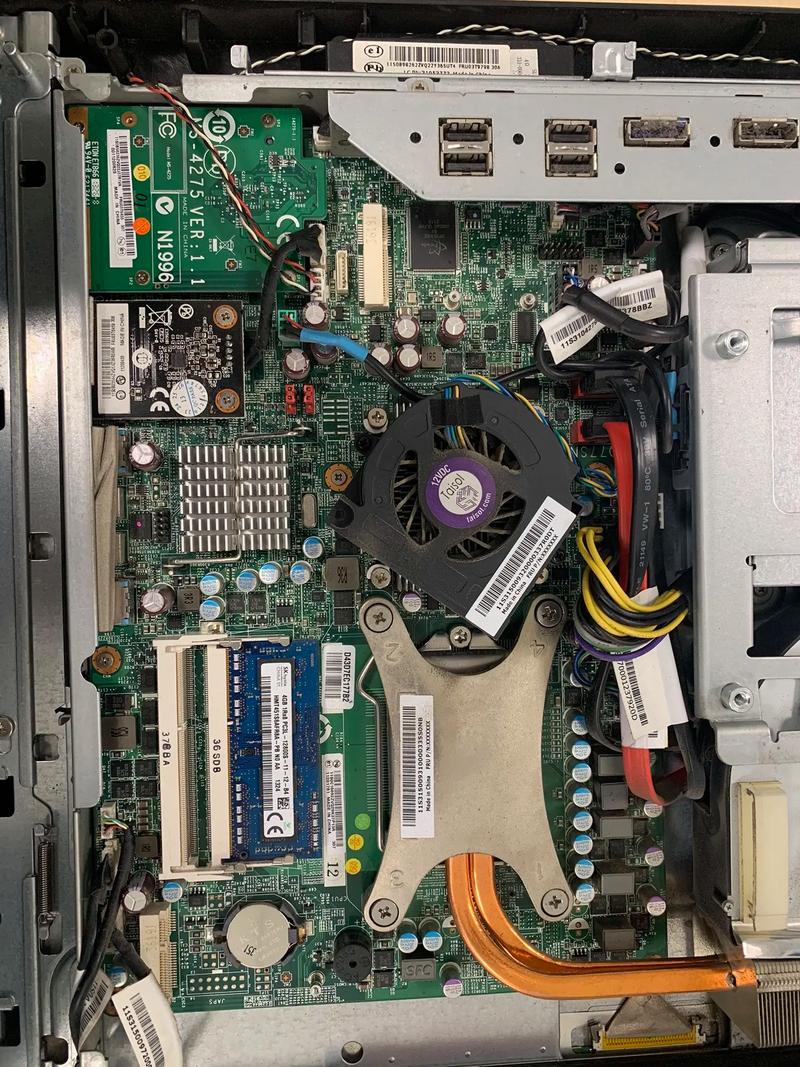
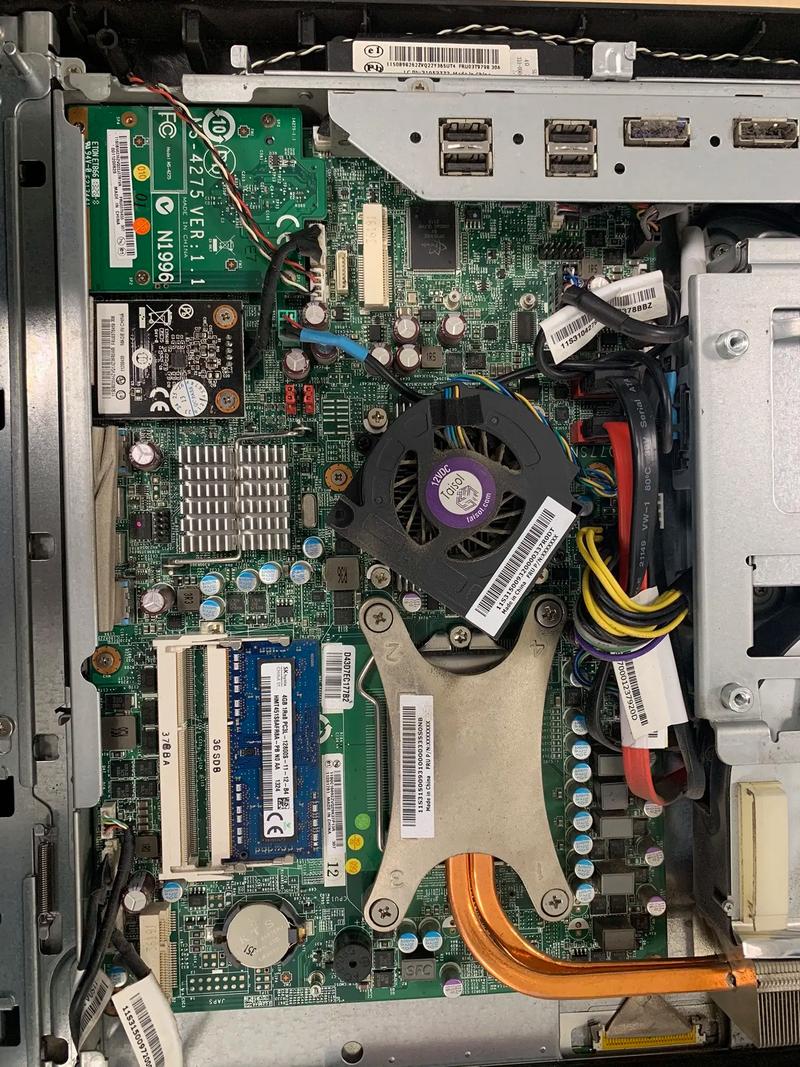
- 〖壹〗、联想C320电脑一体机拆卸教程(详细步骤帮您快速拆卸维修,终身受益)_百...
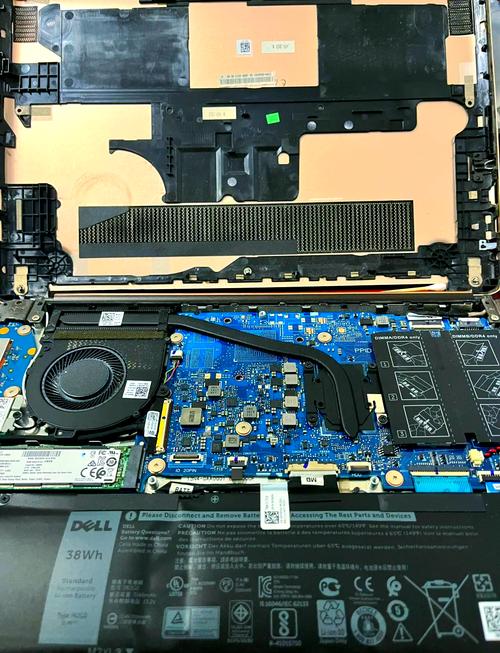
- 〖贰〗、笔记本电脑维修指南拆解及组装技巧详解
- 〖叁〗、学习电脑维修电脑维修初学者入门知识
- 〖肆〗、自学电脑维修,自学电脑维修入门教程
- 〖伍〗、学修电脑先学什么零基础怎么学电脑主要先学那些
- 〖陆〗、笔记本电脑如何更换屏幕,超详细教程,新手必看
- 〖柒〗、电脑维修技术教程
- 〖捌〗、电脑主机电源维修(电脑主机电源维修教程)
- 〖玖〗、显卡无输出维修(显卡无输出维修教程)
- 〖拾〗、电脑维修教程
联想C320电脑一体机拆卸教程(详细步骤帮您快速拆卸维修,终身受益)_百...
准备工作:关闭电源:确保电脑完全关闭,并断开所有外部连接。拧下螺丝:使用绝缘螺丝刀拧下电脑一体机背面的所有螺丝,确保电脑稳定安全。 拆卸显示器:分离显示器与主机:使用细长扁平工具,轻轻插入显示器与主机之间的缝隙,缓慢抬起,直至完全分离。
首先拔掉主机后面所有的线路,然后拧开旁边的两个大螺丝(注意是右边的不是左边的)。拆下侧板。 拆下固定在机箱上的两颗螺丝。再拔掉与主板相连的SATA数据线和与电源相连的供电线。 拉出硬盘。
问题一:求大神联想C540一体机怎么拆硬盘 『1』、首先将电脑的所有外设去掉,像鼠标键盘什么的,网线也要拔掉,电源断掉。屏幕朝下放置;『2』、这候可以看到两边有俩个十字螺丝孔,这里就我们使用十字螺丝刀的地方,把里面的螺丝完全扭开,一定要确保完全扭开,否则一下开箱的时候可能会损坏机箱。
台式机加装固态硬盘教程第一步,准备安装工具:一根SATA转USB转接线、一根SATA数据线、一个硬盘支架及镙丝4枚,一个十字螺丝刀。
开启无线网卡:在联想c320一体机的显示屏上,通常会有一个无线网卡的按钮。用户只需轻轻一按,即可开启无线网卡功能,进而搜索并连接到可用的无线网络。关于CPU更换:CPU焊接情况:虽然提问中提到了CPU的焊接问题,但这与无线连接功能无直接关联。不过,为了完整性,这里也简要说明一下。
打开后盖:联想C320R4的后盖通常可以通过移除底部或侧面的螺丝来打开。请根据您的电脑型号查找具体的开启方式。在打开后盖后,您将能够看到内存插槽以及其他可升级的组件。升级内存:如果您希望升级内存,可以找到空闲的内存插槽,并购买与您的电脑兼容的内存条。
笔记本电脑维修指南拆解及组装技巧详解
可能是电源插口出现故障,如果笔记本电脑无法正常充电。先关闭电脑并断开电源,拆卸电源插口前。并将插口小心地取下,用螺丝刀拧开固定螺丝,找到电源插口。并进行相应修复或更换、检查连接线是否有松动或断裂。主板的拆卸与组装 主板是笔记本电脑的核心部件。可能需要拆卸并更换,若主板故障。先关闭电脑并断开电源,拆卸前。
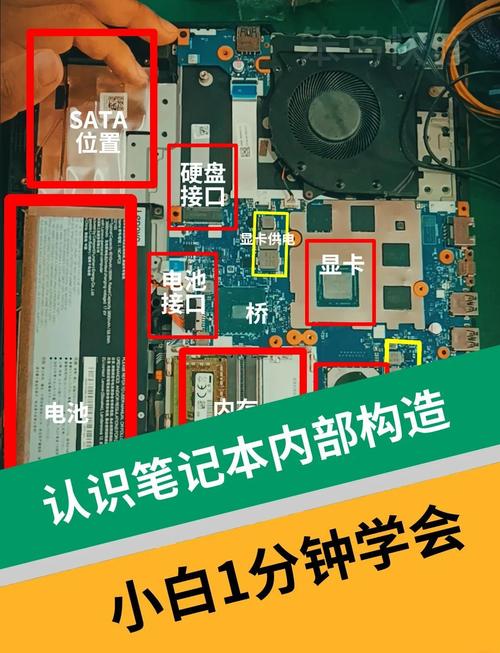
工具准备 笔记本电脑(华硕X550)十字螺丝刀具体拆机步骤 取下电池 找到电池卡脚,将其打开后取下电池。拆开后盖 找到后盖上的两颗固定螺丝,使用十字螺丝刀将其拧下。螺丝取下后,稍向下用力拿下后盖。拆卸硬盘与显卡 找到固定硬盘的螺丝,将其拧下后取下硬盘。接着取下显卡(如有独立显卡)。
拆机与步骤详解在开始前,确保静电释放,然后将散热猛兽关在门外。拯救者R9000P的拆解过程需要小心,这里分享一套行之有效的步骤:首先,拧下后盖螺丝,每个都要按位置存放,避免混乱。依次拆卸两侧出风口,用撬棒轻轻划开,切勿强行。侧部和底部卡扣分离后,取下后盖。
烧机大法的操作步骤(以19V为例):准备工具与设置:准备电流表,并将其电压档调至与短路电压相对应的数值(如19V)。电流先限流至1A,使用烧机线(普通电源线)进行连接。正极连接到19V短路点,负极接地。
学习电脑维修电脑维修初学者入门知识
减少装系统的频繁交互输入,先用一台电脑安装好一个全新系统(我们称之为母系统),然后用Ghost 软件将该系统完整克隆到一个光盘上,或者U盘上(但这里,电脑城为了适应千变万化的不同品牌电脑,会将母系统中的硬件驱动剥离)。知道了啥是Ghost系统盘,我们就很好理解了这个恢复原理了。
http://)、天极网以及电脑学习网等,这些网站提供了丰富的电脑基础知识、维修教程以及在线问答社区,可以帮助你系统地学习电脑维修知识。利用搜索引擎:在百度等搜索引擎中输入关键词,如“电脑维修教程”、“电脑故障排查”等,可以找到大量相关的教程和解决方案。
首先要做的是电脑的入门。用电脑娱乐当然是比较好的方法了,比如可以玩游戏,看影碟或上网,这些基本的使用只要别人在旁边指点一下就行了,不需要专门借一本电脑书看着做。我们可以从中了解到Windows的一些基本操作,增加对电脑的感性认识。总之,电脑入门关键在于多实践。
学习地点:线上平台:可以通过各大在线教育平台,如慕课网、网易云课堂等,搜索电脑维修相关课程进行学习。这些课程通常涵盖基础知识到进阶技巧,适合初学者。线下培训机构:市面上有一些专门的电脑维修培训机构,提供系统化的培训课程和实操机会。
故障诊断:了解常见的电脑故障现象和原因,学习如何诊断故障。简单维修:学习一些简单的维修技巧,如更换内存条、清理灰尘等。信息及网络管理 信息管理:学习如何有效地管理电脑中的文件、程序和设置。网络安全:了解网络安全知识,学习如何保护个人隐私和数据安全。
学习电脑技巧和网络技术、电脑组成部分,office办公等软件安装、使用,上网搜索等;最后就是可以学习操作系统的安装和电脑的组装、维修等。一块儿来看看初学者电脑基本知识入门。
自学电脑维修,自学电脑维修入门教程
判断维修价值与可行性 评估电脑年龄与性能:如电脑已使用五年或更久,需考虑其性能是否已无法满足当前需求。若性能落后且维修成本高,可能不值得维修。成本与效益分析:对比维修费用与购买新电脑的性价比,决定是否进行维修。
首先要做的是电脑的入门。用电脑娱乐当然是比较好的方法了,比如可以玩游戏,看影碟或上网,这些基本的使用只要别人在旁边指点一下就行了,不需要专门借一本电脑书看着做。我们可以从中了解到Windows的一些基本操作,增加对电脑的感性认识。总之,电脑入门关键在于多实践。
学电脑维修:比较好是去有自己的维修点的培训中心,边学边用,这样才学得快。有些电脑公司有设有自己的培训中心,去这里学习最理想。2选取学习的项目:电脑维修分板卡级和芯片级维修。板卡级维修培训学习期知道,入门快。
学修电脑先学什么零基础怎么学电脑主要先学那些
〖壹〗、基础操作开关机:长按主机“电源键”开机,关机时点击桌面左下角“开始”菜单选取“关机”,避免直接拔电源,以防损坏硬件或丢失数据。文件管理:学会浏览文件(如打开“此电脑”),创建、重命名、删除文件或文件夹(右键空白处操作),移动或复制文件(选中后右键选取操作)。
〖贰〗、零基础学电脑应该从认识电脑的基本硬件和软件开始。硬件方面:了解电脑的主要组成部分:包括主机(内含CPU、内存、硬盘等关键部件)、显示器、键盘、鼠标等核心设备,以及打印机、U盘、摄像头等常用外设。这些硬件构成了电脑的“身体”,是电脑运行的基础。
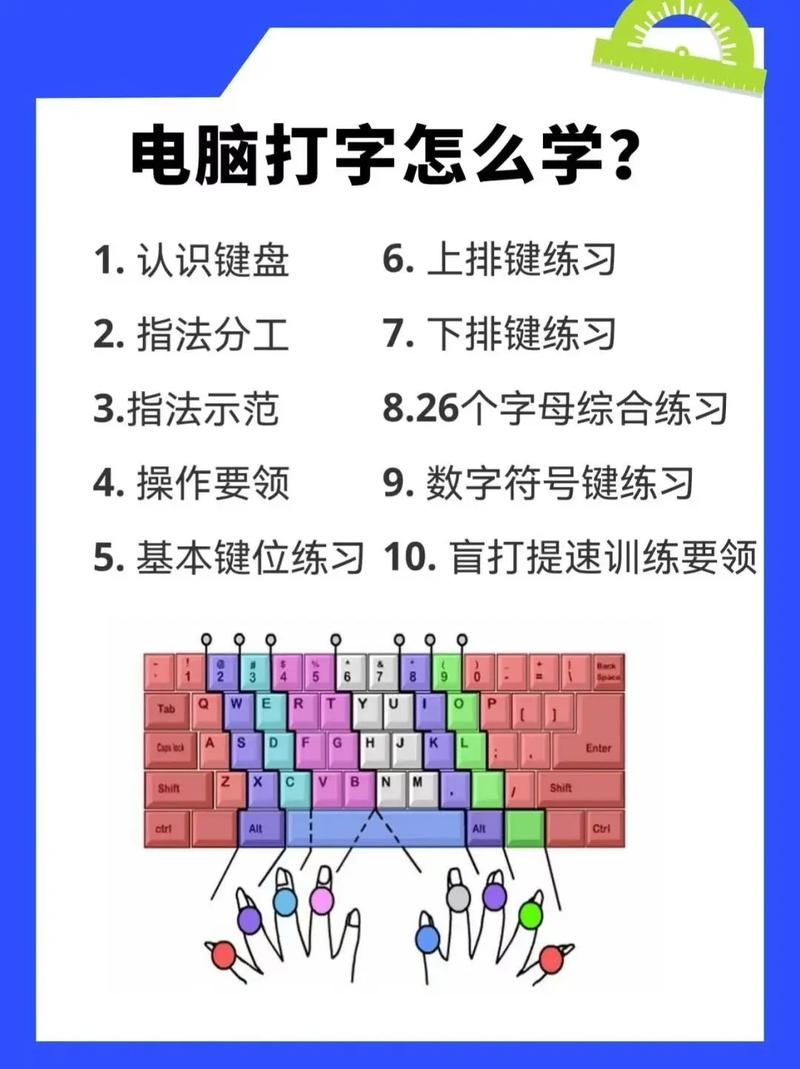
〖叁〗、首先应学习操作,包括熟练使用键盘,使用鼠标,能基本使用操作系统,然后再学习打字,熟练使用操作系统。 要学习键盘打字,A、S、D、F用左手,J、K、L用右手,打字的每个手指分工正确,平时的电脑工作中要多加练习。
〖肆〗、零基础学电脑先学操作:要学电脑,首先应该学习操作,包括熟练使用键盘,使用鼠标,能基本使用操作系统,然后在学习打字(专业的打字非学习五笔不可),熟练使用操作系统。零基础学习电脑的人最主要还是靠自学,虽然最初学习由老师引进门,可之后的学习都是要靠自己。
〖伍〗、零基础学电脑先学操作 要学电脑,首先应该学习操作,包括熟练使用键盘,使用鼠标,能基本使用操作系统 四 零基础怎么学电脑,主要先学那些 摘要首先应学习操作,包括熟练使用键盘,使用鼠标,能基本使用操作系统,然后再学习打字,熟练使用操作系统。
笔记本电脑如何更换屏幕,超详细教程,新手必看
准备工作 购买适配屏幕:首先,需要确定你的笔记本电脑型号,并购买一块与之适配的新屏幕。可以在官方网站或专业维修店购买,确保屏幕的型号、分辨率、尺寸等参数与原装屏幕一致。
卸下旧屏幕:卸下固定屏幕的螺丝,然后小心地将旧屏幕从笔记本电脑上取下。安装新屏幕 连接新屏幕电缆:将新屏幕的电缆与连接板对齐,并牢固地插入。确保电缆完全插入,并锁紧固定螺丝。固定新屏幕:将新屏幕放置到原位置,并使用螺丝固定。确保螺丝拧紧,但避免过度用力以免损坏屏幕或螺丝孔。
笔记本电脑更换屏幕的详细教程如下:准备工作 备份数据:在更换屏幕前,务必备份好电脑中的重要数据,以防不测。断电处理:关闭电脑并拔掉电源适配器,确保电脑处于完全断电状态。准备工具:准备好螺丝刀、塑料撬棒、新的屏幕组件等必要工具。
备份数据:在更换屏幕前,务必备份所有重要数据,以防不测。断电:关闭电脑并拔掉电源适配器,确保电脑完全断电。准备工具:准备好螺丝刀、塑料撬棒等拆机工具,以及新的屏幕组件。拆卸后盖:定位螺丝:找到固定后盖的所有螺丝,并逐一拧下。螺丝大小和位置可能因电脑型号而异。
笔记本电脑如何更换屏幕,超详细教程,新手必看?方法如下:笔记本电脑屏幕用螺丝刀和镊子,将笔记本屏幕从电脑机箱中拆下。接着用螺丝刀将笔记本的显示屏固定螺母拧下来即可 最后再用钳子将显示屏固定螺母拧下来就可以了。上面就是笔记本电脑屏幕怎么拆的具体方法。
电脑维修技术教程
在电脑启动过程中可以选取“最后一次正确的配置启动”在启动过程中可以按住F8选取进去安全模式,在模式下重新安装带“!”的设备驱动。看看线是否全部插好,实在不行可以选取重新安装系统,这是电脑玩家的必备课。硬盘问题导致电脑无法正常启动,会拆电脑的就要看看什么硬件出现问题了,不会的就只有找维修师傅了。
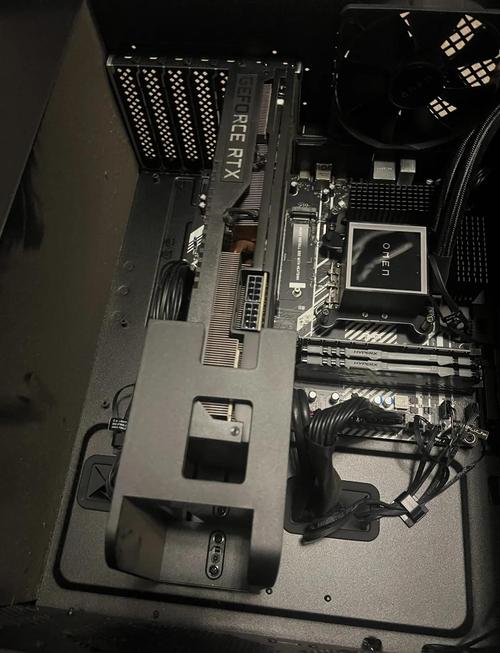
显卡无输出维修教程:检查显卡供电 确认电源接头:检查显卡电源接头是否已正确接上,并确保电脑电源供电正常。独立显卡通常需要独立供电,这是显示器无信号输出的常见原因之一。检查显卡安装与接触 重新安装显卡:将显卡拔插几次,确保插槽连接稳固,同时检查显卡数据线与显示器接头是否松动。
电脑游戏显卡维修教程:初步检测 接口短路检测:在维修显卡前,首先使用专业工具检测各接口是否存在短路现象,确保所有接口正常后再进行下一步操作。
检测故障 首先,观察电源是否有烧焦的痕迹,如有,则直接更换电源。若电源外观正常,使用万用表检测电源的供电接头是否有电,以及电压值是否正常。如果接头正常供电,则进入下一步的维修流程。更换保险管 电源内部设有保险管,用于在超压时熔断以保护电路。
电脑维修与系统安装教程 系统安装教程:制作U盘启动盘:首先,在可以正常使用的电脑上,使用专业软件将U盘制作成启动盘。随后,将系统镜像中的gho文件解压到U盘的GHO目录下。设置U盘启动:将制作好的U盘启动盘插入需要重装系统的电脑。
台式电脑电源故障维修教程 电源故障排查与解决方法 检查电源连接:确认电源线插紧,插板通电。检查主机电源到插板的线路是否完好。短接电源测试:取下电源连接主板的24P插头,短接绿色和任意黑色线。若电源风扇转动,说明电源基本正常;若不转,则电源可能损坏,需更换新电源。
电脑主机电源维修(电脑主机电源维修教程)
〖壹〗、检查电源适配器 检查充电器指示灯:首先,确认电源适配器(充电器)上的指示灯是否亮起。如果指示灯不亮,可能是电源适配器出现故障或未正确连接电源插座。更换插座测试:尝试将电源适配器连接到其他电源插座,以排除插座故障的可能性。
〖贰〗、检查负载:确认是否因电脑内部负载过大导致电源过载。检查连接:查看电脑内部设备连接是否不当,避免短路问题。检测电压:确认外接电源电压是否过高,使用电压表进行检测。针对具体问题采取措施:更换电容丝:如果是品牌电源,且电容丝因电压过高烧断,可以考虑更换电容丝。
〖叁〗、基本检查与排除 故障一:开机电源指示灯不亮 检查内容:电源是否接好,闸刀是否闭合,三相电源是否有缺相。排除方法:接好电源,闭合闸刀,确保电源供应正常。故障二:电源指示灯正常、风机正常,工作指示灯不亮 检查内容:启动开关是否在启动位置。
显卡无输出维修(显卡无输出维修教程)
检查显卡供电 确认电源接头:检查显卡电源接头是否已正确接上,并确保电脑电源供电正常。独立显卡通常需要独立供电,这是显示器无信号输出的常见原因之一。检查显卡安装与接触 重新安装显卡:将显卡拔插几次,确保插槽连接稳固,同时检查显卡数据线与显示器接头是否松动。接触不良也可能导致显示器无信号。
显卡正常但无输出的问题可能是由于BIOS设置不当导致的,具体解决方法如下:检查BIOS设置:进入BIOS:重启电脑,在开机过程中根据屏幕提示按下相应的按键进入BIOS设置界面。查找显卡设置:在BIOS设置界面中,查找与显卡相关的设置选项。这通常位于“Advanced”、“Chipset”或“Peripherals”等菜单下。
解决办法一:如果电脑同时装有集成显卡和独立显卡,可尝试拆除独立显卡,将显示器连接到集成显卡的接口上。开机运行后,安装或更新集成显卡的驱动程序。解决办法二:通过调节主板BIOS设置,将启动时的图形显示优先级设置为集成显卡优先或仅集成显卡启动。
显卡选取问题 如果电脑同时配备了集成显卡和独立显卡,而显示器未正确连接到工作的显卡上,会导致无信号输出。此时,可以采取以下两种解决办法:拆除独立显卡:先拆除独立显卡,然后将显示器接到集成显卡的接口上。开机运行后,确保安装并更新集成显卡的驱动程序,以使其正常工作。
检查显卡和显示器的连接线是否牢固。更新或重新安装显卡驱动程序。进入BIOS设置检查显卡设置。尝试使用其他显示器或连接线以排除相关硬件问题。重启计算机以尝试解决操作系统问题。如果以上方法均无法解决问题,建议联系显卡制造商或专业维修人员检查显卡硬件。
检查显示器连接线:确保显示器连接线已正确连接到显卡的输出接口上,且连接紧密无松动。尝试更换连接线:如果怀疑连接线有问题,可以尝试更换一条新的连接线进行测试。显卡故障:排除其他硬件问题:在确认以上所有连接和设置均无误后,如果问题依旧存在,则可能是显卡本身出现故障。
电脑维修教程
〖壹〗、如果是台式电脑的显示屏,建议不要修了,费用与手工费贵,直接换一台新的。如果是一年以内的笔记本,可以去换一下屏幕,还有维修的价值。更新一下显卡驱动,排除是驱动问题。1上面就是关于电脑显示器有一块黑影的解决教程啦,有遇到同样问题的可以借鉴上面的方法来解决哦。
〖贰〗、电脑游戏显卡维修教程:初步检测 接口短路检测:在维修显卡前,首先使用专业工具检测各接口是否存在短路现象,确保所有接口正常后再进行下一步操作。
〖叁〗、台式电脑电源故障维修教程 电源故障排查与解决方法 检查电源连接:确认电源线插紧,插板通电。检查主机电源到插板的线路是否完好。短接电源测试:取下电源连接主板的24P插头,短接绿色和任意黑色线。若电源风扇转动,说明电源基本正常;若不转,则电源可能损坏,需更换新电源。
〖肆〗、显卡无输出维修教程:检查显卡供电 确认电源接头:检查显卡电源接头是否已正确接上,并确保电脑电源供电正常。独立显卡通常需要独立供电,这是显示器无信号输出的常见原因之一。检查显卡安装与接触 重新安装显卡:将显卡拔插几次,确保插槽连接稳固,同时检查显卡数据线与显示器接头是否松动。
〖伍〗、电脑游戏显卡维修教程简化版:初步检测 接口短路检测:到手后先测一下各接口是否存在短路情况,确保所有接口均正常后再进行上机测试。显卡工作原理理解 显卡通电后,先从主板PCI E插槽取得3v供电,经DC转DC芯片降压后变成8v。
关于电脑维修自学教程大全的内容到此结束,希望对大家有所帮助。