大家好,如果你们想深入了解关于怎么截屏电脑屏幕的问题,那么请继续阅读下去。在这篇文章中,我会为大家提供全面的知识,并且会尽可能地回答你们对怎么截屏电脑屏幕疑惑并还会对怎么截屏电脑屏幕华为 相关的讲解
本文大纲:
- 〖壹〗、电脑截屏怎么截图
- 〖贰〗、电脑怎么一边拉一边截屏
- 〖叁〗、电脑微信怎么截屏
- 〖肆〗、电脑微信图片怎么截图
- 〖伍〗、电脑截图微信聊天截不了怎么弄?
- 〖陆〗、微信聊天记录怎么截图
电脑截屏怎么截图
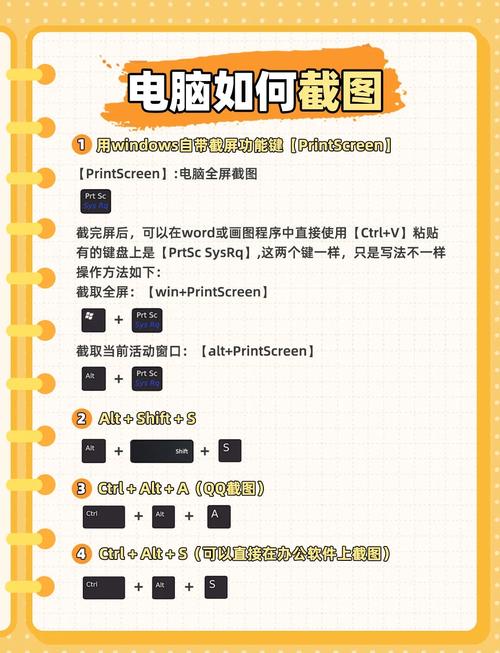
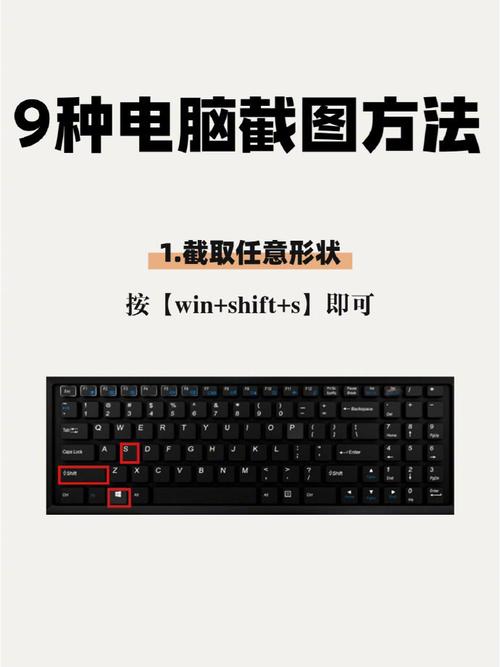
〖壹〗、Win + shift + S:可以选取截图区域的大小,Ctrl+V粘贴在word、微信等应用里。能否直接编辑修改需视系统版本而定,1809版本可在截图后进行编辑修改(该快捷键其实是调用了OneNote里的截图功能) Prt sc:对整个页面截图,Ctrl+V粘贴,无法直接编辑修改。
〖贰〗、使用键盘快捷键截图 通过“ PrtSc ”键截图 『1』全屏截图:按键盘上的“ PrtSc ”键可以全屏截图,截图后您可以前往画图等工具中粘贴截图。
〖叁〗、选取截图模式:点击“捕获”按钮,可以选取截图的模式,如“选取部分”、“选取窗口”或“选取整个屏幕”。选取区域或窗口:用鼠标选取想要截取的屏幕区域或窗口,点击“捕获”按钮后,截图会在截屏程序中打开。
〖肆〗、方法一:使用键盘快捷键截图同时按下“ Win + PrtSc ”键全屏截图,然后在此电脑 图片 屏幕截图中查看您的截图。温馨提醒:若您同时按下“ Win + PrtSc ”键没有实现截图,可能是您将热键 PrtSc 设置为功能键模式了。
电脑怎么一边拉一边截屏
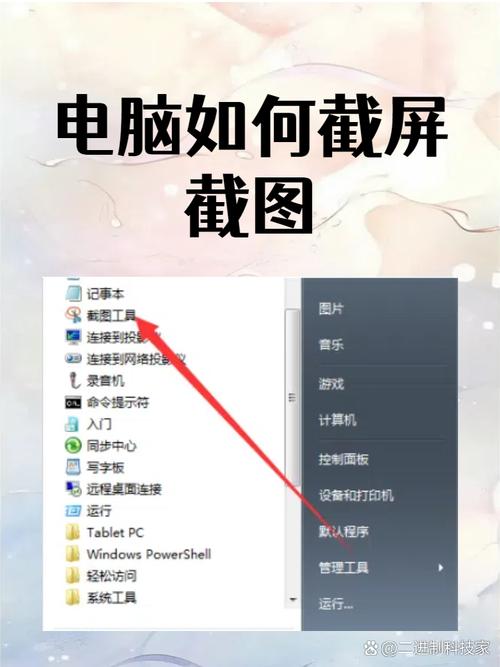
〖壹〗、电脑长截屏一边截屏一边下拉的操作方法如下 打开电脑,点击左下角的图标,出现菜单后,点击所有程序图标 进去所有程序,点击附件-截图工具 出现选框后,鼠标变为十字 找到想要截长图的位置,鼠标指针放在起点,摁住鼠标左键,先向右拉到合适的宽度,在向下拉 拉到合适的长度,松开鼠标 就可以完成电脑一边截长图一边向下拉了。
〖贰〗、下载和安装深度截屏软件。打开要截取的窗口或区域。打开深度截屏软件。点击“截图并编辑一个区域”按钮。点击左上角的“+”号,选取“区域截图”模式,然后点击“设置”按钮。勾选“区域跟踪”选项。按住鼠标左键不放,然后拉出要截取的区域,可以看到区域会随着鼠标的移动而变化。
〖叁〗、电脑上如何一边滚动一边截图打开要截屏的网页打开软件操作工具栏鼠标在截屏区域内点击一下,即开始滚动截屏。把该图保存在自己指定的地址即可。
〖肆〗、我们最常用到的电脑截屏快捷键是Ctrl+Alt+A,这三个键盘按键一起按,可以自由截图(图片大小和截图区域自己来控制调节)。但是这个方法是无法截屏到屏幕以外的区域的;还有一种方法是可以直接截屏,显示器画面有多大,就可以截图多大。
电脑微信怎么截屏
〖壹〗、通过快捷键滚动截屏 打开微信电脑版并登录。 打开需要截图聊天的对话框或页面。 使用快捷键组合Ctrl+Alt+A来启动截图功能。 截图后,在截图下方会出现工具栏,选取滚动截图功能。 根据提示,鼠标拖动选取需要截取的区域,然后释放鼠标,即可完成滚动截屏。
〖贰〗、首先我们打开电脑的微信,点击选取一位联系人。 接着在聊天界面,点击选取【截图】。 然后我们选取要截图的聊天记录范围,接着点击右下角的【打勾】按钮即可完成截图。 希望对您有所帮助,如有疑问记得留言哦,谢谢。
〖叁〗、电脑型号:惠普 (HP) 暗影精灵8Pro,软件及版本号:电脑版微信 43) 打开电脑版微信,进入到聊天窗口页面。 点击截屏图标,然后拖动鼠标选取自己要截图的区域。 截图完成后,点击完成。 截图会自动粘贴到输入框,再根据需要选取是否发送就可以了。
〖肆〗、首先在我们的电脑桌面上找到微信并点击它。 然后点击登录。 接着在我们的手机上点击登录。 然后点击电脑版微信中的设置。 接着设置好截取屏幕快捷键。 然后在我们的键盘上同时按下Ctrl键+A键。 最后选取要截取图的范围并点击“√”,即可完成。
〖伍〗、具体取消步骤如下:打开并登录微信PC版,随便找一个好友,进入聊天界面。点击展开截图按钮右侧的小箭头,取消勾选“截图时隐藏当前窗口”。重新点击截图按钮进行截图,你会发现,该问题已经成功解决了。注意,该设置选项比较适合在截取其他界面时使用,如果你要截聊天记录,比较好把它关掉。
〖陆〗、如果是电脑端的微信截图,可以使用微信截图工具,下面分享在手机端和电脑端的操作方法给你借鉴下。 手机端 微信版本:0.33/演示手机:荣耀9X 打开手机,找到要截图聊天记录的好友/群; 进入页面滑到你要截图的记录内容,屏幕从顶部往下滑动; 在控制中心里面找到【截屏】; 选取一种截屏方式点击即可截图。
电脑微信图片怎么截图
〖壹〗、打开微信聊天页面,点击剪刀标志,进入截图状态按住左键拖动鼠标,选取需要截图的区域选取需要截图的区域后,点击右下角“√”即截图完成。④ 电脑微信怎么截图 电脑微信截图的方法 打开微信。 找到你的好友,点击到聊天页面。 在页面上找到截图图标。
〖贰〗、电脑微信使用截图工具截图,也可以使用快捷键Alt+A键。
〖叁〗、电脑型号:惠普 (HP) 暗影精灵8Pro,软件及版本号:电脑版微信 43) 打开电脑版微信,进入到聊天窗口页面。 点击截屏图标,然后拖动鼠标选取自己要截图的区域。 截图完成后,点击完成。 截图会自动粘贴到输入框,再根据需要选取是否发送就可以了。
〖肆〗、方法一:直观操作首先,启动微信应用,鼠标左键轻触【微信】图标,它会出现在电脑下方的菜单栏中。在选定的聊天对话框中,留意那个隐藏的神器——截图按钮。鼠标箭头会瞬间变幻,按住左键精准选取你想要截取的区域。一旦完成,只需轻轻一点,图片即刻出现在聊天窗口,点击【发送】按钮,分享你的精彩瞬间。
电脑截图微信聊天截不了怎么弄?
只需在电脑微信界面,进入聊天框,点击剪刀图标,截取你想截的微信聊天内容即可。 打开电脑端微信,选取一个你想截取聊天内容的对话框,点击进入。 在对话框页面,点击剪刀图标。 接着,长按鼠标左键,向右下方拖拽截取框,框住你想截的微信聊天内容。 框选内容完成之后,点击。 然后,你电脑微信中的聊天内容就截取好了。
电脑微信版不能截图的原因可能是截图方法使用不当,或者快捷键没设置好。 电脑微信版可以在聊天框直接用截图工具或者按设置好的快捷键进行截图。 如下图所示,电脑微信版的聊天框上面有一个截图工具,可点击后直接进行截图,或者用快捷键Alt+A ,同时按下Alt+A键也可出现截图界面,再进行相应的地方截图即可。
打开并登录微信PC版,随便找一个好友,进入聊天界面。点击展开截图按钮右侧的小箭头,取消勾选“截图时隐藏当前窗口”。重新点击截图按钮进行截图,你会发现,该问题已经成功解决了。注意,该设置选项比较适合在截取其他界面时使用,如果你要截聊天记录,比较好把它关掉。
电脑微信截图不能用,一般由两个原因导致的,一是截图快捷键更改,二是热键冲突,下面用WIN7系统、微信52版本演示这两个问题的解决方法:打开电脑微信,点击左下角“三条杠”按钮,弹出菜单中点击“设置”。在设置界面中,点击打开“快捷按键”。
微信界面问题。在电脑微信中,使用快捷键Alt+A进行截图,会出现无法截取微信窗口界面的情况。这种情况下,可以取消勾选截图时隐藏当前窗口选项,再进行截图。微信界面没有在主界面,无法进行截图。在玩游戏或者其他应用时,微信没有在主界面,那么使用Alt+A进行截图无法截取到微信窗口界面。

微信聊天记录怎么截图
〖壹〗、打开微信后,我们首先点击进入与好友的聊天界面。 下拉一下顶部的通知栏。 点击【截屏】就可以将当前的聊天记录截下来了。 (同时按住音量减键和电源键,也可以进行截图) 之后返回微信主界面,点击一下想要发送聊天记录的好友。
〖贰〗、可以使用电脑微信自带的截图工具进行截图,下面简单给大家分享一下操作步骤。 电脑:MacBook Air 系统:macOS12 软件:微信v2 首先我们打开电脑的微信,点击选取一位联系人。 接着在聊天界面,点击选取【截图】。 然后我们选取要截图的聊天记录范围,接着点击右下角的【打勾】按钮即可完成截图。
〖叁〗、打开微信后,我们首先点击进入群聊或和好友的聊天界面。 然后长按一下语音聊天记录。 随后点击一下转文字,将该条语音转换为文字内容。 接着下拉一下顶部的通知栏。 点击【截屏】就可以将当前的语音聊天记录截下来了。
如果你还想了解更多这方面的信息,记得收藏关注本站。



