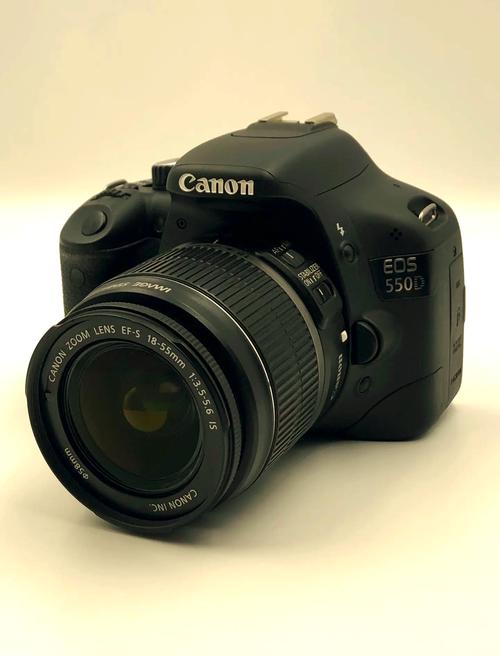
其实佳能eos550d怎么用的问题并不复杂,但是又很多的朋友都不太了解佳能550d教程视频,因此呢,今天小编就来为大家分享佳能eos550d怎么用的一些知识,希望可以帮助到大家,下面我们一起来看看这个问题的分析吧!
本文大纲:
- 〖壹〗、佳能单反相机如何拍录像
- 〖贰〗、佳能EOS550D怎样开取景器啊?
- 〖叁〗、佳能550d可以跟踪对焦吗?
- 〖肆〗、佳能550d有没有面部优先功能,是怎么设置的
- 〖伍〗、佳能550d的手动对焦怎么用?
- 〖陆〗、如何把佳能eos550d相机里的照片传到电脑里
- 〖柒〗、佳能eos550d使用教程解析
佳能单反相机如何拍录像
佳能单反录制视频的方法如下:基本准备 首先,确保佳能单反相机已经打开,并且镜头盖已经打开。这是录制视频前的基本准备步骤,确保相机处于可操作状态且光线能够正常进入镜头。设置拍摄模式 下面,进入佳能单反相机的设置菜单。在菜单中,找到并调节拍摄模式为录像模式。
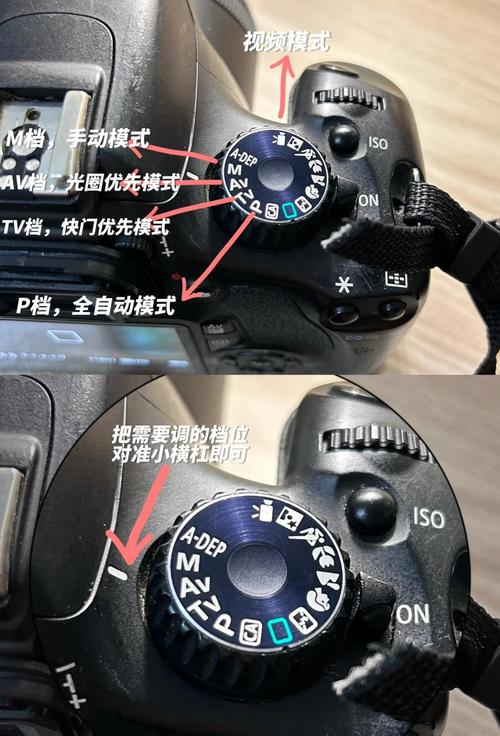
佳能单反拍摄视频的方法如下:首先,确保相机处于可以拍摄视频的模式。佳能单反相机上,通常会有一个摄像机图标的档位,这个档位就是专门用来拍摄视频的。将相机的档位选取到这个摄像机图标上,这是拍摄视频的第一步。其次,调整拍摄模式至录像模式。在选取了摄像机档位后,还需要进一步确认相机的拍摄模式。
佳能单反拍摄视频的方法如下:首先,佳能单反相机拍摄视频的功能通常集成在相机的操作界面中,用户需要找到并设置正确的录制模式。设置录制模式 在佳能单反相机的操作界面上,找到位于“start/stop”键上方的模式选取按钮。这个按钮通常具有多个功能图标,包括摄像机图标。
调整对焦:通过按动镜头前方的对焦环来调整画面清晰度。移动对焦环后,液晶屏上的画面会达到最大的清晰度,从而使录像画面更有质感。结束录像:录像完成后,再次点击拍摄按钮即可结束录像。之后,可以像查看照片一样预览已经拍摄好的视频。
步骤说明:首先,在佳能单反相机的控制面板上,找到档位选取器。这个选取器通常位于相机顶部,靠近快门按钮的位置。在档位选取器旁边,你会看到一个类似摄像机的图标档位。这个档位就是专门为拍摄视频设计的。将档位选取器拨到这个摄像机图标上,以准备进入视频拍摄模式。
佳能单反550D拍视频的步骤如下:模式选取:将相机的模式转盘拨到摄像模式,这个模式通常用一个类似摄像机的图标来表示。对焦与准备:先半按快门键进行对焦,注意此时不要全按快门,因为全按快门会触发拍照功能而不是录像。
佳能EOS550D怎样开取景器啊?
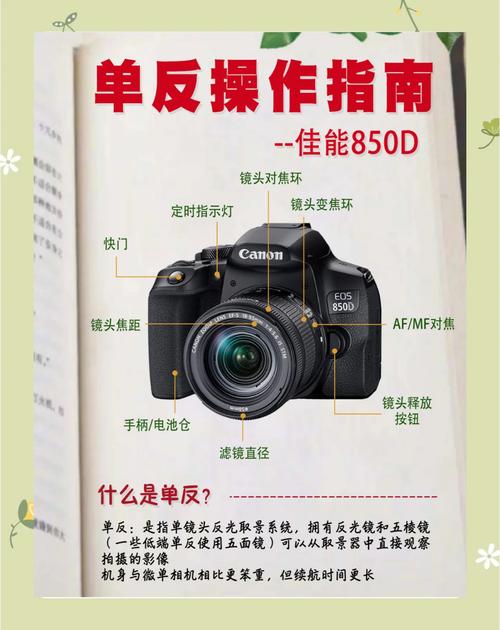
〖壹〗、佳能EOS 550D有两种取景方式:1:光学取景器取景,眼睛紧贴取景器目镜,即可从取景器里看到景物,此时的视野范围约为95%。2:使用液晶监视器取景:按实时显示图像按钮,图像就会出现在监视器上。此时的视野范围约为100%。
〖贰〗、佳能550D的基本使用方法包括安装存储卡和电池,移除镜头盖,将模式转盘置于全自动模式,将镜头上的AF/MF对焦开关设定为AF。保持相机稳定,将眼睛贴近取景器,利用变焦镜头的宽大变焦环调整取景器内的拍摄对象大小。对准拍摄目标,半按快门按钮,当取景器中的物体变得清晰时,完全按下快门进行曝光。
〖叁〗、可以看到佳能550D的菜单设置非常直观,但大多数设置只能通过LCD显示屏完成,仅个别设置可通过光学取景器完成。另外曝光补偿设置界面在LCD显示屏关闭时无法直接按动曝光补偿按钮打开,需要用DISP按钮打开主界面后才能进入,略有不便,好在其他常用设置可以通过对应快捷按钮直接打开设置菜单。
〖肆〗、在拍摄照片需要对焦时,我们要通过取景器进行取景,然后将取景器的中心点对准放在我们要拍摄的主体上面,半按一下快门键,相机就会自动对拍摄主题进行对焦。关机时借鉴开机就可以了,将开关钮推到off上面。
〖伍〗、从EOS550D/500D开始,搭配基础的套装镜头,这款相机和其主要附件旨在提升拍摄体验。了解各个部位的名称和用途,如取景器、快门、对焦环等,能让你的拍摄更加得心应手。相机附件如三脚架和备用电池,将为您的创作带来更多便利。第1章 使用EOS550D/500D 开始尝试拍摄前,确保器材准备充分,进行初始设定。
〖陆〗、佳能EOS 550D摄像操作步骤如下:选取摄像模式:将EOS 550D相机的模式转盘拨到摄像模式,该模式在转盘上以一个类似摄像机的图标表示。启动实时拍摄模式:按下相机上的实时拍摄模式按钮,此时相机将进入视频录制准备状态。开始录像:在实时拍摄模式下,按下快门按钮即可开始录像。
佳能550d可以跟踪对焦吗?
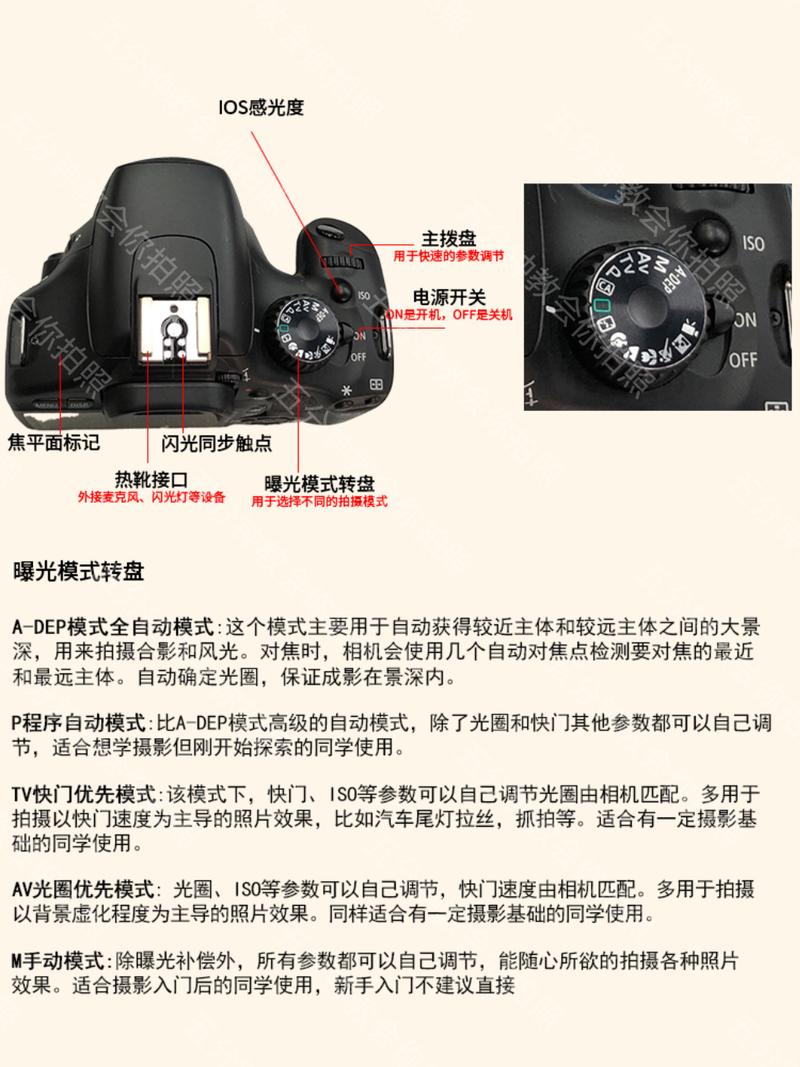
佳能EOS 550D可以跟踪对焦。1:将镜头上的AF/MF开关拨到AF;2:按AF按钮,用选取AI FOCUS或AI SERVO后,按SET按钮。3:拍摄时,镜头对准被摄主体,只要保持半按快门按钮,相机就会对主体持续对焦。更详细的说明请参看说明书第66页。
佳能550D拍摄视频是有实时自动对焦功能。比较高分辨率可以达到1920×1080像素的全高清画质;兼顾画质与速度时,可以选取1280×720像素高清画质;想节省存储空间时,则可选用640×480像素的标清画质。550D搭载的7倍数码增距的短片裁切功能是在EOS数码单反相机中首次采用的。
佳能550D还支持实时取景功能,在实时模式下,用户可以在LCD屏幕上看到取景画面,并通过反差检测方式进行对焦,提高拍摄的灵活性和精度。 如果在使用过程中遇到自动对焦不准确或模糊的情况,可能是镜头跑焦或对焦系统需要校准,建议检查镜头状态并进行必要的调整或校准操作。
综上所述,佳能550D相机的自动对焦设置功能强大且灵活多变,无论是静止的物体还是运动的物体,都能通过合理的设置实现精准的对焦。
选取对焦模式:自动聚焦模式(AF模式):首先,需要将佳能550D设置为自动聚焦模式。这是调整焦距的基础,确保相机能够自动对焦到目标物体上。调整镜头与物体的距离:对于18~55mm的镜头,其最近对焦距离是25厘米。因此,在调整焦距时,需要确保镜头与物体的距离不小于25厘米。
选取自动聚焦模式(AF模式):在佳能550D上,你可以通过相机顶部的模式拨盘或菜单设置来选取自动聚焦模式。AF模式能够让你在拍摄时,相机自动根据被摄物体的距离进行对焦。注意对焦距离限制:18~55mm镜头的最近对焦距离是25厘米,且这个距离是在18mm广角端时才能实现自动对焦。
佳能550d有没有面部优先功能,是怎么设置的
佳能EOS 550D有面部优先功能,该功能要在“实时显示拍摄模式”(也就是用显示屏取景拍摄)下进行。在实时显示拍摄模式下可选取面部优先实时模式、实时模式、快速模式和手动模式共4种对焦模式。前三种自动对焦模式下使用面部优先实时模式时,相机可对构图中的人物面部进行检测,并对面部进行对焦。还可以以5倍或10倍放大显示希望合焦的位置,然后进行精确的手动对焦。
D的实时显示拍摄功能具有面部优先实时模式、实时模式和快速模式3种自动对焦模式以及手动进行对焦的 手动模式 共4种对焦模式。在面部优先实时模式下,相机可通过佳能先进的 面部识别 技术,检测相机画面中的人物面部,并对人物面部进行对焦。
进入实时显示拍摄状态 首先,需要将佳能500D相机切换到实时显示拍摄状态,这样你才能通过液晶监视器来设置和调整对焦模式。按下设置按钮 在实时显示拍摄画面中,找到并按下相机上的设置按钮。此时,液晶监视器左侧会显示各种拍摄参数和设置图标。在这些图标中,注意查找显示为蓝色的可变更项目。
进入设置菜单:首先,打开佳能相机,通过相机的功能按键或触摸屏进入相机的设置菜单。选取人像模式:在设置菜单中,寻找并选取“人像”模式。这一模式通常预设了一些适合拍摄人像的参数,如较大的光圈、柔和的色调等,能够自动优化拍摄效果,使人像更加突出。
佳能550d的手动对焦怎么用?
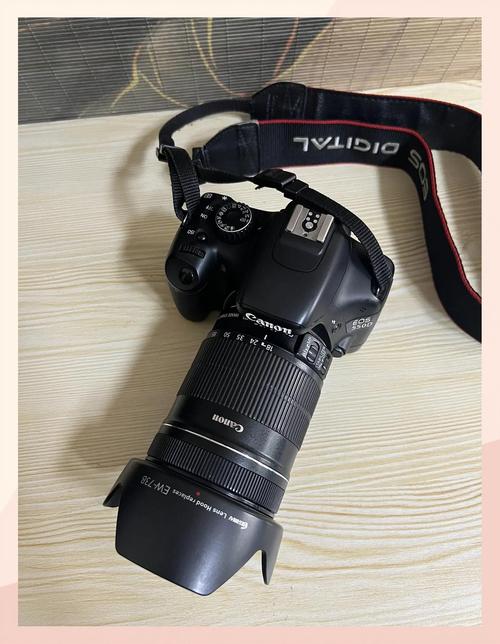
〖壹〗、佳能550d的手动对焦,按照说明书的说明,有两种操作办法,具体如下:用取景器拍摄时 用液晶监视器拍摄(实时显示拍摄)时 佳能(Canon [1] ),是日本的一家全球领先的生产影像与信息产品的综合集团,从1937年成立以来,经过多年不懈的努力,佳能已将自己的业务全球化并扩展到各个领域。
〖贰〗、具体设置方法是:首先按下相机背面的自动对焦点选取按钮,然后使用方向键选取对焦点,最后按SET键完成设置。此外,用户还可以按相机背面方向键上的AF按键,通过左右方向键选取对焦方式,最后同样按SET键完成设置。
〖叁〗、佳能550D拍照技巧?550D拍照技巧如下:在全自动拍摄模式下的设置。这种拍摄模式下不需要拍摄者进行任何设置,所有自动对焦点将被用于对焦;使用这种模式拍摄时,如果在对焦时或对焦后拍摄主体移动(与相机间距离发生变化),人工智能伺服自动对焦会被启动,相机可以对主体持续对焦。参见说明书第46-48页。
〖肆〗、佳能550d相机的使用指南:在全自动拍摄模式下,无需进行任何设置,所有自动对焦点将用于对焦。若拍摄主体在自动对焦时或之后移动,人工智能伺服自动对焦将被激活,使相机能够持续对焦。具体细节可借鉴说明书第46-48页。在P、A、S、M拍摄模式下,您可以根据需要设置对焦点和对焦方式。
如何把佳能eos550d相机里的照片传到电脑里
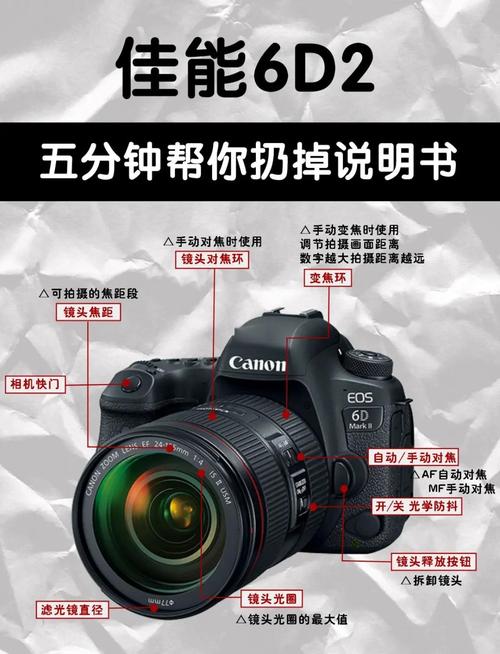
你可以通过拖动选中照片或使用复制、粘贴功能将照片传输到电脑中。除了使用USB线连接,你还可以借助佳能相机附带的软件进行照片传输。软件的使用方法可以参照说明书或根据屏幕上的提示进行操作。无论是哪种方式,都将帮助你轻松地将相机中的照片转移到电脑上。
使用专用通讯软件EOS Utility:电脑上安装EOS Utility(附带的光盘里有,也可以在佳能官方网站下载到),经过简单设置,用数据线将电脑和相机连接成功后,软件会自动按拍摄日期把还没下载的照片自动下载到电脑里,建议使用EOS Utility下载照片,软件自动按拍摄日期建立的文件夹下载并保存,以后查找起来很方便。
在佳能EOS550D相机左侧下方有一个橡胶盖,内有相机的MiniUSB的数据连接线端口和 miniHDMI的视频输出端口。
选取图像的保存位置 启动 EOS Utility。选取 [ 工具 ] 菜单 --[ 启动 EOS Utility]。将相机与计算机连接起来,然后打开相机电源。使用随相机附赠的接口电缆将相机与计算机连接起来,然后打开。单击 [ 主窗口 ] 按钮 图像下载开始。
首先打开电脑上的“EOS Utility”应用程序,进入到编辑页面中。 佳能550d相机有wifi功能吗怎么连接电脑呀 2010年的产品,没有WiFi功能,可使用传输线连接电脑。
佳能eos550d使用教程解析
〖壹〗、佳能EOS 550D摄像操作步骤如下:选取摄像模式:将EOS 550D相机的模式转盘拨到摄像模式,该模式在转盘上以一个类似摄像机的图标表示。启动实时拍摄模式:按下相机上的实时拍摄模式按钮,此时相机将进入视频录制准备状态。开始录像:在实时拍摄模式下,按下快门按钮即可开始录像。屏幕将显示实时视频画面,同时录制开始。
〖贰〗、首先是使用之前,我们要仔细检查我们的相机是否与说明书上的型号一致,相关的附加产品有没有少。这样就是防止一些不法商贩因为消费者不太懂相机的各方面知识,以次充好,偷梁换柱欺骗消费者。然后是安装,我们买相机时,相机身和镜头等零件一般是分开的。所以我们在使用之前要先将它们组合好。
〖叁〗、佳能EOS 550D的菜单操作和实时取景功能进行了显著提升。在实时取景模式下,虽然对焦速度相比500D和50D有所改善,但仍不如光学取景快速,但对比前作,已经有了明显的提升,减少了“犹豫不决”的情况。
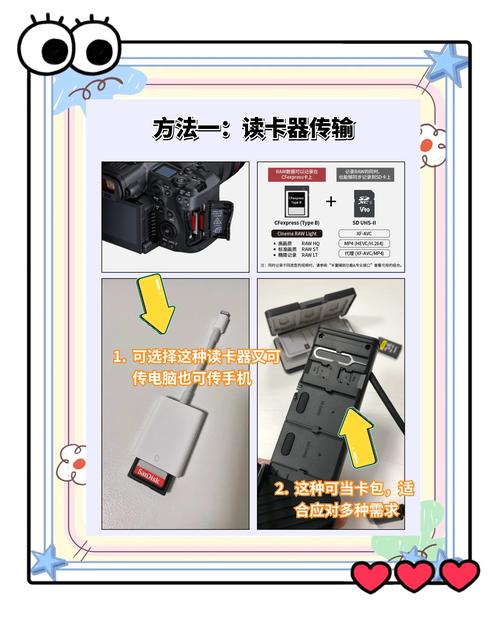
〖肆〗、佳能EOS 550D使用教程要点:基本安装与准备:电池与储存卡:佳能EOS 550D的电池安装在相机左上方,储存卡安装在相机右下方,安装时需打开各部位的保护盖。镜头安装:安装镜头时,需将镜头上的白色或红色标志与相机上相同颜色的标志对齐,通过卡口连接并锁定。
〖伍〗、佳能550D的基本使用方法包括安装存储卡和电池,移除镜头盖,将模式转盘置于全自动模式,将镜头上的AF/MF对焦开关设定为AF。保持相机稳定,将眼睛贴近取景器,利用变焦镜头的宽大变焦环调整取景器内的拍摄对象大小。对准拍摄目标,半按快门按钮,当取景器中的物体变得清晰时,完全按下快门进行曝光。
〖陆〗、第1章 使用EOS550D/500D 开始尝试拍摄前,确保器材准备充分,进行初始设定。在拍摄前,确认对焦、曝光等基本设置。EOS550D/500D支持多种图像画质,学习正确的持握方法,掌握拍摄顺序,包括实时显示拍摄和短片制作。别忘了定期维护和保护你的设备。
好了,文章到这里就结束啦,如果本次分享的佳能eos550d怎么用和佳能550d教程视频问题对您有所帮助,还望关注下本站哦!