大家好,今天来为大家分享dell笔记本还原系统按什么键的一些知识点,和dell笔记本如何系统还原的问题解析,大家要是都明白,那么可以忽略,如果不太清楚的话可以看看本篇文章,相信很大概率可以解决您的问题,接下来我们就一起来看看吧!
本文大纲:
- 〖壹〗、戴尔电脑怎么系统还原戴尔电脑怎样一键恢复出厂设置
- 〖贰〗、戴尔笔记本电脑怎么恢复出厂设置
- 〖叁〗、dell笔记本怎么恢复出厂设置。?
- 〖肆〗、笔记本恢复出厂系统一键还原
- 〖伍〗、dell笔记本怎么恢复出厂系统
戴尔电脑怎么系统还原戴尔电脑怎样一键恢复出厂设置
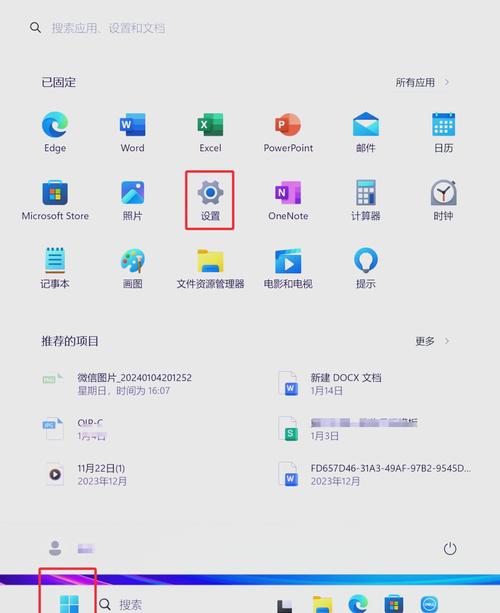
打开系统设置:点击Win10开始菜单中的“设置”图标(无文字显示时认准齿轮状图标)。进入更新与安全:在系统设置中选取“更新和安全”选项。启动重置功能:点击左侧“恢复”选项,找到“重置此电脑”并单击“开始”。选取重置模式:保留文件:仅删除应用和设置,个人文件保留(但部分应用需重装)。
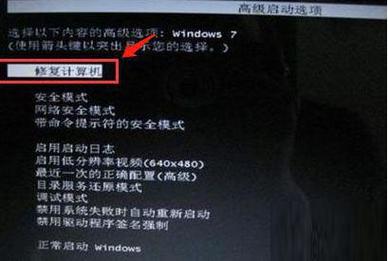
首先将电脑打开,在开机时按F2,电脑界面会跳出bios设置,进入到了bios设置里面,选取Boot菜单,回车进去选取SecureBoot,将其设置为Disabled,按F10键保存退出,设置好bios后,电脑会重启,重启之后,立即按键盘上的F8按键,此时会进入系统的高级启动选项,选取修复计算机即可。
戴尔电脑恢复出厂设置的方法:打开计算机,DELL徽标出现然后消失后,反复按F8键直至显示“Advanced Boot Options(高级启动选项)”菜单。
方法一:使用Dell DataSafe还原系统进入高级选项菜单开机后,在戴尔Logo消失前连续按F8键,直到出现“高级启动选项”菜单。使用方向键选中“修复计算机”,按回车键确认。此步骤需在系统启动初期完成,若错过需重启重试。启动Dell DataSafe工具在系统恢复选项中,选取“Dell DataSafe还原和紧急备份”。
方法一:通过Windows设置恢复(适用于系统可正常启动)点击屏幕左下角 开始菜单,选取 设置(齿轮图标)。进入 更新与安全 恢复。在 重置此电脑 部分点击 开始,选取 保留个人文件 或 删除所有内容,按提示完成操作。
戴尔笔记本电脑怎么恢复出厂设置
戴尔电脑恢复出厂设置的方法:打开计算机,DELL徽标出现然后消失后,反复按F8键直至显示“Advanced Boot Options(高级启动选项)”菜单。
打开系统设置:点击Win10开始菜单中的“设置”图标(无文字显示时认准齿轮状图标)。进入更新与安全:在系统设置中选取“更新和安全”选项。启动重置功能:点击左侧“恢复”选项,找到“重置此电脑”并单击“开始”。选取重置模式:保留文件:仅删除应用和设置,个人文件保留(但部分应用需重装)。
打开电脑,点击电脑左下角“开始”,点开“控制面板”的窗口,里面有个“恢复”,选取“恢复”。总结1打开控制面板。2在恢复里面进行出厂设置。
在备份和恢复选项中,选取“还原我的计算机”,然后点击“下一步”。这将启动系统还原过程。选取出厂映像并恢复 系统会列出可用的备份映像。选取正确的出厂映像(这通常是标记为出厂设置的选项),然后点击“下一步”。系统将开始恢复过程,将电脑还原到出厂状态。
重启电脑即可。跟初始状态是一样的‘贰’ 戴尔电脑还原到出厂设置后需要用户名和密码是啥,直接进和以前用过的都试过了 戴尔电脑出厂系统不带密码的,你还原的应该不是出厂系统,重做系统吧,或者用优盘PE把密码破了。
dell笔记本怎么恢复出厂设置。?
〖壹〗、戴尔电脑恢复出厂设置的方法:打开计算机,DELL徽标出现然后消失后,反复按F8键直至显示“Advanced Boot Options(高级启动选项)”菜单。
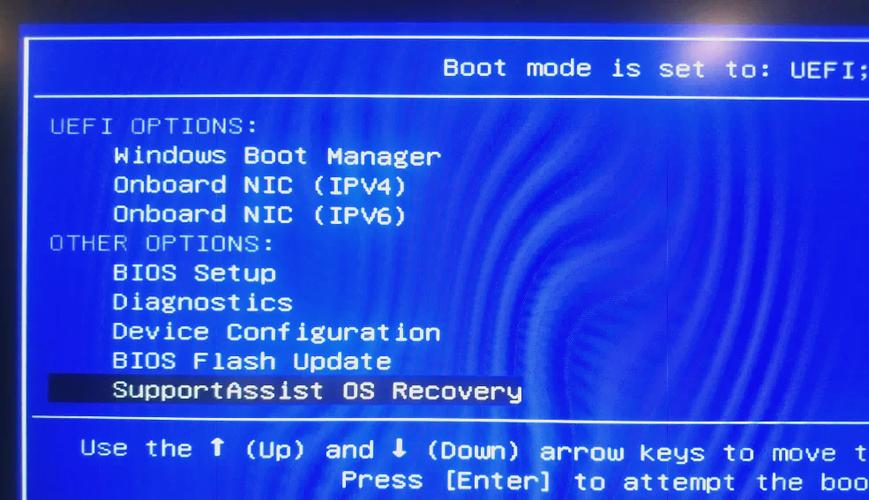
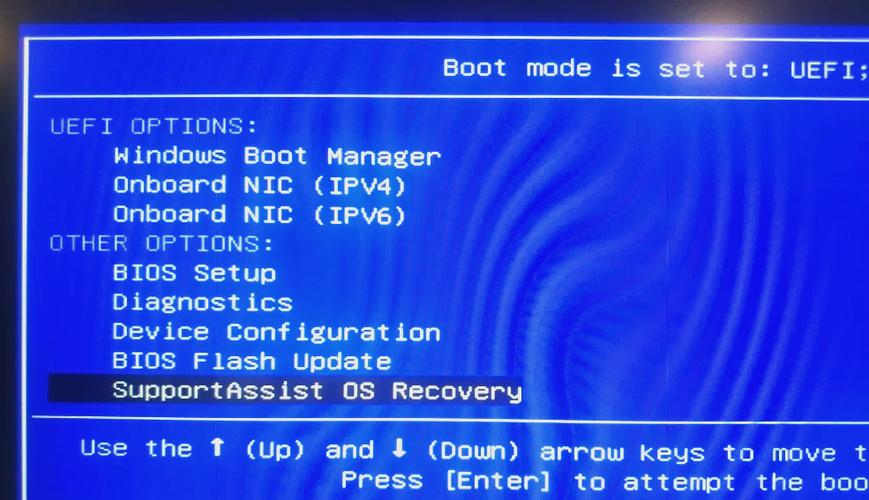
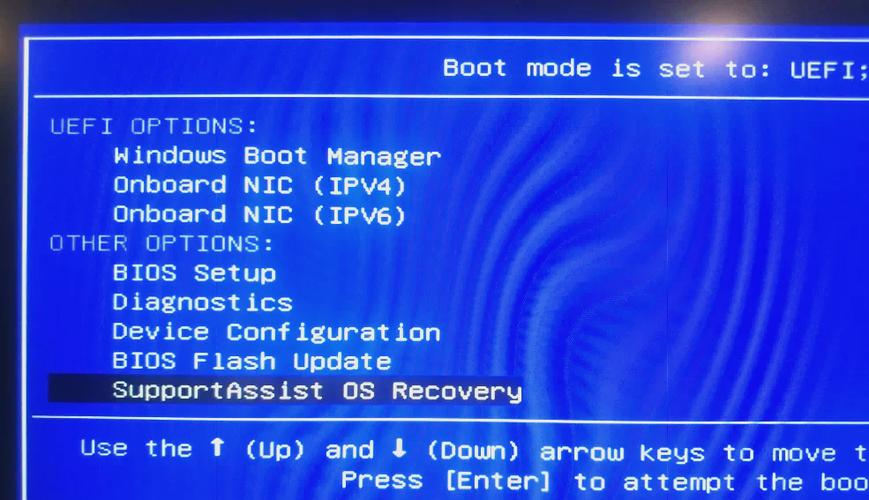
〖贰〗、戴尔笔记本可通过SupportAssist OS Recovery功能恢复出厂设置,具体步骤如下:进入恢复菜单 电脑重启或开机时,在显示Dell或Alienware logo阶段,连续按F12键进入引导菜单。使用键盘方向键选取OTHER OPTIONS,回车后选中SupportAssist OS Recovery,电脑将重启并加载恢复程序。
〖叁〗、打开电脑,点击电脑左下角“开始”,点开“控制面板”的窗口,里面有个“恢复”,选取“恢复”。总结1打开控制面板。2在恢复里面进行出厂设置。
〖肆〗、方案一:通过系统设置恢复(可正常开机时)点击左下角“开始按钮”,选取“设置”(齿轮图标)。进入“更新与恢复”,选取“恢复”选项。点击“重置此电脑”下方的“开始”,根据需求选取:“保留我的文件”,仅删除应用和设置,保留个人文件;“删除所有内容”,恢复到出厂状态,删除所有数据。
〖伍〗、戴尔笔记本Win7系统恢复出厂设置的方法如下:进入高级启动选项 打开计算机,在戴尔logo消失后,反复按F8键直至显示“Advanced Boot Options(高级启动选项)”菜单。在“Advanced Boot Options(高级启动选项)”中,使用箭头键选中“Repair Your Computer(修复计算机)”并按下回车键。
笔记本恢复出厂系统一键还原
〖壹〗、东芝笔记本恢复出厂设置及一键还原重装系统的方法如下:方法一:使用东芝一键恢复功能 备份数据:首先,确保已备份所有重要数据,因为一键恢复会清空C盘或存储数据的分区。 关机并按键:断电并关闭电脑,然后在关机状态下按下数字键“0”并开机。
〖贰〗、关机状态下按住数字键“0”后开机,在“Windows is loading files…”界面松手,弹出警告窗口选取“是”,在恢复界面中选取“恢复出厂默认设置”,一般选取第二个选项“恢复出厂默认设置(系统恢复选项)”,此选项直接将硬盘恢复成一个分区并恢复系统。
〖叁〗、将电脑关机然后开机或者直接点击重启,然后按住DELETE键,这时,电脑会自动进入到BIOS。电脑屏幕上会显示两个选项(两个选项一般都在电脑屏幕的右方)。其中一个选项是“Load Fail-Safe Defaults”选项(系统预设的稳定参数)。再一个选项是“Load Optimized Defaults”(系统预设的最佳参数)。
dell笔记本怎么恢复出厂系统
戴尔电脑恢复出厂设置的方法:打开计算机,DELL徽标出现然后消失后,反复按F8键直至显示“Advanced Boot Options(高级启动选项)”菜单。
戴尔笔记本一键恢复出厂系统有以下三种方法:方法一:通过 Ctrl+F11 组合键(适用于经典机型)开机时,当屏幕顶部出现蓝色 条时,马上按 Ctrl+F11 组合键。若错过该时机,需重启后再次尝试。
戴尔笔记本可通过SupportAssist OS Recovery功能恢复出厂设置,具体步骤如下:进入恢复菜单 电脑重启或开机时,在显示Dell或Alienware logo阶段,连续按F12键进入引导菜单。使用键盘方向键选取OTHER OPTIONS,回车后选中SupportAssist OS Recovery,电脑将重启并加载恢复程序。
关于dell笔记本还原系统按什么键到此分享完毕,希望能帮助到您。