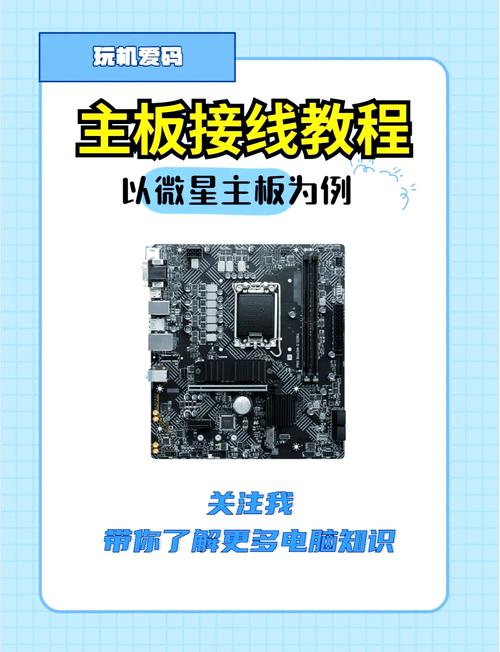
大家好,如果您还对微星主板怎么选不太了解,没有关系,今天就由本站为大家分享微星主板怎么选的知识,包括微星主板选购的问题都会给大家分析到,还望可以解决大家的问题,下面我们就开始吧!
本文大纲:
- 〖壹〗、...附各型号微星主板推荐,微星主板怎么样?怎么选看这里)
- 〖贰〗、一文看懂:微星主板系列档次型号后缀详解
- 〖叁〗、微星z390主板怎么选?
- 〖肆〗、...刀锋Ti、B760M-A、B760M-B、B760M-E,如何选
- 〖伍〗、微星z390主板怎么选
- 〖陆〗、微星主板csm和uefi选哪个
- 〖柒〗、微星主板怎么选取第一启动项求大神
...附各型号微星主板推荐,微星主板怎么样?怎么选看这里)
费用相对较高:微星主板以其卓越的性能和品质赢得了用户的喜欢,但这也导致了其费用相对较高。某些型号可能存在兼容性问题:虽然微星主板在兼容性方面表现出色,但某些特定型号可能与其他硬件存在兼容性问题。
微星的主板包括显卡在同价位是要优于华硕的。微星主板现在有四个定位阶层,从高到低是MEG游戏荣耀、MPG游戏极速、MAG游戏军火库和PRO商用系列四个主板系列。微星从高端到低端全面普及了日系固态电容,DDR4 boost,core boost,简易侦错灯(诊断卡)等有利于DIY性能稳定性和延长使用寿命的技术。
微星主板与技嘉、华硕共同并列为一线三大主板品牌,其质量是毋庸置疑的。售后保修均不错,曾经被称为堆料王。总体来说,微星主板的优点如下:属于三大主板厂商出品,质量稳定,返修率较低。费用并不虚高,比较亲民。(高端产品不在此列)用料扎实,不偷工减料,号称军工品质。售后优良。BIOS设置简单。
一文看懂:微星主板系列档次型号后缀详解
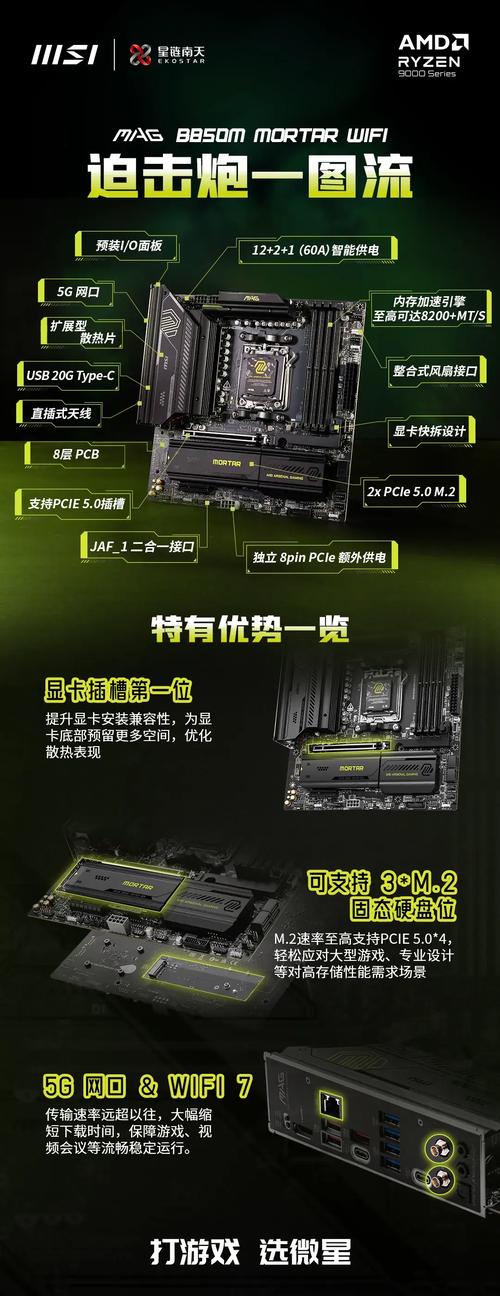
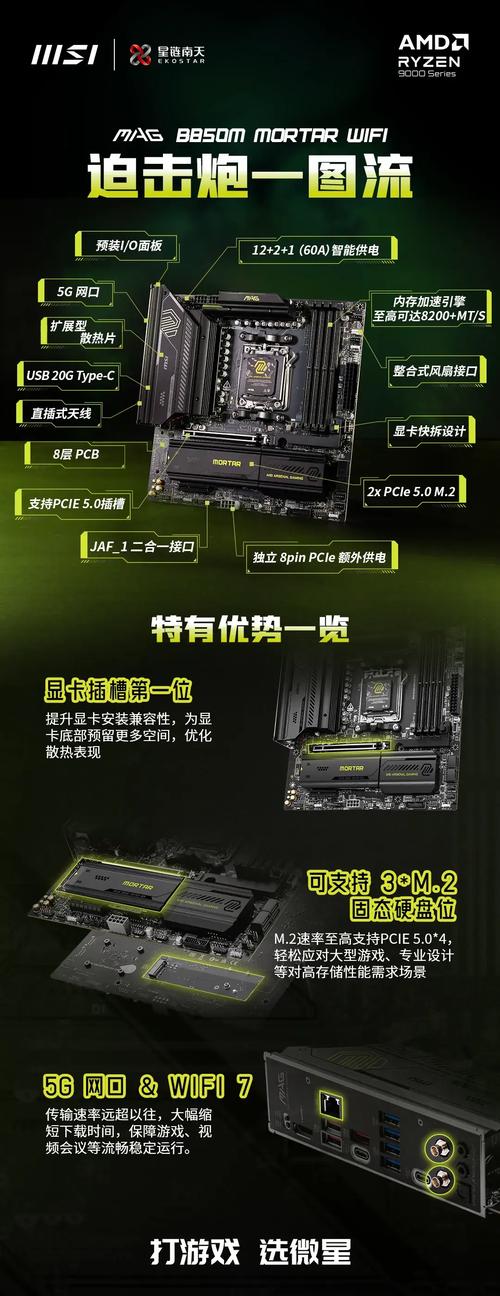
后缀解释:BAZOOKA(火箭筒):相比迫击炮扩展性接口有所缩减,其中火箭筒型号尾缀带PLUS,属于增强版。MORTAR(迫击炮):中坚力量,用料不错,可玩性强。其中迫击炮型号尾缀带TITANIUM(极地版)是纯白色外观。TOMAHAWK(战斧导弹):通常都是ATX板型大板,定位中低线产品或主流级芯片组。
微星主板系列档次型号后缀详解如下:电竞主板系列 MAG系列 后缀说明:MAG系列主板的后缀通常为MAG芯片组名称,如MAG B550M MORTAR。子系列与型号:MORTAR:性价比高,尾缀带TITANIUM为纯白色外观。BAZOOKA:相比迫击炮扩展性接口有所缩减,尾缀带PLUS为增强版。TOMAHAWK:定位中低线或主流级,ATX大板设计。
MAG系列包括:MORTAR(迫击炮)、BAZOOKA(火箭筒)以及TOMAHAWK(战斧导弹)、TORPEDO(鱼雷)。MAG系列后缀为MAG芯片组,其中BAZOOKA为中文名“火箭筒”,相比迫击炮扩展性接口有所缩减,火箭筒型号尾缀带PLUS为增强版。MORTAR为中文名“迫击炮”,其中迫击炮型号尾缀带TITANIUM为纯白色外观。
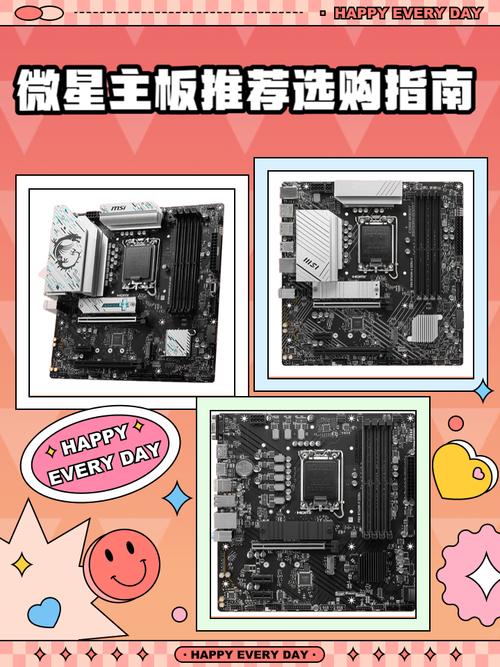
微星z390主板怎么选?
微星z390主板的选取应根据预算、材料和性能需求来确定,主要可以考虑以下三款:MEG Z390 Godlike 定位:高端游戏主板,专为高玩设计。特点:外观酷炫,配有“冰霜盔甲”散热组件和金属装甲。用料考究,属于顶配版产品。费用:高达7000+,同时提供超神俱乐部会员专属服务。
MAG Z390战斧.这款游戏兵工厂的MAG Z390战斧属于主流中端主板,在配置上达到了主流水平,可以满足大部分玩家的游戏需求。具体配置包括提供电源的本机6相CPU(4相CPU内核、1相内核显卡和1相I/O设备)。内存类型为4XDDR4 DIMM,最大内存容量为64GB。
MEG Z390 Godlike作为高端主板,性能卓越,适合追求极致游戏体验的玩家。MPG Z390 Gaming Edge AC提供了强劲的游戏性能,适合需要高负载运行的游戏场景。MAG Z390 Tomahawk的性能满足主流游戏需求,性价比更高。综上所述,微星z390主板的选取应根据个人预算、用料需求和性能要求来决定。
MAG Z390 Tomahawk。这款游戏军火库的MAG Z390 Tomahawk属于主流的中端主板,在配置上达到主流水准,能够满足大部分玩家的游戏需求。
...刀锋Ti、B760M-A、B760M-B、B760M-E,如何选
〖壹〗、PRO系列:B760MA:拥有12+1+1相供电、大散热装甲和双M.2插槽,适合预算有限但需要较好性能的用户,支持高规格处理器。B760MB:未详细介绍,但基于PRO系列定位,预计为基础款,性能介于B760MA和其他基础款之间。B760ME:不推荐,因其单M.2插槽和H610相比并无优势。
〖贰〗、B760M-BOMBER和B760M-G提供了不同功能,B760M-G适合入门级用户,费用更亲民且有实用的双M.2插槽。而B760M-E则不推荐,因其单M.2插槽和H610相比并无优势。总的来说,选取B760主板时,需根据需求考虑供电、散热和接口配置,确保满足性能和预算要求。
〖叁〗、TUF: 代表“THE ULTIMATE FORCE”,是华硕的一个子品牌,强调耐用性和稳定性。PRIME: 代表华硕的一个主流系列,注重平衡性能和费用。举个具体例子:华硕B760M-A: 这可能是一款Micro-ATX尺寸的主板,基于B760芯片组,带有一些增强的音频功能。
〖肆〗、不推荐购买。B760M GAMING WIFI PLUS的阉割版本,供电较弱。建议只带13400F,接口齐全。不太建议购买。PRO B760M A II D4/B760M GAMING PLUS WIFI 换皮版本,接口齐全。建议与14700F等搭配使用。B760M MORTAR II迫击炮二代 12+1+1供电,带13900F绰绰有余。
〖伍〗、对于预算有限的用户,微星的PRO B760M-E D4和PRO B760M-G D4则是性价比很高的选取。而MPG B760M EDGE TI WIFI刀锋钛主板则在供电、性能和散热方面都表现出色,适合追求性能与美观并重的用户。技嘉的B760主板以高性价比和优异性能受到用户喜欢。
〖陆〗、本次测试采用Intel i7-13700KF CPU、微星B760M EDGE TI WIFI主板、金百达 DDR5-6400 C32内存和宏碁掠夺者 GM7000 1TB Gen4硬盘等硬件配置。在CPU理论性能测试中,i7-13700KF在微星B760M刀锋钛的加持下表现出色,CPU单核性能突破880分,多核性能接近12700分大关。
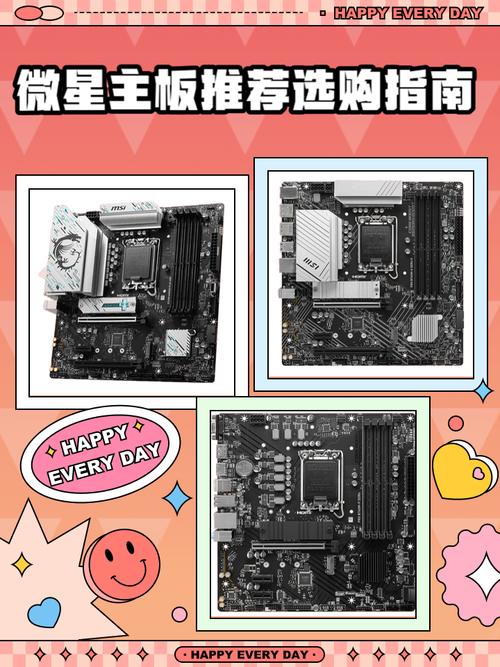
微星z390主板怎么选
微星z390主板的选取应根据预算、材料和性能需求来确定,主要可以考虑以下三款:MEG Z390 Godlike 定位:高端游戏主板,专为高玩设计。特点:外观酷炫,配有“冰霜盔甲”散热组件和金属装甲。用料考究,属于顶配版产品。费用:高达7000+,同时提供超神俱乐部会员专属服务。
MAG Z390战斧.这款游戏兵工厂的MAG Z390战斧属于主流中端主板,在配置上达到了主流水平,可以满足大部分玩家的游戏需求。具体配置包括提供电源的本机6相CPU(4相CPU内核、1相内核显卡和1相I/O设备)。内存类型为4XDDR4 DIMM,最大内存容量为64GB。
MAG Z390 Tomahawk。这款游戏军火库的MAG Z390 Tomahawk属于主流的中端主板,在配置上达到主流水准,能够满足大部分玩家的游戏需求。
用料 MEG Z390 Godlike在用料上十分考究,是高端主板的代表。MPG Z390 Gaming Edge AC的供电部分加装了一块刀锋定制散热装甲,用料扎实。MAG Z390 Tomahawk虽然配置主流,但在用料上也保持了微星一贯的高品质。 性能 MEG Z390 Godlike作为高端主板,性能卓越,适合追求极致游戏体验的玩家。
微星主板csm和uefi选哪个
UEFI。随着产品不断的更新换代,legacyBIOS已经是过去式了。现在win10系统都是UEFI启动模式,相比之方便很多。CSM是用于兼容老操作系统所保留的设置,在安全性和扩展性下肯定是比不过UEFI的windows的不断更新,CSM也会慢慢淘汰。
UEFI模式更好。启动速度:UEFI模式启动速度更快,CSM模式启动速度较慢。兼容性:UEFI模式兼容性更强,CSM模式兼容性较弱。硬盘容量:UEFI模式支持大于2TB的硬盘容量,CSM模式只支持小于2TB的硬盘容量。安全功能和图形界面:UEFI模式有更多的安全功能和图形界面,CSM模式较少的安全功能和图形界面。
计算机配置比较老旧选csm,计算机配置比较新选取uefi。计算机配置比较老旧或者使用传统的BIOS引导模式,建议选取csm(兼容性支持模块)模式。因为它可以向下兼容传统的BIOS系统,让您的计算机可以正常运行。计算机配置比较新,支持uefi引导模式,并且硬盘是GPT分区格式,建议选取UEFI模式。
UEFI。通过查询电脑之家信息显示,UEFI模式启动速度更快,兼容性更强,支持大于2TB的硬盘容量,有更多的安全功能和图形界面,而CSM模式兼容性较弱,因此选取UEFI。
UEFi的,现在W10系统都是选此项。相比以前便捷多了。BIOS已经逐渐成为历史,UEFI已经开始全面取代BIOS。UEFI全称统一可扩展固件接口,是UEFI 论坛发布的一种操作系统和平台固件之间的标准。它之所以能迅速取代BIOS,源于硬件平台的发展以及UEFI相对于BIOS的巨大优势。
微星主板怎么选取第一启动项求大神
〖壹〗、在子菜单中,您可以选取将“硬盘∶HDC WD5000”设为第一启动项。完成选取后,按回车键确认设置。至此,硬盘已经成功设置为第一启动项顺序。最后,不要忘记保存您的设置。按F10键,并在弹出的提示框中选取“是”,以保存您对启动顺序的修改。这样,当您下次启动电脑时,它将按照您设置的顺序从硬盘启动。
〖贰〗、调整启动优先级:在开机配置界面中,将光标定位至启动选项优先级1st(默认显示硬盘为第一启动项),按回车键。选取U盘启动项:在弹出的启动项列表中,找到带有USB字样的选项(如SanDisk或U盘品牌名),通过方向键选中后按回车确认。
〖叁〗、开机启动计算机,待显示开机画面时连续按下“del”键,即可进入BIOS设置界面。选取启动项:在BIOS设置菜单中,利用方向键切换到“BOOT”选项。使用上下方向键将光标移动到“1ST BOOT”选项后按回车键。设置U盘为第一启动项:在弹出的选项中,使用方向键选取到“USB HARD DISK”,然后按下回车键进行确认。
〖肆〗、微星主板设置第一启动项:1:按开机键,立即点按DEL键进入bios主界面,选中advanced setup按回车键进入(有些是Advanced BIOS Features项)。2:选中Boot Device Priority ,按回车键进入。(有些是boot sequence项)3:选中 1ST boot Device 按回车键,设置该项为需要启动的设备,比如光驱硬盘等。
〖伍〗、调整启动顺序:为了将U启设置为第一启动项,你需要使用BIOS提供的调整功能(可能是拖动、上下箭头键等),将U盘启动项拖动或调整到列表的第一位。保存并退出:完成启动顺序的调整后,按下键盘上的F10键来保存修改。BIOS通常会提示你是否确认保存并退出,选取“是”即可。
如果你还想了解更多这方面的信息,记得收藏关注本站。