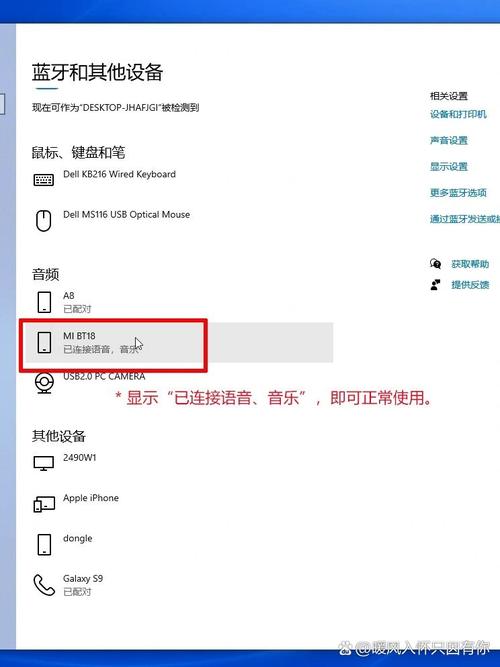
本篇文章给大家谈谈电脑连不上蓝牙耳机怎么办,以及手机蓝牙找不到耳机设备怎么办对应的知识点,文章可能有点长,但是希望大家可以阅读完,增长自己的知识,最重要的是希望对各位有所帮助,可以解决了您的问题,不要忘了收藏本站喔。
本文大纲:
- 〖壹〗、win10蓝牙耳机不能连接电脑,怎么回事?
- 〖贰〗、蓝牙耳机连不上电脑怎么办?
- 〖叁〗、电脑连不上蓝牙耳机怎么办
- 〖肆〗、电脑蓝牙连接不上蓝牙耳机怎么办?
- 〖伍〗、蓝牙耳机怎么连接不上电脑?
win10蓝牙耳机不能连接电脑,怎么回事?
〖壹〗、这是因为蓝牙和电脑的连接不稳定,重新连接就可以。具体解决方法如下所示:打开电脑,点击下方的“开始”菜单,就会看到以下画面,点击“控制面板”。进入控制面板的主页面之后,就会看到以下画面,点击进入下图红色框中的选项。点击之后,就会看到以下画面,点击下方的红色方框内的选项,进入。点击之后,就会看到以下画面,选取下图所示的选项。
〖贰〗、Win10电脑不能和蓝牙耳机进行连接的解决方法如下:更新蓝牙驱动程序 打开设置:首先,点击电脑桌面左下角的Windows图标,进入开始菜单,随后点击左下方的齿轮图标以进入设置页面。进入设备管理器:在设置页面的搜索框中输入“设备管理器”并打开。在设备管理器中,找到并点击“蓝牙”选项以展开。
〖叁〗、原因: 蓝牙耳机没电:蓝牙耳机电量不足时,可能导致连接断开,无法传输声音。解决办法: 检查蓝牙耳机电量:确保蓝牙耳机有足够的电量,如果电量不足,请及时充电。 重新连接蓝牙耳机: 打开控制面板:鼠标左键单击电脑桌面左下角开始菜单,再点击菜单栏中的“控制面板”选项。
〖肆〗、原因: 蓝牙耳机没电:当蓝牙耳机电量不足时,可能会导致连接断开,进而没有声音。解决办法: 检查并充电:确保蓝牙耳机有足够的电量,如果电量不足,请及时充电。 重新连接: 打开控制面板:鼠标左键单击电脑桌面左下角“开始”菜单,再点击菜单栏中的“控制面板”选项。
〖伍〗、经过一系列的修复就可以连接了!② win10搜索不到蓝牙耳机设备 右击开始菜单图标,点击打开设备管理器选项,点击打开蓝牙选项,右击蓝牙驱动选项,点击更新驱动程序选项修复蓝牙搜索问题。工具/原料:华硕灵耀 1Windows 设置0 右击开始菜单 右击右下角【开始菜单】图标。
〖陆〗、当Win10电脑搜索不到蓝牙耳机时,可以尝试以下几种解决方法:确保蓝牙已开启并且驱动正常:检查电脑的蓝牙功能是否已经开启。在任务栏右下角的通知区域查看是否有“蓝牙”图标,或者进入“设置”→“设备”→“蓝牙与其他设备”检查蓝牙开关状态。
蓝牙耳机连不上电脑怎么办?
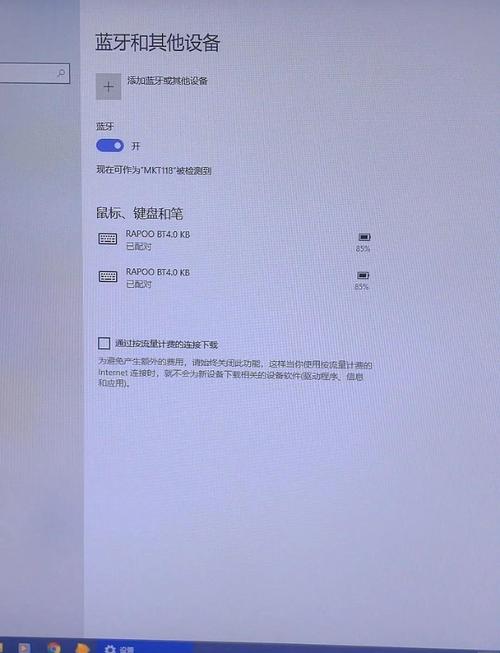
若其他计算机仍搜不到,可能是蓝牙设备问题,建议联系蓝牙设备厂家或更换一个蓝牙设备重新尝试。若其他计算机连接此蓝牙设备正常,请尝试将蓝牙设备恢复出厂设置后重新尝试连接,可通过联系对应品牌的客服询问设备的恢复出厂方式。
这是因为蓝牙和电脑的连接不稳定,重新连接就可以。具体解决方法如下所示:打开电脑,点击下方的“开始”菜单,就会看到以下画面,点击“控制面板”。进入控制面板的主页面之后,就会看到以下画面,点击进入下图红色框中的选项。点击之后,就会看到以下画面,点击下方的红色方框内的选项,进入。
检查蓝牙耳机是否开启了配对模式 蓝牙耳机在连接电脑之前,需要先将其开启配对模式。如果蓝牙耳机没有开启配对模式,电脑是无法搜索到它的。蓝牙耳机的配对模式开启方式一般是长按蓝牙耳机上的配对按键,直到指示灯闪烁。具体操作方式可以借鉴蓝牙耳机的说明书。
首先右键点击电脑中的“计算机”图标,选取“属性”。然后在打开的窗口中点击左侧的“设备管理器”。然后点击其他设备,找到蓝牙驱动,可以看到此时驱动前方有黄色的感叹号图标,说明驱动有问题。此时可以右键点击蓝牙设备选项,点击“更新驱动程序软件”。点击“自动搜索更新的驱动程序软件”。
无线蓝牙耳机跟win7电脑连接不上是蓝牙鼠标设置错误造成的,解决方法为:在电脑桌面,右键单击计算机,选中属性进入,如下图所示。电脑属性界面点击控制面板主页,如下图所示。控制面板界面点击硬件与声音,如下图所示。
电脑连不上蓝牙耳机怎么办
这是因为蓝牙和电脑的连接不稳定,重新连接就可以。具体解决方法如下所示:打开电脑,点击下方的“开始”菜单,就会看到以下画面,点击“控制面板”。进入控制面板的主页面之后,就会看到以下画面,点击进入下图红色框中的选项。点击之后,就会看到以下画面,点击下方的红色方框内的选项,进入。点击之后,就会看到以下画面,选取下图所示的选项。
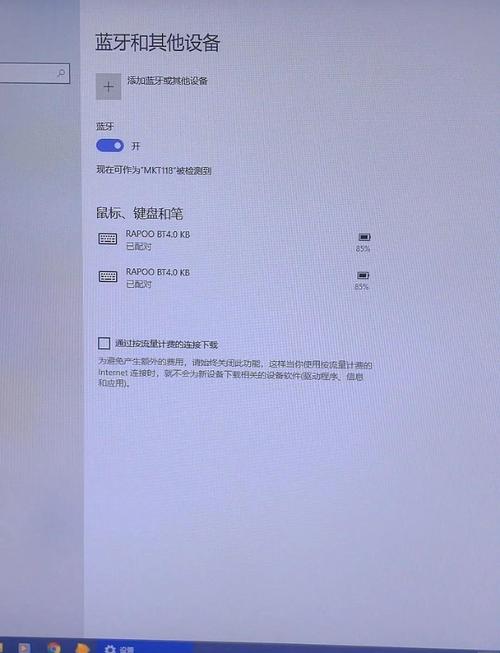
若其他计算机仍搜不到,可能是蓝牙设备问题,建议联系蓝牙设备厂家或更换一个蓝牙设备重新尝试。若其他计算机连接此蓝牙设备正常,请尝试将蓝牙设备恢复出厂设置后重新尝试连接,可通过联系对应品牌的客服询问设备的恢复出厂方式。
检查蓝牙耳机是否开启了配对模式 蓝牙耳机在连接电脑之前,需要先将其开启配对模式。如果蓝牙耳机没有开启配对模式,电脑是无法搜索到它的。蓝牙耳机的配对模式开启方式一般是长按蓝牙耳机上的配对按键,直到指示灯闪烁。具体操作方式可以借鉴蓝牙耳机的说明书。
电脑蓝牙连接不上蓝牙耳机怎么办?
若其他计算机仍搜不到,可能是蓝牙设备问题,建议联系蓝牙设备厂家或更换一个蓝牙设备重新尝试。若其他计算机连接此蓝牙设备正常,请尝试将蓝牙设备恢复出厂设置后重新尝试连接,可通过联系对应品牌的客服询问设备的恢复出厂方式。
这是因为蓝牙和电脑的连接不稳定,重新连接就可以。具体解决方法如下所示:打开电脑,点击下方的“开始”菜单,就会看到以下画面,点击“控制面板”。进入控制面板的主页面之后,就会看到以下画面,点击进入下图红色框中的选项。点击之后,就会看到以下画面,点击下方的红色方框内的选项,进入。
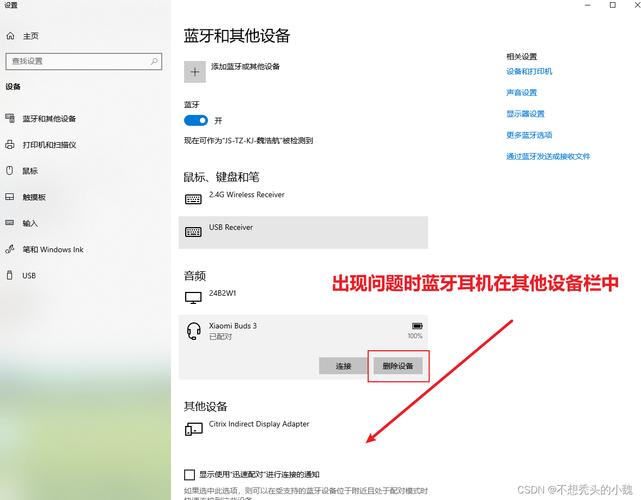
首先右键点击电脑中的“计算机”图标,选取“属性”。然后在打开的窗口中点击左侧的“设备管理器”。然后点击其他设备,找到蓝牙驱动,可以看到此时驱动前方有黄色的感叹号图标,说明驱动有问题。此时可以右键点击蓝牙设备选项,点击“更新驱动程序软件”。点击“自动搜索更新的驱动程序软件”。
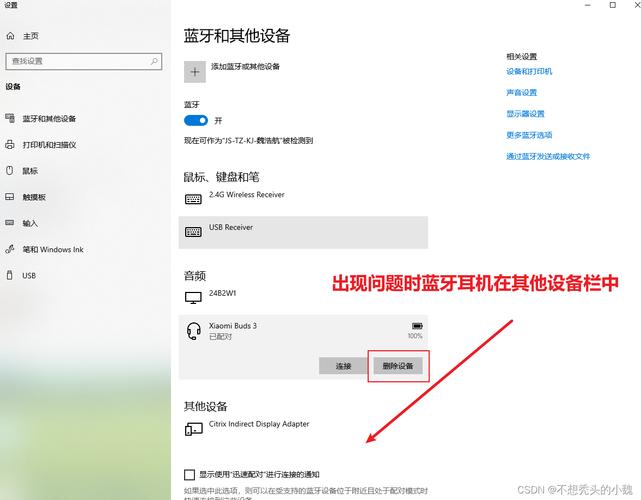
蓝牙耳机怎么连接不上电脑?
〖壹〗、这是因为蓝牙和电脑的连接不稳定,重新连接就可以。具体解决方法如下所示:打开电脑,点击下方的“开始”菜单,就会看到以下画面,点击“控制面板”。进入控制面板的主页面之后,就会看到以下画面,点击进入下图红色框中的选项。点击之后,就会看到以下画面,点击下方的红色方框内的选项,进入。点击之后,就会看到以下画面,选取下图所示的选项。
〖贰〗、检查蓝牙耳机是否开启了配对模式 蓝牙耳机在连接电脑之前,需要先将其开启配对模式。如果蓝牙耳机没有开启配对模式,电脑是无法搜索到它的。蓝牙耳机的配对模式开启方式一般是长按蓝牙耳机上的配对按键,直到指示灯闪烁。具体操作方式可以借鉴蓝牙耳机的说明书。
〖叁〗、若其他计算机仍搜不到,可能是蓝牙设备问题,建议联系蓝牙设备厂家或更换一个蓝牙设备重新尝试。若其他计算机连接此蓝牙设备正常,请尝试将蓝牙设备恢复出厂设置后重新尝试连接,可通过联系对应品牌的客服询问设备的恢复出厂方式。
〖肆〗、原因:电脑的蓝牙驱动安装可能出现问题。解决方法(以win7系统为例):首先右键点击电脑中的“计算机”图标,选取“属性”。然后在打开的窗口中点击左侧的“设备管理器”。然后点击其他设备,找到蓝牙驱动,可以看到此时驱动前方有黄色的感叹号图标,说明驱动有问题。
〖伍〗、电脑一直连接不上蓝牙耳机可能是由于以下原因:蓝牙驱动问题:电脑的蓝牙功能需要正确的驱动程序支持。如果驱动未安装、安装不正确或版本过时,电脑可能无法识别蓝牙耳机。此时,应尝试更新或重新安装蓝牙驱动程序。蓝牙耳机未处于可被搜索状态:蓝牙耳机在连接前需要设置为可被搜索或配对模式。
OK,关于电脑连不上蓝牙耳机怎么办和手机蓝牙找不到耳机设备怎么办的内容到此结束了,希望对大家有所帮助。