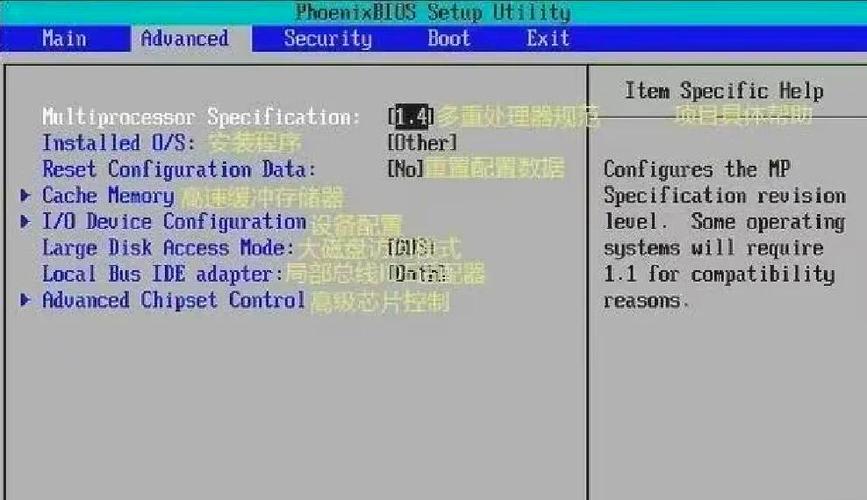
大家好,今天来为大家分享bios升级怎么升的一些知识点,和bios升级途径的问题解析,大家要是都明白,那么可以忽略,如果不太清楚的话可以看看本篇文章,相信很大概率可以解决您的问题,接下来我们就一起来看看吧!
本文大纲:
- 〖壹〗、电脑主板升级BIOS芯片版本
- 〖贰〗、升级bios的方法
- 〖叁〗、怎么升级主板bios版本?
- 〖肆〗、如何给主板升级bios主板bios升级最简单方法
- 〖伍〗、怎么升级映泰主板的BIOS
- 〖陆〗、主板怎么升级bios?(怎么升级主板bios)
- 〖柒〗、BIOS升级教程(详解BIOS升级方法,助您解决电脑性能瓶颈)
- 〖捌〗、笔记本怎么在bios里面升级bios
- 〖玖〗、bios如何升级版本
电脑主板升级BIOS芯片版本
〖壹〗、方法一:电脑正常进入BIOS升级 准备工作:使用U盘(格式化为NTFS 32位),确认BIOS芯片型号和主板型号。操作步骤:从主板官方网站下载对应型号的最新BIOS版本(需注意兼容性)。将下载的文件复制到U盘中。将U盘插入主板USB接口,开机时狂按F2键进入BIOS高级模式。在BIOS界面中选取U盘中的升级文件进行更新。
〖贰〗、第一步,从主板的官方网站上下载最新bios,解压到U盘的根目录下,看到如图所示的文件,显示H81是主程序和BIOS程序。第二步,在电脑上插上U盘,然后重启电脑。进入bios里设置U盘引导优先。第三步,重启后就会进入DOS界面(如下),输入dir可以查看U盘里的文件。选取启动并点击键盘F12用来打开PE。
〖叁〗、进入EZ Flash插上U盘,开机点击F2进入BIOS,按下F7进入Advanced Mode,使用方向键或鼠标在Advanced选项中,找到ASUS EZ Flash 3 Utility选项,按下回车键,即可进入EZ Flash。选取BIOS文件确认已经认到U盘,使用鼠标点选BIOS文件,或通过方向键选取后回车。
〖肆〗、主板BIOS并非必须升级到最新版本。以下是对这一观点的详细解释:BIOS的基本功能与稳定性 基本功能:主板BIOS是一组固化在计算机内主板上的ROM芯片程序,它负责保存计算机最重要的基本输入输出程序、开机后自检程序和系统自启动程序。这些程序是计算机正常启动和运行的基础。
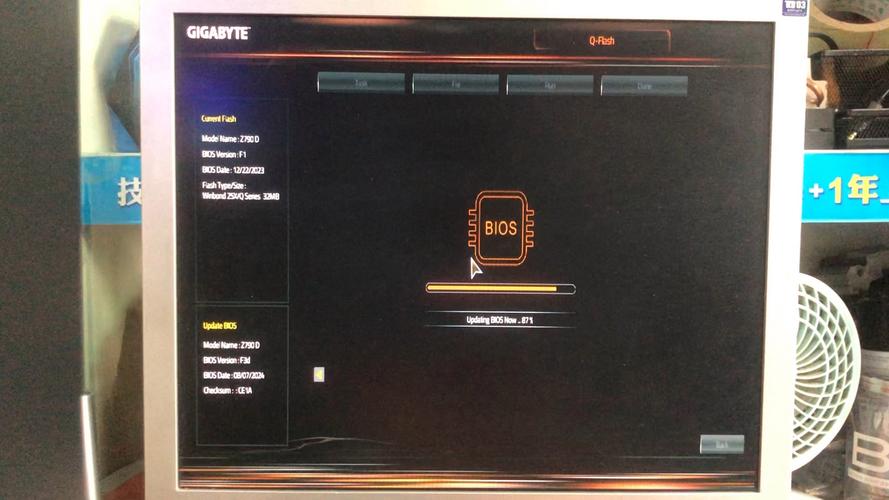
升级bios的方法
〖壹〗、方法一:网络升级bios 现在,许多电脑的BIOS都是基于UEFI的,而UEFI BIOS一般都内置网络协议栈,所以我们可以在BIOS下直接访问网络,下载文件最新版BIOS文件进行升级。 比如说华硕主板,开机进入BIOS界面后,点击切换至“Tool”界面,你可以看见“ASUS EZ Flash3 Utility”选项。
〖贰〗、方法一:Windows操作系统下通过AISuite3工具升级 下载并安装工具:从华硕官方网站下载并安装AISuite3工具套装,其中包含的EZUpdate模块用于BIOS更新。运行EZUpdate:打开AISuite3,进入EZUpdate页面。页面右上角会显示当前主板的BIOS版本信息。
〖叁〗、方法一:使用ASUS AI Suite 3工具集中的EZ Update进行在线或本地更新 下载安装ASUS AI Suite 3:首先,从华硕官方网站下载并安装ASUS AI Suite 3工具集,该工具集中包含了用于更新BIOS的EZ Update软件。运行EZ Update:安装完成后,运行EZ Update软件。
〖肆〗、升级BIOS系统的方法主要有以下两种:方法一:使用ASUS AI Suite 3中的EZ Update工具 下载安装ASUS AI Suite 3:首先,在Windows系统环境下,从华硕官方网站下载并安装ASUS AI Suite 3工具集。该工具集包含了EZ Update,用于更新BIOS。
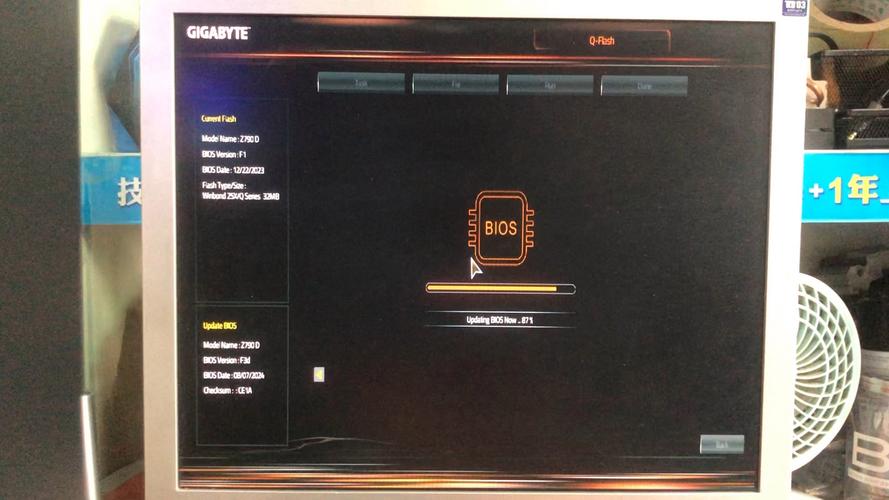
怎么升级主板bios版本?
首先百度搜索华硕驱动官方网站下载,直接进入官方网站的支持界面,如下图所示 进入服务界面。
方法一:网络升级bios 现在,许多电脑的BIOS都是基于UEFI的,而UEFI BIOS一般都内置网络协议栈,所以我们可以在BIOS下直接访问网络,下载文件最新版BIOS文件进行升级。 比如说华硕主板,开机进入BIOS界面后,点击切换至“Tool”界面,你可以看见“ASUS EZ Flash3 Utility”选项。
第一步,从主板的官方网站上下载最新bios,解压到U盘的根目录下,看到如图所示的文件,显示H81是主程序和BIOS程序。第二步,在电脑上插上U盘,然后重启电脑。进入bios里设置U盘引导优先。第三步,重启后就会进入DOS界面(如下),输入dir可以查看U盘里的文件。选取启动并点击键盘F12用来打开PE。
方法一:电脑正常进入BIOS升级 准备工作:使用U盘(格式化为NTFS 32位),确认BIOS芯片型号和主板型号。操作步骤:从主板官方网站下载对应型号的最新BIOS版本(需注意兼容性)。将下载的文件复制到U盘中。将U盘插入主板USB接口,开机时狂按F2键进入BIOS高级模式。在BIOS界面中选取U盘中的升级文件进行更新。
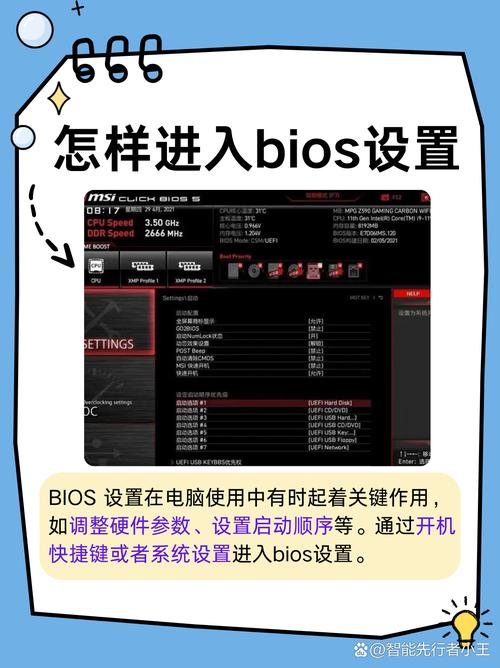
如何给主板升级bios主板bios升级最简单方法
〖壹〗、首先百度搜索华硕驱动官方网站下载,直接进入官方网站的支持界面,如下图所示 进入服务界面。
〖贰〗、方法一:网络升级bios 现在,许多电脑的BIOS都是基于UEFI的,而UEFI BIOS一般都内置网络协议栈,所以我们可以在BIOS下直接访问网络,下载文件最新版BIOS文件进行升级。 比如说华硕主板,开机进入BIOS界面后,点击切换至“Tool”界面,你可以看见“ASUS EZ Flash3 Utility”选项。
〖叁〗、方法一:电脑正常进入BIOS升级 准备工作:使用U盘(格式化为NTFS 32位),确认BIOS芯片型号和主板型号。操作步骤:从主板官方网站下载对应型号的最新BIOS版本(需注意兼容性)。将下载的文件复制到U盘中。将U盘插入主板USB接口,开机时狂按F2键进入BIOS高级模式。在BIOS界面中选取U盘中的升级文件进行更新。
怎么升级映泰主板的BIOS
〖壹〗、把下载了BIOS文件的U盘插在需要升级的计算机上,然后在计算机启动时快速按F12;选取BIOS升级文件的来源;选取升级BIOS的文件并按回车键;这时系统会弹出提示,按“Y”;然后系统会再次弹出提示,按“Y”;系统此时开始升级,完成后会弹出提示,按“Y”确认即可。
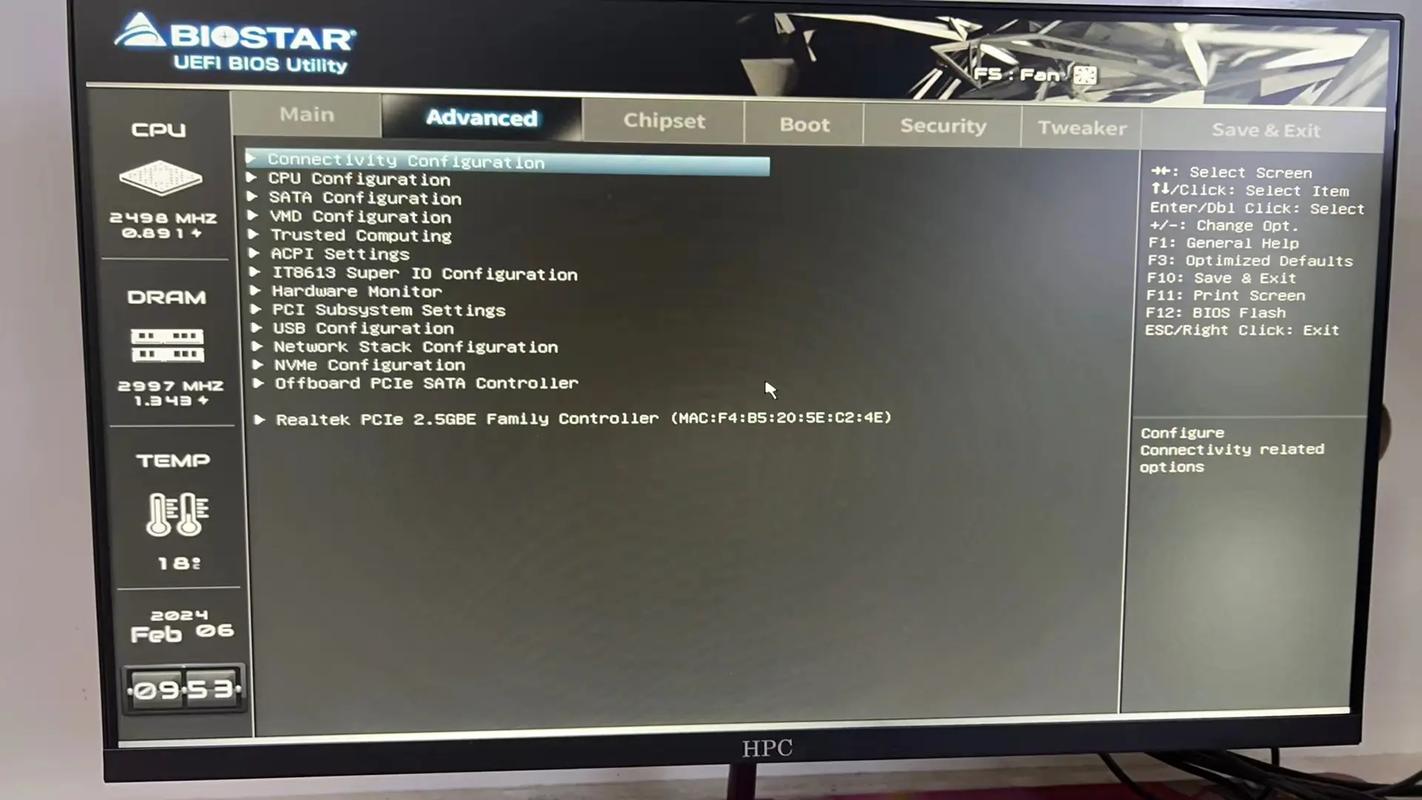
〖贰〗、升级映泰主板BIOS的步骤如下:准备阶段 首先,确保你已经从映泰官方网站下载了与你的主板型号相匹配的最新BIOS文件。下载完成后,将BIOS文件保存到一个U盘中。该U盘比较好是空的或者只包含BIOS升级文件,以避免在升级过程中出现不必要的干扰。
〖叁〗、首先,从映泰官方网站下载与你的主板型号相匹配的最新BIOS文件。将下载的BIOS文件保存到一个U盘中,并确保U盘格式化为FAT32或兼容格式,同时确保U盘中没有其他不必要的文件,以免干扰升级过程。启动计算机并进入BIOS升级界面:将准备好的U盘插入需要升级BIOS的计算机上。
〖肆〗、下载BIOS升级程序:首先,访问映泰官方网站,根据你主板的型号,在支持或下载页面找到对应的BIOS升级程序。准备升级:确保你的电脑连接了稳定的电源,并且升级过程中不会断电。这是非常重要的,因为BIOS升级过程中断电可能会导致主板损坏。
〖伍〗、如何启用:步骤1,进入BIOS;步骤2,转到“Advanced”标签;步骤3,选取“ PCI Subsystem Settings” ;步骤4,启用“Above 4G Decoding”;步骤5,将“Re-Size BAR Support”设定为自动; 最后一步,按“ F10”保存设置并重新启动。
主板怎么升级bios?(怎么升级主板bios)
〖壹〗、比如说华硕主板,开机进入BIOS界面后,点击切换至“Tool”界面,你可以看见“ASUS EZ Flash3 Utility”选项。
〖贰〗、第一步,从主板的官方网站上下载最新bios,解压到U盘的根目录下,看到如图所示的文件,显示H81是主程序和BIOS程序。第二步,在电脑上插上U盘,然后重启电脑。进入bios里设置U盘引导优先。第三步,重启后就会进入DOS界面(如下),输入dir可以查看U盘里的文件。选取启动并点击键盘F12用来打开PE。
〖叁〗、方法一:电脑正常进入BIOS升级 准备工作:使用U盘(格式化为NTFS 32位),确认BIOS芯片型号和主板型号。操作步骤:从主板官方网站下载对应型号的最新BIOS版本(需注意兼容性)。将下载的文件复制到U盘中。将U盘插入主板USB接口,开机时狂按F2键进入BIOS高级模式。在BIOS界面中选取U盘中的升级文件进行更新。
BIOS升级教程(详解BIOS升级方法,助您解决电脑性能瓶颈)
〖壹〗、在BIOS设置界面中找到“升级BIOS”选项,选取从启动U盘中加载固件文件,按系统提示完成升级。等待BIOS升级完成 升级过程可能需要几分钟甚至更长时间,确保电脑保持通电状态,避免其他操作。重新启动电脑 升级完成后,移除U盘中的BIOS固件文件,重新启动电脑,确认升级是否成功。
〖贰〗、在更新 BIOS 前,备份重要数据和当前 BIOS 设置,以防万一更新失败。确保电源稳定,笔记本电脑应连接电源适配器,台式机应避免在电源不稳定的情况下进行更新。选取正确的 BIOS 文件:从主板制造商的官方网站下载正确的 BIOS 文件,并确保选取与主板型号完全匹配的版本。
〖叁〗、编程器刷写:需拆下主板BIOS芯片,使用编程器(如CH341A)写入魔改固件。此方法可绕过主板的安全校验,但操作复杂,需谨慎避免静电损坏芯片。DOS/UEFI刷写:部分魔改BIOS提供批处理脚本,可通过U盘启动到DOS环境执行。但微星主板可能因安全机制限制此操作,需确认文件兼容性。
〖肆〗、硬件升级升级内存内存不足会导致多任务卡顿。需先确认主板支持的内存类型(如DDR3/DDR4)及最大容量,选取与现有内存同类型、同频率的内存条。8GB可满足基础办公需求,建议升级至16GB以提升流畅度。更换固态硬盘(SSD)机械硬盘读写速度慢,是性能瓶颈。SSD可显著提升系统启动和程序加载速度。
〖伍〗、更新BIOS的好处主要包括以下几点:增加对新硬件的支持 提升兼容性:随着技术的不断进步,新的硬件设备不断涌现。更新BIOS可以帮助电脑主板更好地识别和支持这些新硬件,确保系统的稳定运行。例如,当你升级CPU、内存或显卡等关键硬件时,更新BIOS可能是确保它们与主板兼容的必要步骤。
笔记本怎么在bios里面升级bios
笔记本电脑在BIOS里升级BIOS的方法主要有以下三种:使用BIOSUpdate软件升级:适用对象:此方法适用于早期型号的笔记本电脑。操作步骤:在Windows系统内运行“BIOSUpdate”软件,按照软件提示完成BIOS的升级。使用三星升级管家软件在线升级:适用对象:此方法适用于现售的笔记本电脑。
使用BIOS专用升级工具:对于早期型号的笔记本,可以使用“BIOSUpdate”这类专用软件在Windows系统内进行BIOS升级。用户需要下载对应型号的BIOS升级包,并按照软件提示进行操作。使用三星升级管家:对于现售机型,推荐使用“三星升级管家”软件。该软件会自动搜索并提示最新的BIOS版本,用户只需选定即可进行在线升级。
升级BIOS可以通过以下方法: 使用BIOS专用升级工具“BIOSUpdate”软件在Windows系统内升级。(早期型号采用) 使用“三星升级管家(SW Update)”软件在Windows内在线升级,该软件会自动搜索并提示最新BIOS版本,选定即可升级。(现售机型采用) 到三星售后服务中心由工程师为您升级。
第一步,从主板的官方网站上下载最新bios,解压到U盘的根目录下,看到如图所示的文件,显示H81是主程序和BIOS程序。第二步,在电脑上插上U盘,然后重启电脑。进入bios里设置U盘引导优先。第三步,重启后就会进入DOS界面(如下),输入dir可以查看U盘里的文件。选取启动并点击键盘F12用来打开PE。
笔记本电脑升级BIOS的方法多样,具体如下:一种方式是在Windows系统内使用“BIOSUpdate”软件进行升级,此方法适用于早期型号的笔记本电脑。另一种则是在Windows系统中使用“三星升级管家(SWUpdate)”软件进行在线升级,该软件能够自动搜索并提示最新的BIOS版本,选定后即可进行升级,适用于现售的笔记本电脑。
准备阶段 访问官方网站:首先,需要访问戴尔的官方网站,在网站的驱动下载区域,找到与自己笔记本型号完全匹配的驱动源。下载BIOS驱动 选取BIOS驱动:在对应的驱动列表中,找到BIOS驱动,并点击下载。查看下载进度:下载过程中,可以通过浏览器的下载管理功能查看下载进度,确保下载顺利完成。
bios如何升级版本
〖壹〗、方法一:网络升级bios 现在,许多电脑的BIOS都是基于UEFI的,而UEFI BIOS一般都内置网络协议栈,所以我们可以在BIOS下直接访问网络,下载文件最新版BIOS文件进行升级。 比如说华硕主板,开机进入BIOS界面后,点击切换至“Tool”界面,你可以看见“ASUS EZ Flash3 Utility”选项。
〖贰〗、首先,需要从联想官方网站(如https://think.lenovo.com.cn)下载对应ThinkPad型号的BIOS版本ISO文件。将下载的ISO文件刻录到空白CD上。在启动计算机时,按下F12键进入启动菜单,选取从光盘启动。按照光盘引导界面的提示,选取BIOS升级选项,并按照步骤完成升级。升级成功后,按照提示弹出光驱并重启电脑。
〖叁〗、首先百度搜索华硕驱动官方网站下载,直接进入官方网站的支持界面,如下图所示 进入服务界面。
〖肆〗、笔记本电脑在BIOS里升级BIOS的方法主要有以下三种:使用BIOSUpdate软件升级:适用对象:此方法适用于早期型号的笔记本电脑。操作步骤:在Windows系统内运行“BIOSUpdate”软件,按照软件提示完成BIOS的升级。使用三星升级管家软件在线升级:适用对象:此方法适用于现售的笔记本电脑。
文章到此结束,如果本次分享的bios升级怎么升和bios升级途径的问题解决了您的问题,那么我们由衷的感到高兴!