大家好,今天小编来为大家解答以下的问题,关于鼠标驱动怎么调,鼠标设置驱动程序这个很多人还不知道,现在让我们一起来看看吧!
本文大纲:
- 〖壹〗、鼠标驱动怎么设置
- 〖贰〗、雷柏鼠标驱动设置
- 〖叁〗、关于罗技G502鼠标驱动选取和命令调试方法
- 〖肆〗、电脑鼠标动不了怎么办?
- 〖伍〗、雷蛇鼠标怎么调dpi
- 〖陆〗、gamingmouse鼠标驱动怎么设置
- 〖柒〗、鼠标dpi在哪里调,具体调节方法分为两种?
鼠标驱动怎么设置
第一步,打开桌面上的计算机,在打开的页面正上方找到“控制面板”选项。打开“控制面板”界面,可以在其中找到“鼠标”选项。然之后点击要设置的“鼠标”选项,点击鼠标属性设置界面。点击“硬件”选项,弹出相应的属性界面。之后在硬件菜单界面中,单击界面中的“属性”选项。
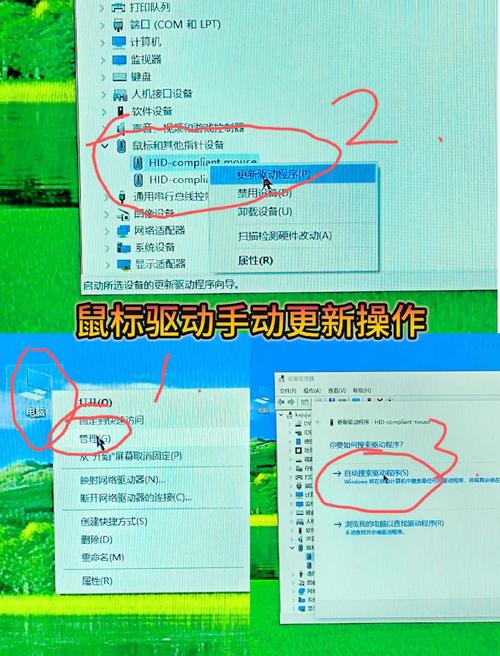
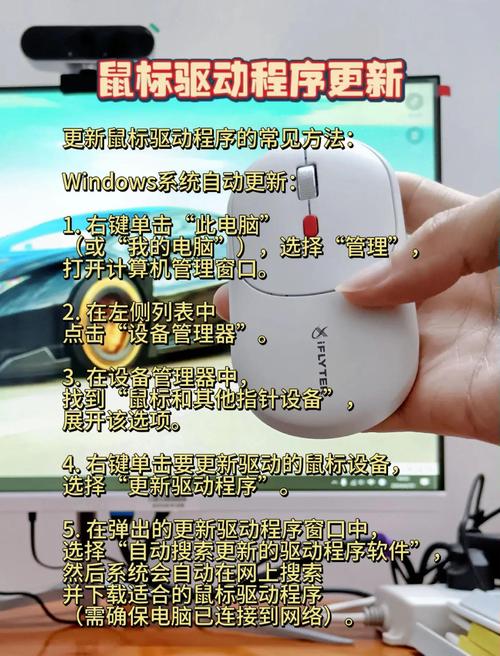
鼠标驱动怎么设置?具体操作步骤如下:首先我们打开电脑桌面,点击电脑界面左下角系统图标。电脑的图标按开后,鼠标点击开【控制面板】。鼠标点击开【控制面板】后,【设备管理器】也鼠标点开。【设备管理器】也鼠标点开后,【鼠标和指针设备】也鼠标点开。
鼠标驱动设置位置:打开开始选项:同样,首先点击屏幕左下角的“开始”按钮。进入控制面板:在开始菜单中,找到并点击“控制面板”选项。打开鼠标选项:在控制面板窗口中,找到并点击“鼠标”选项。这通常也位于“硬件和声音”类别下。选取硬件选项卡:在鼠标属性窗口中,切换到“硬件”选项卡。
雷柏鼠标驱动设置
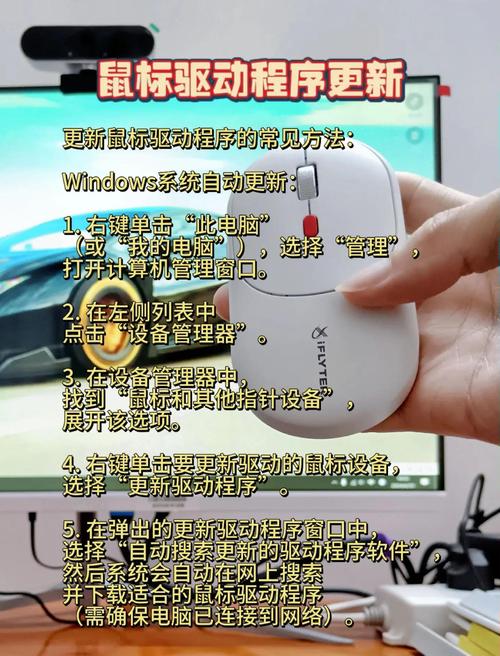
雷柏鼠标驱动设置需通过下载安装驱动并配置功能完成,具体步骤如下:驱动下载与安装确认鼠标型号查看鼠标底部标签或包装盒,明确型号(如VTV30W等),确保下载匹配的驱动版本。连接鼠标与电脑通过USB接收器或蓝牙将鼠标与电脑连接,确保设备处于可识别状态。
第一步,打开桌面上的计算机,在打开的页面正上方找到“控制面板”选项。打开“控制面板”界面,可以在其中找到“鼠标”选项。然之后点击要设置的“鼠标”选项,点击鼠标属性设置界面。点击“硬件”选项,弹出相应的属性界面。之后在硬件菜单界面中,单击界面中的“属性”选项。
通过驱动程序调整:安装并打开雷柏鼠标的官方驱动程序,在主界面“主要设置”等选项里找到DPI设置,可查看并调整DPI值,部分高端型号能在预设范围内以100DPI为单位微调。
在驱动面板上,点击“灵敏度”选项卡,用户即可调节鼠标的DPI(每英寸点数),也就是鼠标的灵敏度。通过滑块或自定义数值,用户可以轻松调整DPI设置。调整完成后,点击“应用”按钮即可保存设置。除了灵敏度调节,用户还可以通过“灯效”选项卡设置鼠标的LED灯光效果。
雷柏驱动设置因产品类型不同存在差异,需根据具体设备(游戏鼠标、键盘、电竞鼠标、耳机)选取对应功能进行配置。游戏鼠标驱动设置(以VT9Air为例)配置文件管理:支持添加多个配置文件(如办公模式、游戏模式),通过点击切换应对不同场景。
关于罗技G502鼠标驱动选取和命令调试方法
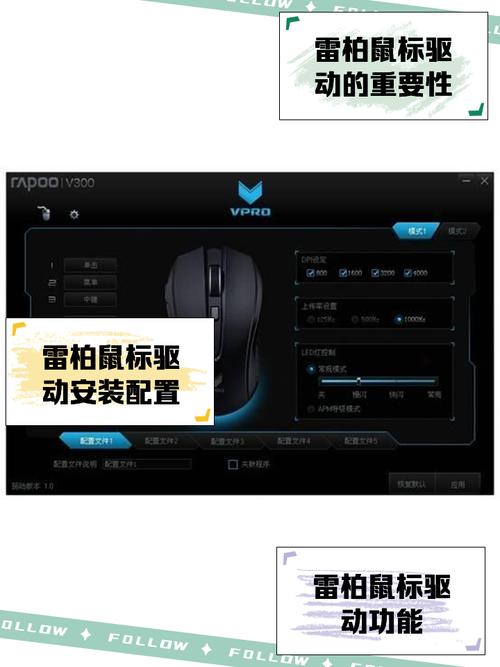
在鼠标配置界面中,找到DPI调节选项,并通过滑块或输入数值来调整DPI值。您还可以设置多个DPI档位,并通过鼠标上的DPI切换键来快速切换。灯光控制:罗技G502鼠标支持灯光效果,您可以通过Logitech G HUB来定制灯光颜色、亮度和闪烁模式。在灯光控制选项中,选取您喜欢的灯光效果,并根据需要进行调整。
罗技G502鼠标的驱动选取为Logitech G HUB,命令调试方法如下:驱动选取:推荐驱动:Logitech G HUB。罗技鼠标的驱动软件数量较多,但Logitech G HUB是其中较为推荐的一款,它提供了简洁明了的界面和丰富的定制选项。下载安装:可以从罗技官方网站下载Logitech G HUB软件,并按照提示进行安装。
关于罗技G502鼠标驱动选取和命令调试方法,答案如下:驱动选取: 推荐驱动:Logitech G HUB。罗技鼠标的驱动软件有多种,但Logitech G HUB是较为常用且功能全面的选取。 下载与安装:访问罗技官方网站,找到Logitech G HUB的下载链接,按照提示进行下载安装。
下载安装后,点击鼠标打开,选取列表第二个即可。

电脑鼠标动不了怎么办?
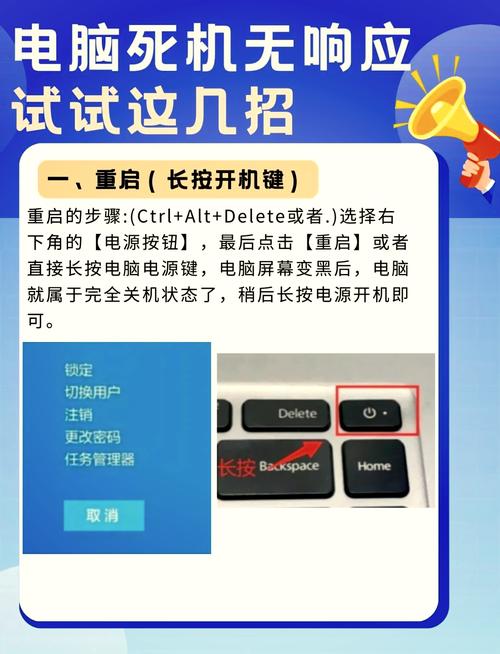
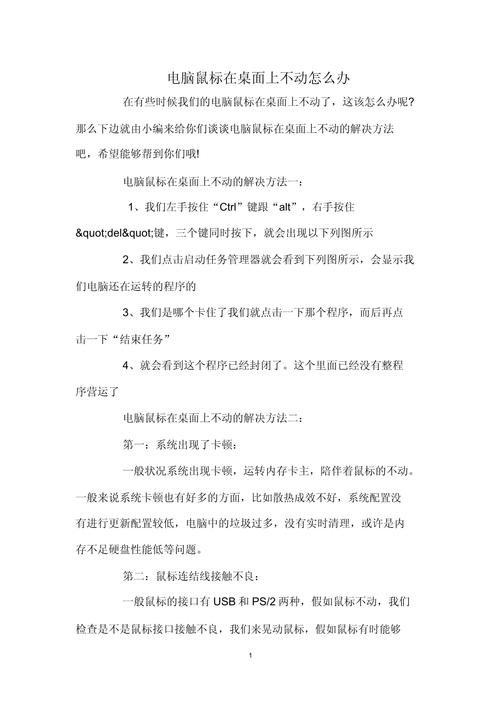
电脑一直发出嘟嘟声,鼠标动不了,可能是由于以下原因之一: 系统进入了死机状态:此时可以尝试强制关闭电脑,重新启动系统。 电脑内存不足:当电脑内存不足时,会导致系统反应缓慢。此时可以关闭一些正在运行的程序或者升级扩大内存。 鼠标驱动出现问题:检查鼠标连接是否正常,并尝试更换其他鼠标来判断是否为鼠标本身的问题。
判断是否USB接口问题。拔出当前鼠标插入的USB接口。改换旁边的另外一个USB接口。如果可以用就解决问题,如果无法使用可以确定不是USB接口的问题。判断是否是鼠标问题。将当前的鼠标移到另外一台正常使用的电脑上。如果正常使用,就不是鼠标的问题。反之则可以换一个鼠标。判断是否是鼠标驱动问题。
病毒的原因。硬件的问题。比如电源。软件的问题。比如CPU测温监控软件。系统文件丢失,误操作造成的。黑客攻击你的电脑。
雷蛇鼠标怎么调dpi
〖壹〗、在设置页面的上方,点击“性能”选项。调节DPI值:在鼠标性能的页面中,选取鼠标速度设置,即可进行DPI值的调节。DPI值决定了鼠标的移动灵敏度。配置灵敏度设置:如果需要,可以点击上方的“配置灵敏度设置”,将某个单独的灵敏度等级设置为游戏灵敏度。调节X/Y轴灵敏度:在选取页面上,还可以进行X/Y轴灵敏度的设置,这样可以使鼠标的移动更加灵活和符合个人习惯。
〖贰〗、雷蛇鼠标调整DPI的方法如下:安装驱动软件 要在电脑上安装雷蛇鼠标的驱动软件。这可以通过雷蛇的官方网站下载并安装最新的驱动程序,或者使用官方的云驱动进行设置。安装完成后,打开驱动软件。进入鼠标设置页面 在驱动软件中找到并打开鼠标的设置页面。这一步骤通常在软件的主界面或菜单中可以找到。
〖叁〗、安装驱动软件 要调整雷蛇鼠标的DPI值,首先需要安装该鼠标的驱动软件。可以使用雷蛇官方的驱动程序,或者通过云驱动进行设置。安装完成后,打开驱动软件进入主界面。选取性能设置 在驱动软件的主界面中,选取上方的“性能”选项并点击。这一步是进入鼠标性能设置的关键步骤。
〖肆〗、首先找到鼠标上面的中间滚轮的位置,在上面有个dpi的开关,上面分别有+-两个符号。调整为500dpi红色,在图中按dpi上面的减号-一直按下去,直到鼠标的颜色变成红色,代表是500的dpi分辨率。还可以打开鼠标软件,选取设备进入设置界面。在设置界面选取【灵敏度(DPI)】设置。
gamingmouse鼠标驱动怎么设置
下载并安装官方驱动软件:以罗技鼠标为例,首先需要在罗技官方网站下载并安装罗技游戏软件。打开驱动软件并选取设备:安装完成后,打开驱动软件,并在软件界面中选取你的gaming mouse。自定义按键功能:在鼠标软件的首页,点选与电脑配置相关的图标。进入鼠标按键功能设置界面,这里你可以看到各个按键的设置选项。
- 打开软件,选取目标鼠标,进入设置选项。- 在设置选项中,可以设置鼠标中键、滚轮、侧键等功能的默认行为,或者自定义宏,还可以设置灵敏度、加速度、轮询率等参数,保存设置即可应用。 Razer 鼠标驱动设置方法:- 下载并安装 Razer Synapse 驱动软件。
在罗技官方网站下载并安装罗技游戏软件, 之后就能够修改并自定义G键。 首先在鼠标软件的首页点选电脑配置的图标 然后在鼠标按键功能设置里面就有这个选项了 可以根据不同的游戏设置不同的宏。
步骤:电脑USB接口出了问题。解决方案:用其他USB设备来进行检测,如果OK,可以排除。另外,当你插上你的鼠标显示USB Optical Mouse的时候已经说明了电脑和鼠标的接口是没有问题的。USB驱动有问题(这个是主要问题)。
确认需求:首先确认你的游戏鼠标是否需要安装专属驱动程序。如果鼠标是普通的USB鼠标,则通常不需要安装额外驱动。下载正确驱动:访问鼠标制造商的官方网站,根据你的鼠标型号和操作系统版本下载正确的驱动程序。遵循安装指南:仔细阅读并按照驱动程序安装向导的指示进行操作。
去罗技官方网站,点击下载驱动安装即可。下面介绍“罗技鼠标驱动的安装方法。首先打开百度搜索,输入罗技关键字,并查看结果。进入罗技官方网站后输入自己的鼠标型号。点击更多按钮。先选取自己使用的系统版本。然后点击立即下载,将驱动保存到本地硬盘中即可。
鼠标dpi在哪里调,具体调节方法分为两种?
直接在鼠标上调节方法概述:如果鼠标上配备了DPI调节键,可以直接通过按键来调节DPI值。操作步骤:找到鼠标上的DPI调节键,通常这些键会标有DPI数值或相应的图标。按下DPI调节键,根据需要进行增加或减少DPI值的操作。示例图片:这种方法简单直接,适用于需要快速调节DPI的场景。
鼠标dpi的调整方法主要分为以下两种: 使用鼠标自带的dpi调节键 直接按下dpi调节键:如果你的鼠标自带dpi调节键,只需按下该键即可对鼠标灵敏度进行直观调整。这种方法简单快捷,适合在需要快速调整灵敏度的场景中使用。 通过电脑设置进行调整 打开控制面板:首先,打开开始菜单,进入控制面板。
首先,如果你的鼠标自带dpi调节键,操作异常简单。只需直接按下该键,就能对鼠标灵敏度进行直观调整。其次,电脑上的设置也不复杂。打开开始菜单,进入控制面板,找到硬件和设备选项,进一步选取鼠标设置。在指针选项中,你可以根据个人喜好调整移动速度,但要注意并非灵敏度越高越好,适合最重要。
通过鼠标上的DPI调节键 位置:很多鼠标在滚轮下方设有DPI调节键。 操作方法:直接按下该键,多按几次以尝试不同的DPI设置,直到找到适合的手感。 通过电脑控制面板进行精确调整 打开控制面板:首先,在电脑上找到并打开“控制面板”。 选取硬件与声音:在控制面板中,选取“硬件与声音”选项。
鼠标驱动怎么调的介绍就聊到这里吧,感谢你花时间阅读本站内容,更多关于鼠标设置驱动程序、鼠标驱动怎么调的信息别忘了在本站进行查找哦。