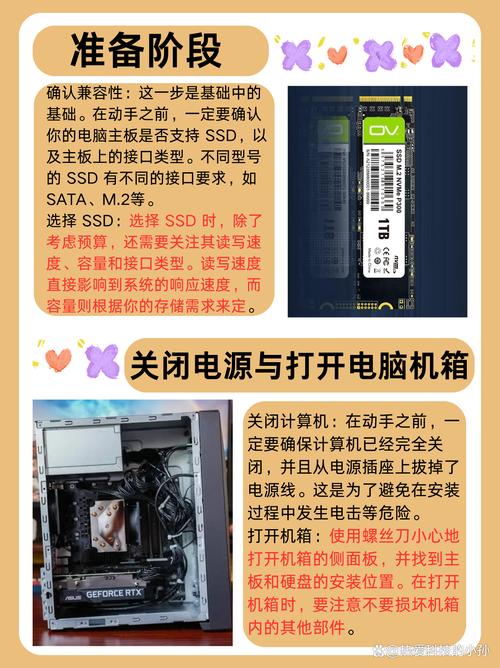
大家好,如果你们想深入了解关于如何给台式电脑加装固态硬盘的问题,那么请继续阅读下去。在这篇文章中,我会为大家提供全面的知识,并且会尽可能地回答你们对如何给台式电脑加装固态硬盘疑惑并还会对如何给台式电脑加装固态硬盘教程 相关的讲解
本文大纲:
- 〖壹〗、怎么给台式机加装固态硬盘
- 〖贰〗、如何在台式电脑上加装硬盘
- 〖叁〗、台式电脑怎样在原有机械硬盘上加装固态硬盘
- 〖肆〗、台式电脑怎样加装固态硬盘?
- 〖伍〗、台式机加装SSD固态硬盘方法
- 〖陆〗、电脑插2个硬盘台式电脑是否可以装两个固态硬盘如果可以如何装
- 〖柒〗、如何给台式电脑加装固态硬盘
- 〖捌〗、电脑固态硬盘不够还能加固态吗台式电脑可以直接加个固态硬盘吗
- 〖玖〗、台式机加装第二块固态硬盘
怎么给台式机加装固态硬盘
首先,开机后,在桌面上找到“我的电脑”,右键点击它,选取“管理”,进入计算机管理界面。接着,在左侧菜单中选取“磁盘管理”。此时,系统可能会弹出一个窗口,提示检测到新的硬盘,并要求您初始化硬盘。请点击“确定”以继续。请务必记住新硬盘的序号,例如这里是磁盘0。
方法1:保留原机械硬盘,将光驱拆卸,在光驱位加装一个光驱位固态硬盘,如果没有内置光驱也可以直接加装一个光驱位固态硬盘。然后将系统安装在固态硬盘里,大文件放到机械硬盘上,可以大幅提高系统运行速度。
使用螺丝刀将固态硬盘固定在机箱内的相应位置,确保其稳固不晃动。开机并分区:连接好电源并开机,进入系统后,由于新买的固态硬盘没有分区,所以在“此电脑”里看不到分区。右键点击“此电脑”,选取“管理”,在弹出的界面中选取“磁盘管理”。
如何在台式电脑上加装硬盘
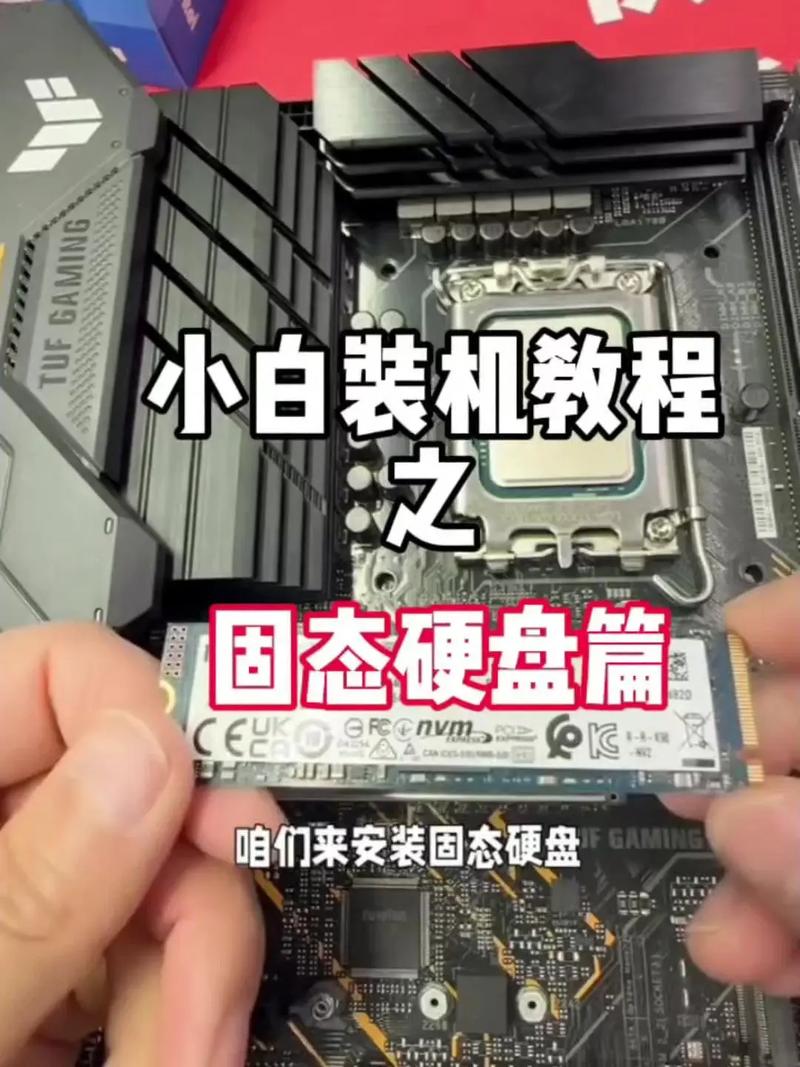
〖壹〗、台式电脑双硬盘安装和操作方法如下:直接插到主板的SATA口就可以。唯一要考虑的是到BIOS里看看第一启动顺序是否发生了改变,如有变化,重新将有操作系统的硬盘设为第一启动顺序即可。将硬盘安装到电脑上之后,开机,在电脑桌面,选中我的电脑点击右键-“管理”进入计算机管理界面。
〖贰〗、方法无光驱安装:如果我们的主机没有安装光驱,在主板上面的两个IDE接口中,我们可以分别插上两个数据线连接旧硬盘和新硬盘。方法带光驱安装:如果我们在要安装的主机上面需要同时拥有光驱和两个硬盘,那么就需要在两个IDE接口中一个接光驱,一个接硬盘。
〖叁〗、将机械硬盘放入机箱内托盘中,并用螺丝固定。将电源线和数据线连接到硬盘上。这样整个连接都完成了。

台式电脑怎样在原有机械硬盘上加装固态硬盘
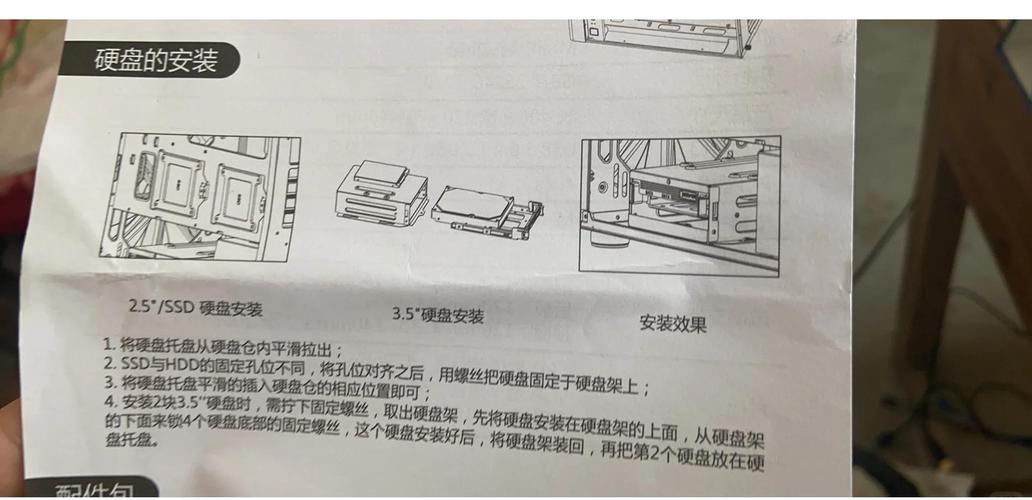
打开机箱:使用螺丝刀拧下机箱后盖的螺丝,打开机箱,暴露出内部硬件。找到硬盘位:在机箱内部找到空闲的硬盘位,通常是5英寸或5英寸的插槽。如果你的固态硬盘是5英寸的,而硬盘位是5英寸的,可能需要拆卸硬盘架或使用适配器。安装硬盘:如果硬盘位是5英寸的,拆卸硬盘架后,将固态硬盘放在硬盘架上,并用螺丝固定。
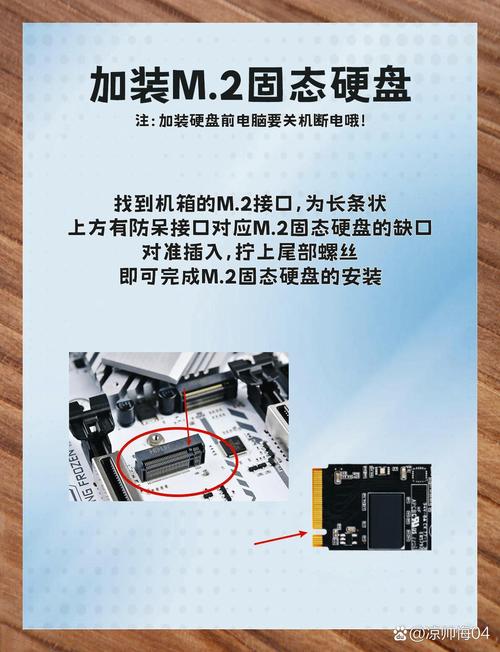
直接买m.2接口的固态盘插上就好,如果是老板子一般用sata0的买硬盘一般都会送sata的线,直接连接主板和固体就好 然后在电源给硬盘供电就好了。
查看笔记本电脑硬盘接口类型,一般接口类型为SATA,其次是购买容量一般120G左右就够,还有硬盘支架购买时看看好支架光驱位的大小购买,硬盘支架是用来将原来的机械硬盘装在光驱位。
开机时屏幕下方会提示进入BIOS设置的方法,例如当看到“Press DEL to enter SETUP”就迅速按DEL键进入BIOS界面。使用“右方向键选取“Advanced”项,进入此菜单后,找到“SATA Controller Mode”选项,使用上下方向键“切换到此项。
台式电脑怎样加装固态硬盘?
首先,开机后,在桌面上找到“我的电脑”,右键点击它,选取“管理”,进入计算机管理界面。接着,在左侧菜单中选取“磁盘管理”。此时,系统可能会弹出一个窗口,提示检测到新的硬盘,并要求您初始化硬盘。请点击“确定”以继续。请务必记住新硬盘的序号,例如这里是磁盘0。
如果硬盘位是5英寸的,拆卸硬盘架后,将固态硬盘放在硬盘架上,并用螺丝固定。如果硬盘位本身就是5英寸的,直接将固态硬盘放入插槽并用螺丝固定。连接电源和数据线:电源连接:将固态硬盘的电源线连接到机箱的电源供应器上。数据线连接:将固态硬盘的数据线(如SATA线)连接到主板上的SATA接口上。
将硬盘安装到电脑上之后,开机,在电脑桌面,选中我的电脑点击右键“管理”进入计算机管理界面;选取“磁盘管理”,系统会弹出检测到新的硬盘,并要求初始化硬盘,点击“确定”初始化;记住磁盘的序号,如这里是磁盘0,选取这块磁盘,点击右键,弹出菜单,选取“新建简单卷”。
台式机加装SSD固态硬盘方法
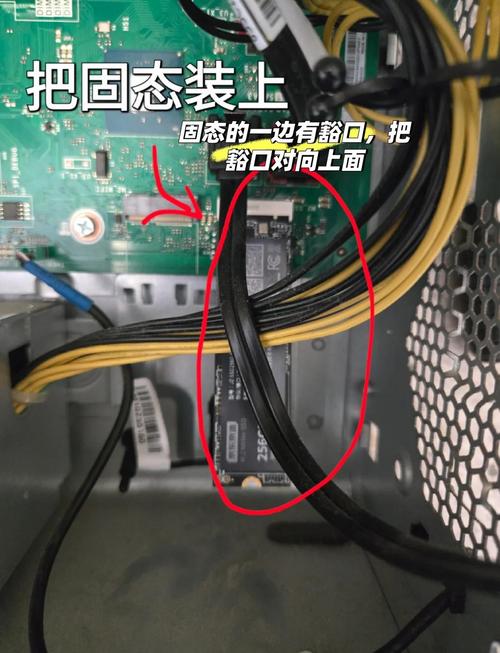
台式机加装SSD固态硬盘的方法如下:准备工作 确认SSD类型:首先确定你要安装的SSD类型,常见的有SATA 0接口、M.2接口和PCI-E接口。不同类型的SSD安装方法略有不同。拆卸主机侧板 卸下螺丝:将台式机的主机侧板后面的螺丝卸下。拆下侧板:螺丝卸下后,轻轻将侧板拆下,使主机侧躺在地上,便于操作。
台式机加装SSD固态硬盘的方法如下:拆开主机侧板:首先,需要卸下主机后面的几个螺丝,以便拆下侧板。将主机侧放在地上,以便更好地进行操作。识别并连接电源线和数据线:SSD的电源输入接口是由电脑的电源端引出的线材,形状为扁嘴形。找到标注为P4或其他类似标识的电源接口。
台式机加装SSD固态硬盘的方法如下:拆开机箱侧板:首先,需要拆开台式机的侧板。这通常只需要卸下机箱后面的几个螺丝即可。识别并连接电源线和数据线:电源线:SSD的电源输入接口是由电脑的电源端引出的线材,形状为扁嘴形。找到对应的电源接口并连接到SSD上。
在机箱内找出安装SSD的线材,首先是SSD的电源输入接口,这个是由电脑的电源引出的线材。P4字样并没有特别的含义,只是标注这是电源提供的第四个此类接口。形状是扁嘴形,如图所示:⑨ 我的电脑想加个固态硬盘,是否直接插上去就能用了 想的没。要想开机快,固态就当系统盘啊。

电脑插2个硬盘台式电脑是否可以装两个固态硬盘如果可以如何装
〖壹〗、从技术上上讲,电脑是不可以同时装2个硬盘的。但是,你可以分先后安装,先安一个,再装另一个。能同时装两个的高人,俺还没有见过。
〖贰〗、两个固态硬盘不会冲突,装第二块固态硬盘通常不需要特别设置,但可能需要在BIOS中调整启动顺序。固态硬盘冲突问题 两个固态硬盘在同一台电脑上使用,通常不会发生冲突。它们可以独立工作,存储不同的数据。只要电脑的电源和主板接口支持,就可以同时安装和使用多块固态硬盘。
〖叁〗、台式电脑可以装两个固态硬盘。以下是关于台式电脑安装两个固态硬盘的详细解接口与数量限制:台式电脑通常配备有多个硬盘接口,其中SATA接口是最常见的一种。接口数量:如果你的台式电脑主板上有足够的SATA接口,那么你就可以直接连接多个固态硬盘。
〖肆〗、电脑主机安装双硬盘台式电脑是否可以装两个固态硬盘如果可以如何装⑴ 电脑装两个机械硬盘可以吗绝大多数电脑都可以安装多块硬盘。
〖伍〗、台式电脑可以装两个固态硬盘。以下是关于台式电脑安装两个固态硬盘的详细说明:接口限制:台式电脑能否安装两个固态硬盘主要取决于其拥有的SATA接口数量。如果电脑主板上有足够的SATA接口,就可以直接安装两个或更多的固态硬盘。
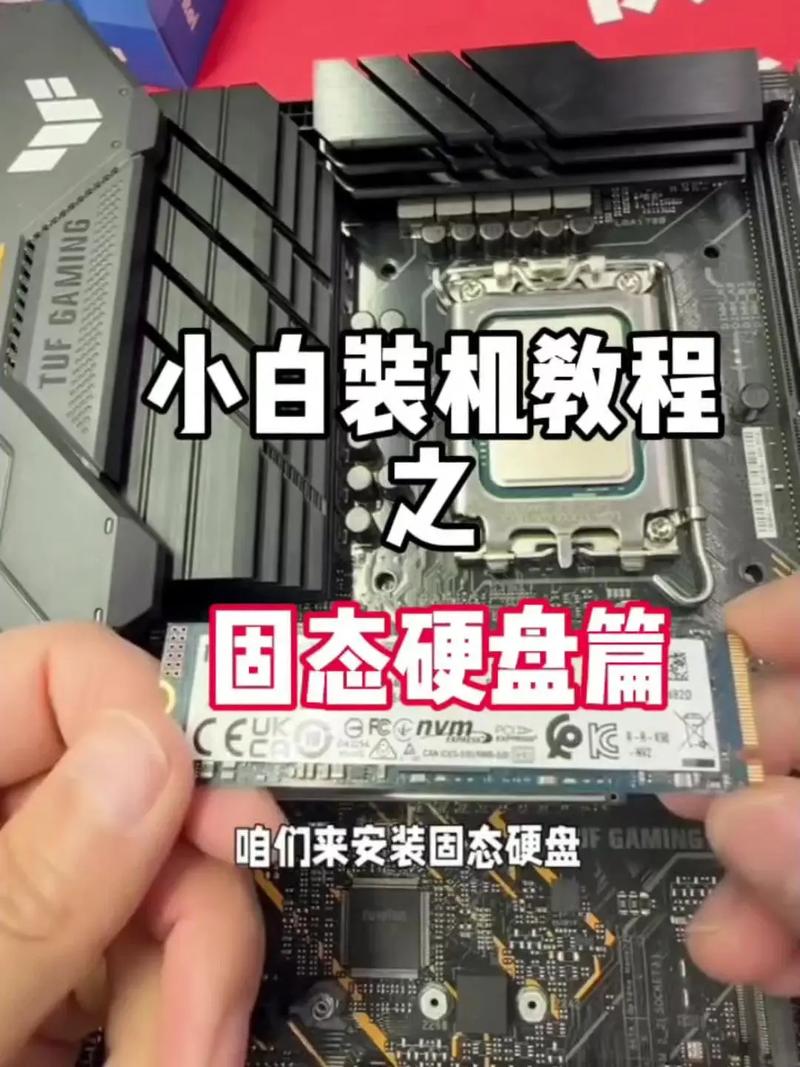
如何给台式电脑加装固态硬盘
〖壹〗、首先,开机后,在桌面上找到“我的电脑”,右键点击它,选取“管理”,进入计算机管理界面。接着,在左侧菜单中选取“磁盘管理”。此时,系统可能会弹出一个窗口,提示检测到新的硬盘,并要求您初始化硬盘。请点击“确定”以继续。请务必记住新硬盘的序号,例如这里是磁盘0。
〖贰〗、台式电脑加装固态硬盘的具体步骤包括电脑关机断电、打开机箱、安装固态硬盘、固定螺丝、开机分区等,需要准备螺丝刀和新的固态硬盘,并注意接口兼容性。具体步骤如下:电脑关机并断电:在进行任何硬件安装之前,务必确保电脑已经完全关机并且断开了电源,以防止意外触电或损坏硬件。
〖叁〗、连接硬盘数据线:将硬盘数据线的一端连接到固态硬盘上。打开电脑机箱:使用螺丝刀等工具打开电脑机箱,以便访问内部硬件。找到硬盘接口:在机箱内部找到主板上对应的硬盘接口。对于SATA硬盘,找到SATA接口;对于M.2硬盘,找到主板上的M.2插槽。连接主板:将硬盘数据线的另一端连接到主板上的对应接口。
〖肆〗、台式机加装SSD固态硬盘的方法如下:准备工作 确认SSD类型:首先确定你要安装的SSD类型,常见的有SATA 0接口、M.2接口和PCI-E接口。不同类型的SSD安装方法略有不同。拆卸主机侧板 卸下螺丝:将台式机的主机侧板后面的螺丝卸下。
电脑固态硬盘不够还能加固态吗台式电脑可以直接加个固态硬盘吗
完全可以,台式电脑接口丰富,再接几个都没问题。设置好启动项。如果有重要资料建议使用机械硬盘或者移动硬盘。固态硬盘一旦出现故障资料基本无法找回。
不管是台式电脑还是笔记本,都可以增加一个硬盘来扩充容量。机械或者固态都行。台式电脑可以用两个硬盘,一个固态硬盘,一个机械硬盘,你可以再买一个机械硬盘装进去就好了。
理论上是可以的,你可以把你的硬盘拆下来换一个更大的硬盘,缺点是你需要子集把数据复制一下,有点麻烦,还需要一个移动硬盘,不过有点事你可以直接买个壳把你的硬盘做成移动硬盘。第二种就是如果你的笔记本预留了一个硬盘位的话你可以直接在加装一块硬盘,如果是m.2的话加一块固态也是极好的。
台式电脑在机械硬盘上加固态硬盘步骤:主板需要有SATA0接口,近来固态硬盘主流是SATA0接口,如果主板仅有SATA0接口,不建议加装固态硬盘。购买台式机固态硬盘支架,以便将5_固态硬盘安放在支架上,装在5_硬盘的安装位置上。

台式机加装第二块固态硬盘
当然可以,将一台电脑配备两个固态硬盘不仅能够提升系统的整体性能,还能提供更多的存储空间。不过,安装完毕之后,记得进入BIOS设置,将其中一个固态硬盘设为第一启动项。这样,系统启动时会优先从该固态硬盘中加载操作系统,从而提高启动速度。
首先,开机后,在桌面上找到“我的电脑”,右键点击它,选取“管理”,进入计算机管理界面。接着,在左侧菜单中选取“磁盘管理”。此时,系统可能会弹出一个窗口,提示检测到新的硬盘,并要求您初始化硬盘。请点击“确定”以继续。请务必记住新硬盘的序号,例如这里是磁盘0。
两个固态硬盘不会冲突,装第二块固态硬盘通常不需要特别设置,但可能需要在BIOS中调整启动顺序。固态硬盘冲突问题 两个固态硬盘在同一台电脑上使用,通常不会发生冲突。它们可以独立工作,存储不同的数据。只要电脑的电源和主板接口支持,就可以同时安装和使用多块固态硬盘。
将硬盘安装到电脑上之后,开机,在电脑桌面,选中我的电脑点击右键“管理”进入计算机管理界面;选取“磁盘管理”,系统会弹出检测到新的硬盘,并要求初始化硬盘,点击“确定”初始化;记住磁盘的序号,如这里是磁盘0,选取这块磁盘,点击右键,弹出菜单,选取“新建简单卷”。
关于如何给台式电脑加装固态硬盘和如何给台式电脑加装固态硬盘教程的介绍到此就结束了,不知道你从中找到你需要的信息了吗 ?如果你还想了解更多这方面的信息,记得收藏关注本站。