这篇文章给大家聊聊关于电脑投影仪使用方法,以及电脑 投影仪对应的知识点,希望对各位有所帮助,不要忘了收藏本站哦。
本文大纲:
- 〖壹〗、投影仪怎么连接电脑?3个方法快速连接
- 〖贰〗、电脑如何连接投影仪?3个方法教你快速投影
- 〖叁〗、如何在电脑连接投影仪的情况下,自己能单独操作电脑,不显示在投影仪上面...
- 〖肆〗、如何用电脑连接投影仪,怎么设置?
- 〖伍〗、投影仪怎么连接电脑使用
投影仪怎么连接电脑?3个方法快速连接
方法一:使用投影应用连接电脑 使用投影应用(如zoom、乐投、腾讯会议等)连接电脑,是一种便捷且常用的方式。这些应用通常内置了投影功能,可以将电脑屏幕的内容实时投影到投影仪上。步骤:在电脑上安装并打开具有投影功能的应用(如zoom)。根据应用的提示,选取投影到投影仪的选项。根据需要调整投影设置,如分辨率、亮度等。
方法三:使用无线连接 对于支持无线连接的投影仪和电脑,可以通过Wi-Fi或蓝牙实现无线投屏,无需使用任何线缆。步骤1:确保电脑和投影仪都连接到同一个Wi-Fi网络或蓝牙网络。步骤2:在投影仪上启用无线连接功能。这通常可以在投影仪的菜单设置中找到。步骤3:在电脑上启用无线投屏功能。
方法1:使用无线适配器连接投影仪步骤:确保支持:首先,确保你的电脑与投影仪都支持无线投影功能。将无线适配器插入电脑的USB插口。启用功能:按照无线适配器的说明书提示,启用电脑的无线投影功能。选取信号:在投影仪上选取对应的无线信号进行连接。一旦连接成功,你的电脑屏幕就会无线投影到投影仪上。
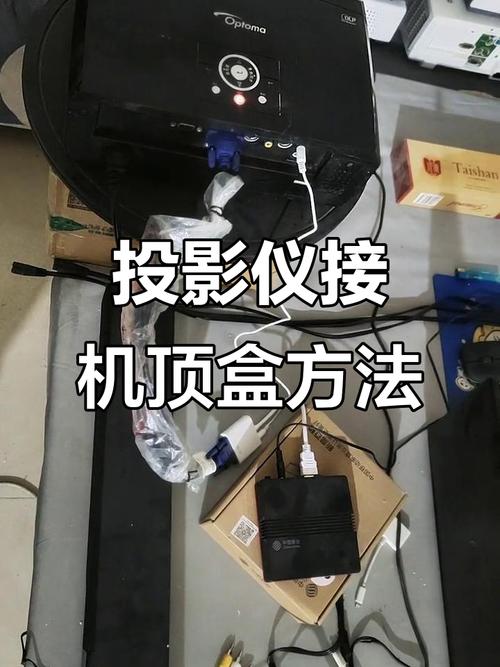
电脑如何连接投影仪?3个方法教你快速投影
〖壹〗、方法1:使用无线适配器连接投影仪步骤:确保支持:首先,确保你的电脑与投影仪都支持无线投影功能。将无线适配器插入电脑的USB插口。启用功能:按照无线适配器的说明书提示,启用电脑的无线投影功能。选取信号:在投影仪上选取对应的无线信号进行连接。一旦连接成功,你的电脑屏幕就会无线投影到投影仪上。
〖贰〗、方法一:使用投影应用连接电脑 使用投影应用(如zoom、乐投、腾讯会议等)连接电脑,是一种便捷且常用的方式。这些应用通常内置了投影功能,可以将电脑屏幕的内容实时投影到投影仪上。步骤:在电脑上安装并打开具有投影功能的应用(如zoom)。根据应用的提示,选取投影到投影仪的选项。
〖叁〗、步骤一:准备一根USB线,确保一端能够连接电脑的USB接口,另一端能够连接投影仪的USB接口。步骤二:将USB线分别插入电脑和投影仪的USB接口中。步骤三:打开投影仪,并等待其识别连接的电脑。在投影仪的显示设置中,找到并将显示器模式设置为“扩展模式”。
〖肆〗、方法一:有线连接 操作步骤:使用适配器(如HDMI或VGA适配器)将电脑的视频输出接口连接到投影仪的输入端口。连接成功后,打开投影仪,并将信号源切换为HDMI或VGA输入。返回电脑,启用投影功能(可以按【Win+P】键),选取“仅电脑屏幕”、“复制”、“拓展”或“仅第二屏幕”等模式。

如何在电脑连接投影仪的情况下,自己能单独操作电脑,不显示在投影仪上面...
〖壹〗、按下“Windows”键,搜索并打开“显示设置”或“投影设置”。在显示设置中,选取“仅电脑屏幕”或类似的选项,这样电脑屏幕上的内容就不会显示在投影仪上了。理解不同显示模式:“复制”模式:会将电脑屏幕的内容复制到投影仪上,两者显示相同的内容,不适用于此场景。
〖贰〗、**连接设备**:首先,确保电脑与投影仪通过适当的连接线(如HDMI线)正确连接,并确认投影仪已正确识别并接收到电脑信号。 **调整投影设置**:在电脑上,按下Windows键+P键,这会打开投影设置菜单。
〖叁〗、首先进入到控制面板,然后在控制面板内点击“外观和个性化”。在外观和个性化界面找到“调整屏幕分辨率”,打开它。进入到调整屏幕分辨率界面后,点击下方的“连接到投影仪”。点击连接到投影仪后,弹出的类型内选取“扩展”选项。
〖肆〗、首先,最简单直接的方法是使用电脑的多显示设置功能。在Windows系统中,连接投影仪后,按下Win+P组合键,会弹出投影模式选取菜单。这时,可以选取仅电脑屏幕选项,这样电脑的操作就只会显示在电脑屏幕上,而不会显示在投影仪上了。

如何用电脑连接投影仪,怎么设置?
〖壹〗、用HDMI线连接好电脑 电脑端的设置 『1』win7系统操作:桌面右键-屏幕分辨率,点击选取图标2进行设置(一般图标中的2都是电视,也可以点击识别进行确认),选取需要的复制或者扩展模式的。『2』win10系统操作:桌面右键-显示设置-检测-点击检测到的显示器进行设置 『3』选取好对应的复制或者扩展模式之后,点击确定或者应用就可以了。
〖贰〗、打开电脑,连接好电脑与投影仪的数据线(VGA或HDMI)。在电脑桌面空白处单击鼠标右键,选取屏幕分辨率。打开”屏幕分辨率“对话框,点击右侧的”检测“,电脑会检测显示设备。在”显示器(s)“下选取两个显示器,依次选取显示器后分别点击”分辨率(R)“右侧下拉菜单,确定好相同的分辨率。
〖叁〗、在进行设置时,请确保所有设备的电源已关闭,并按照正确的顺序连接线缆。首先连接主机到分屏器,然后将分屏器连接到投影仪和显示器。最后,打开电源,启动电脑,并进入显示设置调整多显示器配置。如果你需要调整屏幕分辨率或布局,可以通过电脑的控制面板或显示设置进行操作。
〖肆〗、在桌面点击右键-属性-设置-高级-Intel(R)GMADriverforMobile--图形属性。(要连接上投影仪后再进行设置)。点击笔记本所属的显卡标题。点击笔记本和显示器图标(有两个电脑屏幕的图标)。点击第一个图标(显示器)时笔记本将不显示而投影仪显示。

投影仪怎么连接电脑使用
〖壹〗、小米投影仪连接电脑的方法主要有两种:无线连接 进入小米投影仪的无线投屏界面:进入小米投影仪的主界面,选取“应用”板块或直接点击“我的应用”。使用小米遥控器,轻按并点击“无线投屏”的图标。在无线投屏界面中,选取右侧的“应用”,并点击“乐播投屏”字样,此时小米投影仪将进入等待连接的模式。
〖贰〗、在桌面点击右键-属性-设置-高级-Intel(R)GMADriverforMobile--图形属性。(要连接上投影仪后再进行设置)。点击笔记本所属的显卡标题。点击笔记本和显示器图标(有两个电脑屏幕的图标)。点击第一个图标(显示器)时笔记本将不显示而投影仪显示。
〖叁〗、插入连接线:根据电脑和投影仪的接口类型,选取合适的连接线(如HDMI线或VGA线)将电脑与投影仪连接起来。台式电脑:直接将数据线插入台式电脑的显卡输出接口和投影仪的输入接口。笔记本电脑:将数据线插入笔记本电脑的相应输出接口(通常为HDMI或VGA接口)和投影仪的输入接口。
〖肆〗、方法一:使用USB连接 步骤一:准备一根USB线,确保一端能够连接电脑的USB接口,另一端能够连接投影仪的USB接口。步骤二:将USB线分别插入电脑和投影仪的USB接口中。步骤三:打开投影仪,并等待其识别连接的电脑。在投影仪的显示设置中,找到并将显示器模式设置为“扩展模式”。
好了,文章到此结束,希望可以帮助到大家。