大家好,感谢邀请,今天来为大家分享一下罗技无线鼠标怎么连接无线键盘的问题,以及和罗技无线鼠标怎么链接的一些困惑,大家要是还不太明白的话,也没有关系,因为接下来将为大家分享,希望可以帮助到大家,解决大家的问题,下面就开始吧!
本文大纲:
- 〖壹〗、罗技无线鼠标与电脑配对无线鼠标怎么与电脑连接
- 〖贰〗、无线鼠标键盘的接收器丢了怎么办?淘宝买个优联头重新配对一下,几分钟搞...
- 〖叁〗、罗技lightspeed怎么用啊?
- 〖肆〗、罗技鼠标怎么配对接收器
- 〖伍〗、罗技的无线键盘鼠标怎么对码?
- 〖陆〗、说说罗技Logitech无线键盘鼠标配对
- 〖柒〗、罗技无线鼠标怎么连接电脑教程
罗技无线鼠标与电脑配对无线鼠标怎么与电脑连接
〖壹〗、确认鼠标类型 首先,需要确认你的罗技鼠标是支持蓝牙连接的型号。部分罗技无线鼠标可能配备有USB接收器,这种鼠标直接插入电脑的USB接口即可使用,无需进行蓝牙配对。开启鼠标蓝牙模式 如果你的鼠标支持蓝牙连接,请确保鼠标已开启,并按下鼠标上的蓝牙连接按钮。通常,这个按钮上会有蓝牙图标标识。
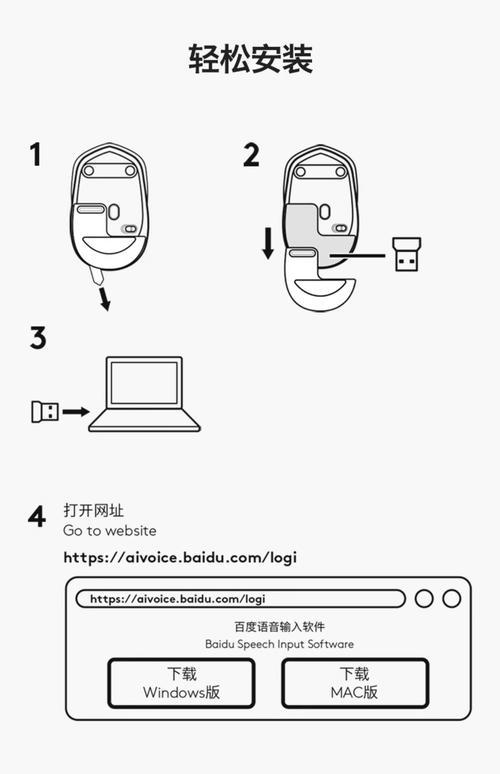
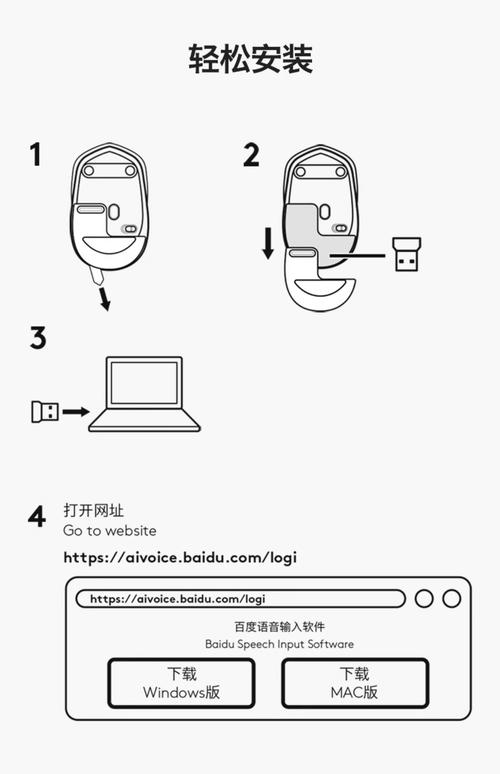
〖贰〗、无线鼠标连接电脑步骤无线鼠标连接电脑步骤准备材料: 无线鼠标、电脑。鼠标和键盘装上电池。把接收器插上电脑。鼠标与接收器对码(意思就是接收器一定要接到电脑上,按下鼠标底部的小按钮和接收器上面的大按钮,对码成功之后接收器上的指示灯会变成快速闪烁)。
〖叁〗、打开电脑的“开始菜单”,点击【设置】进入Windows设置界面。在设置界面中,点击【设备】选项。在新页面的左侧,点击【蓝牙和其他设备】选项。在右侧,点击【添加蓝牙或其他设备】按钮。选取并连接鼠标:在弹出的新页面中,点击【蓝牙】选项。在添加设备页面中,点击罗技无线鼠标的型号。
无线鼠标键盘的接收器丢了怎么办?淘宝买个优联头重新配对一下,几分钟搞...
无线鼠标键盘的接收器丢了,可以通过购买优联接收器并重新配对来解决。如果你的罗技无线鼠标或键盘的接收器不慎丢失,确实可以通过在淘宝等电商平台上购买一个罗技优联(Unifying)接收器来重新配对你的设备。以下是详细的操作步骤:确认设备兼容性:首先,确保你的无线鼠标和键盘支持罗技的优联功能。
无线鼠标键盘的接收器丢了,确实可以通过购买优联头并重新配对来解决。具体操作方法和注意事项如下: 确认设备兼容性: 首先,确保你的无线键鼠支持优联功能。通常,支持优联功能的键鼠产品背后会有一个小太阳标志。罗技等品牌的许多产品都兼容此功能。
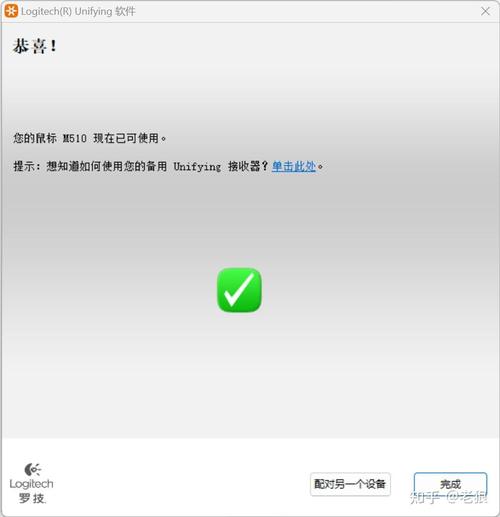
给丢失接收器的无线鼠标键盘换上新电池,确保设备有足够的电量进行配对。下载并安装驱动程序:登录设备品牌的官方网站,找到优联技术的相关页面。下载并安装适用于你的操作系统的优联驱动程序。开始配对:关闭无线设备的电源,确保它们处于未连接状态。插入新购买的优联接收器到电脑的USB接口。
首先,给旧设备装上电池。接着,通过京东或淘宝购买优联接收器。下载罗技官方网站的Unifying软件,并按照提示操作。注意在下载安装时,确保设备开关关闭。然后打开软件,选取设备并配对。鼠标与键盘逐一配对成功后,整个过程仅需几分钟,操作简便。丢失接收器的无线键鼠用户可尝试此方法。
都可以尝试用优联接收器为你的无线设备找回那份久违的默契。无线键鼠的小小失联,无需过于焦虑,优联接收器就是那个神奇的救星。如果你也遭遇了相同的境遇,不妨跟随我的经验,让那些看似废弃的设备再次焕发青春。别忘了,科技的力量总是能带来惊喜,只需一点点创新,就能让生活更加便捷。
罗技lightspeed怎么用啊?
确保你的设备支持Lightspeed技术,如果不确定可以查看设备说明书或者到罗技官方网站查询。 在设备上找到Lightspeed连接按钮,按下并保持2秒钟左右,直到设备开始闪烁。 在电脑上打开罗技的G HUB软件,选取连接设备,点击“添加新设备”。 按照提示操作,将设备与电脑连接。 连接成功后,你就可以享受无线连接带来的自由和便利了。
罗技G304 LIGHTSPEED是一款无线游戏鼠标,使用时需要进行以下步骤:插上无线接收器:将无线接收器插入到电脑的USB接口上。打开鼠标电源:在鼠标的底部有一个电源开关,将其打开。连接鼠标和接收器:在鼠标和接收器上同时按下连接按钮,然后等待它们自动建立连接。
具体操作方法如下:当您需要切换到蓝牙连接时,只需按下顶端的切换按键,鼠标就会立即进入蓝牙模式。此时,鼠标会显示蓝牙连接状态,并自动与蓝牙设备配对。如果您想要切换回LIGHTSPEED无线连接,只需再次按下切换按键,鼠标会重新连接到最近的LIGHTSPEED设备。
无线技术:G502 Lightspeed采用了先进的无线连接技术,这意味着它不需要通过物理线缆与电脑相连。用户只需打开鼠标的电源开关,并确保已安装好对应的罗技无线接收器,即可实现与电脑的无线通讯和数据传输。鼠标垫充电:虽然鼠标垫充电技术是G502 Lightspeed的一个亮点,但它并不直接参与无线连接的过程。
罗技鼠标怎么配对接收器
〖壹〗、完成配对:选取界面中的“Yes”选项,表示配对完毕。额外操作:查看连接的设备:可以再次打开软件,选取“Advanced…”选项,查看当前所有与接收器相连的设备。在开始菜单查找软件:如果找不到刚刚下载好的软件,可以在开始菜单中查找。通过以上步骤,就可以成功地将新的接收器与原有的罗技鼠标进行配对。
〖贰〗、答案:罗技接收器型号C-U0010与罗技M275鼠标的配对,可以通过Logi Options+软件来实现。以下是详细的配对步骤:首先,确保你的电脑已经安装了Logi Options+软件。如果没有安装,可以访问罗技官方网站下载并安装该软件。Logi Options+是罗技推出的一款用于管理罗技设备的软件,它支持多种罗技设备的配对和管理。
〖叁〗、罗技m185接收器的配对方法如下:下载配对程序:访问罗技官方网站,下载用于配对的程序。程序大小约为1MB,请耐心等待加载。如果在搜索时遇到困难,可以借鉴官方提供的文件名进行查找,配对程序的界面通常为翠绿色。运行配对程序:下载完成后,点击运行程序。可能会弹出用户管理权限窗口,点击确定以继续。
〖肆〗、插入接收器:将无线接收器插入电脑的USB端口中。开始配对:在配对软件中,点击“开始配对”或类似的按钮(具体按钮名称可能因软件版本而异)。软件将开始搜索附近的罗技无线设备。完成配对:当软件检测到罗技G903鼠标时,它将自动完成配对过程。此时,鼠标的指示灯将停止闪烁并保持常亮状态,表示配对成功。
〖伍〗、使用罗技官方软件进行配对:打开罗技官方软件,如LogiOptions。在软件中找到设备配对工具,并选取配对鼠标。根据软件提示进行操作。某些型号的罗技鼠标在配对过程中可能需要关闭再打开鼠标电源,或者手动按下鼠标和接收器上的配对按钮。对于罗技585鼠标,如果需要使用配对按钮,通常这些按钮位于鼠标底部和接收器上。
罗技的无线键盘鼠标怎么对码?
〖壹〗、首先应确认无线鼠标、 无线键盘 正确安装好电池,电脑上插入适配器。 先同时按下键盘上的ESC键和Q键(或对码按键),低电压指示灯会进行闪烁,表示键盘进入对码状态,再同时按下鼠标左中右键5秒钟,同时迅速将NANO接收器接入电脑USB接口;键盘鼠标进入对码状态后5秒钟内接入接收器,否则手动对码将失败。
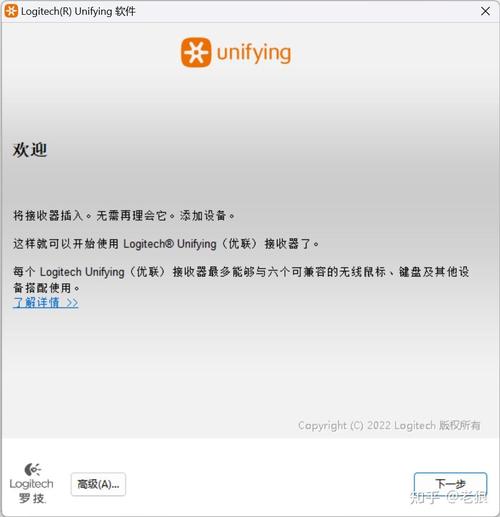
〖贰〗、拿到罗技的售后服务站去重新对个码,或者自己去买个新的接收器,然后下个对码的软件,自己对码就可以了。首先电脑必须安装罗技的setpoint。安装完运行Logitech Unifying 软件,按照提示即可对码。
〖叁〗、nano receiver配对方法nano receiver是罗技早期使用的无线接收器,它通常只能配对一个设备。以下是nano receiver的配对步骤:下载并运行Connect软件:访问罗技官方网站,进入下载页面。在搜索栏中输入“connect”,找到并下载适用于nano receiver的Connect软件。该软件为绿色软件,无需安装,直接运行即可。
〖肆〗、罗技无线鼠标的配对过程非常简单,无需输入密码。只需按下鼠标底部的配对键(我的是绿色的)保持约3秒即可。如果初次尝试未成功,可再按一次。值得注意的是,无线键盘底部同样设有一个类似的功能键,其配对方法与鼠标完全相同。
〖伍〗、就是驱动里带的“unifying”软件。这个会相对复杂些,首先必须拥有一个微型接收器,u盘大小的,然后在官方网站下载写码和对码工具,插在电脑u口,对鼠标对码。能使后再给键盘写吗。拔下接收器,再插,再给键盘对码。至于具体型号建议借鉴客服,如果两个型号不能兼容只好买个好点的hub。
〖陆〗、首先在电脑桌面上找到我的电脑鼠标右键,选取管理。把无线接收器拔下,重新插入。这时在其他设备那里显示USB Receiver有黄色叹号标志,右键属性进入菜单。常规菜单下,点击更新驱动程序。然后在打开的页面中,点击浏览计算机以查找驱动程序软件。
说说罗技Logitech无线键盘鼠标配对
关闭需要配对的无线键盘或鼠标,然后重新打开。此时,nano receiver会自动搜索并连接到该设备。一旦配对成功,该设备即可通过nano receiver与计算机进行通信。注意:一旦配对成功,任何其他早先已经与该nano receiver配对的设备都将失去对该接收器的控制。
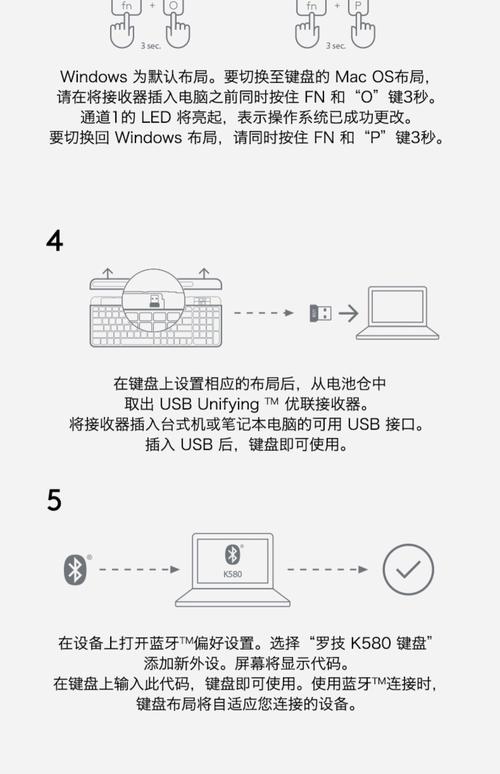
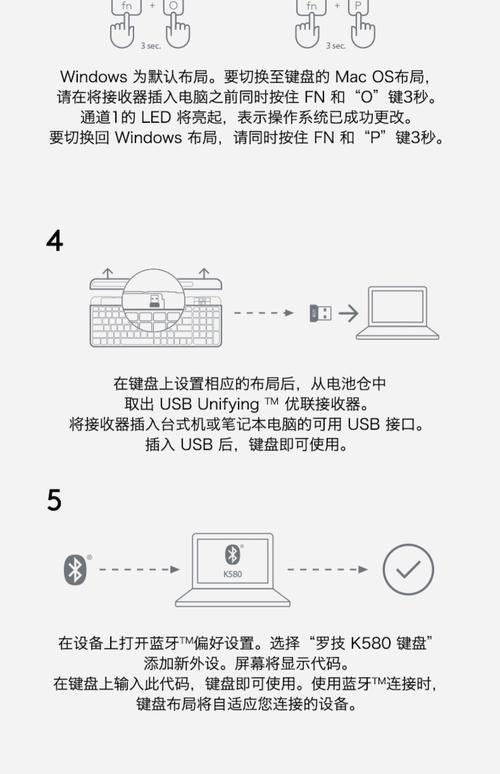
罗技Logitech无线键盘鼠标配对的方法主要取决于使用的接收器类型,分为nano receiver和unifying receiver两种。对于nano receiver: 下载并启动Connect软件:无需安装,直接运行。 插入nano接收器:将其插入电脑的USB接口。 进入高级选项配对:在Connect软件中点击高级选项,按照提示进行设备的配对操作。
罗技Logitech无线键盘鼠标配对的方法如下:区分接收器类型:nano receiver:这种接收器仅限单设备连接。unifying receiver:这种接收器可以同时连接六个兼容设备,为多设备用户提供便利。nano receiver配对步骤:访问罗技官方网站,搜索并下载connect软件。将nano receiver插入电脑的USB口。
罗技无线键盘鼠标配对的小窍门揭示了一项实用的功能。当无线鼠标头丢失时,无需舍弃整个鼠标,因为它们支持重新配对。主要的区别在于nano receiver和unifying receiver两种接收器。左边的nano receiver仅能连接一个设备,而unifying receiver则更为强大,它像一个USB无线hub,可以同时连接六个unifying兼容设备。
罗技无线鼠标怎么连接电脑教程
首先,需要确认你的罗技鼠标是支持蓝牙连接的型号。部分罗技无线鼠标可能配备有USB接收器,这种鼠标直接插入电脑的USB接口即可使用,无需进行蓝牙配对。开启鼠标蓝牙模式 如果你的鼠标支持蓝牙连接,请确保鼠标已开启,并按下鼠标上的蓝牙连接按钮。通常,这个按钮上会有蓝牙图标标识。
打开电脑的“开始菜单”,点击【设置】进入Windows设置界面。在设置界面中,点击【设备】选项。在新页面的左侧,点击【蓝牙和其他设备】选项。在右侧,点击【添加蓝牙或其他设备】按钮。选取并连接鼠标:在弹出的新页面中,点击【蓝牙】选项。在添加设备页面中,点击罗技无线鼠标的型号。
罗技无线鼠标连接电脑的教程如下:打开蓝牙鼠标:长按鼠标底部的按钮,以打开蓝牙鼠标的电源并使其进入可配对状态。打开Windows设置页面:在键盘上同时按下win键和i键,这将打开Windows的设置页面。进入设备设置:在Windows设置页面中,找到并点击设备选项,进入设备管理界面。
罗技m220无线鼠标连接电脑的方法如下:插入USB接收器:首先,打开鼠标电池后盖,在凹槽里找到USB接收器,然后将这个接收器插入电脑的USB接口。自动连接:连接完毕后,罗技m220会自动与电脑建立蓝牙连接。手动连接:如果鼠标未能自动连接,可以通过电脑的设备管理器手动添加设备。
好了,文章到此结束,希望可以帮助到大家。