各位老铁们,大家好,今天由我来为大家分享如何安装局域网打印机,以及安装局域网打印机找不到驱动程序的相关问题知识,希望对大家有所帮助。如果可以帮助到大家,还望关注收藏下本站,您的支持是我们最大的动力,谢谢大家了哈,下面我们开始吧!
本文大纲:
- 〖壹〗、如何在局域网内连接打印机呢?
- 〖贰〗、手机如何添加局域网共享打印机
- 〖叁〗、局域网内电脑如何连接打印机
- 〖肆〗、如何在局域网中添加打印机?
- 〖伍〗、怎么用电脑添加局域网打印机
- 〖陆〗、局域网如何连接打印机?
- 〖柒〗、如何在局域网内添加打印机?
- 〖捌〗、如何添加局域网打印机?
- 〖玖〗、如何在64位win7系统下安装局域网电脑的打印机
- 〖拾〗、如何添加局域网内的打印机
如何在局域网内连接打印机呢?
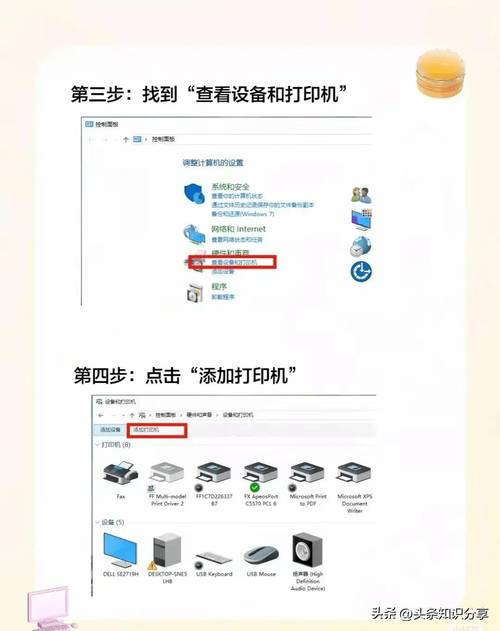
〖壹〗、首先,通过控制面板添加打印机:打开控制面板:右键点击桌面左下方的开始菜单,选取“控制面板”选项。进入设备和打印机界面:在控制面板窗口中,找到并点击“设备和打印机”选项。其次,查找并添加局域网内的打印机:自动搜索添加:在设备和打印机的窗口上方,点击“添加打印机”按钮。
〖贰〗、首先修改需要连接打印机电脑上的Hosts文件(不是已连接打印机的电脑),Hosts文件在C:\Windows\System32\drivers\etc下,有的Win7打开该文件提示“没有权限修改”,请在附件中的“记事本”图标上右键单击出现选项卡里,选取“以管理员权限运行”,再在记事本里打开文件就可以修改保存了。
〖叁〗、方法一:通过网上邻居查找并安装 点击网上邻居:首先,在电脑桌面上找到并点击“网上邻居”图标。查看工作组计算机:在打开的网上邻居窗口中,点击“查看工作组计算机”,这将显示当前局域网内所有工作组中的计算机。找到并添加打印机:在显示的工作组计算机列表中,找到打印机所在的主机名字,双击进入。
〖肆〗、局域网内共享打印机的方法如下:连接打印机到局域网内的某一台电脑 首先,确保打印机已经通过USB或其他接口连接到局域网内的一台电脑上。这一步是确保打印机能够被局域网内的其他电脑识别。设置打印机共享 在连接打印机的电脑上,打开控制面板,找到“打印机与扫描仪”选项。
〖伍〗、要在局域网内设置并共享打印机,可以按照以下步骤进行:共享端电脑设置 确保打印机连接并可用:在带打印机的电脑上,确保打印机已正确连接并处于可用状态。设置打印机共享:在“开始”菜单中找到“打印机和传真”。选取要共享的打印机,右键点击并选取“共享”。输入共享名,点击“确定”。

手机如何添加局域网共享打印机
第一步在我们的手机中打开设置,点击无线和网络。第二步进去WLAN界面,开启WLAN,同时在打印机主菜单中开启打印机为WLAN热点,手机进行连接打印机的热点,也可以通过局域网的方式连接打印机,打印机在局域网中进行共享。第三步打开手机的打印服务进行开启,可以看到已经成功连接到打印机了。
右键点击桌面下的WiFi图标,选取“打开网络和共享中心”。点击已连接到的WiFi的名称,弹出WLAN状态栏。点击状态栏中的“详细信息”,可以看到IP地址。打开“控制面板”,点击“硬件与声音”中的“查看设备和打印机”。在打开页面选取已连接的打印机,右键点击,选取“共享”。
在需要连接共享打印机的电脑上,打开“控制面板”,选取“设备和打印机”。点击“添加打印机”,选取“添加网络、无线或Bluetooth打印机”。在搜索到的打印机列表中,选取已经共享的打印机,点击“下一步”完成安装。

局域网内电脑如何连接打印机
连接打印机到一台电脑:将打印机与局域网中的一台电脑通过USB或其他连接方式连接好。确保打印机处于开机状态,并且其驱动程序已正确安装在该电脑上,能够正常使用。设置打印机共享:在该电脑上,打开“开始”菜单,选取“打印机和传真”。找到已经连接上的打印机,右键单击它,选取“共享”选项。
打开电脑的“设备与打印机”界面 点击电脑的开始菜单。在弹出的菜单中选取“设备与打印机”选项。添加网络打印机 在“设备与打印机”界面中,右键点击空白处,选取“添加打印机”。在弹出的添加打印机向导中,选取第二项“添加网络、无线或Bluetooth打印机”。系统会自动搜索局域网内的打印机。
首先修改需要连接打印机电脑上的Hosts文件(不是已连接打印机的电脑),Hosts文件在C:\Windows\System32\drivers\etc下,有的Win7打开该文件提示“没有权限修改”,请在附件中的“记事本”图标上右键单击出现选项卡里,选取“以管理员权限运行”,再在记事本里打开文件就可以修改保存了。
双击该打印机,或者右键点击并选取“连接”或“添加”,按照提示完成打印机的添加过程。注意事项: 确保所有电脑都连接在同一个局域网内,并且能够相互访问。 如果遇到权限问题,请确保在安装打印机的电脑上设置了适当的共享权限,并在需要添加打印机的电脑上拥有相应的访问权限。
如何在局域网中添加打印机?
〖壹〗、打开桌面左下角的“windows图标”,找到“设置”选项,如图所示,点击打开。打开之后,找到“设备”选项,点击打开。然后点击“添加打印机或扫描仪”选项。搜索之后,点击我需要的打印机不在列表中。然后点击“使用TCP/IP地址或主机名添加打印机”。这里需要一个IP,然后去找到主机的IP地址。
〖贰〗、第一步在我们的手机中打开设置,点击无线和网络。第二步进去WLAN界面,开启WLAN,同时在打印机主菜单中开启打印机为WLAN热点,手机进行连接打印机的热点,也可以通过局域网的方式连接打印机,打印机在局域网中进行共享。第三步打开手机的打印服务进行开启,可以看到已经成功连接到打印机了。
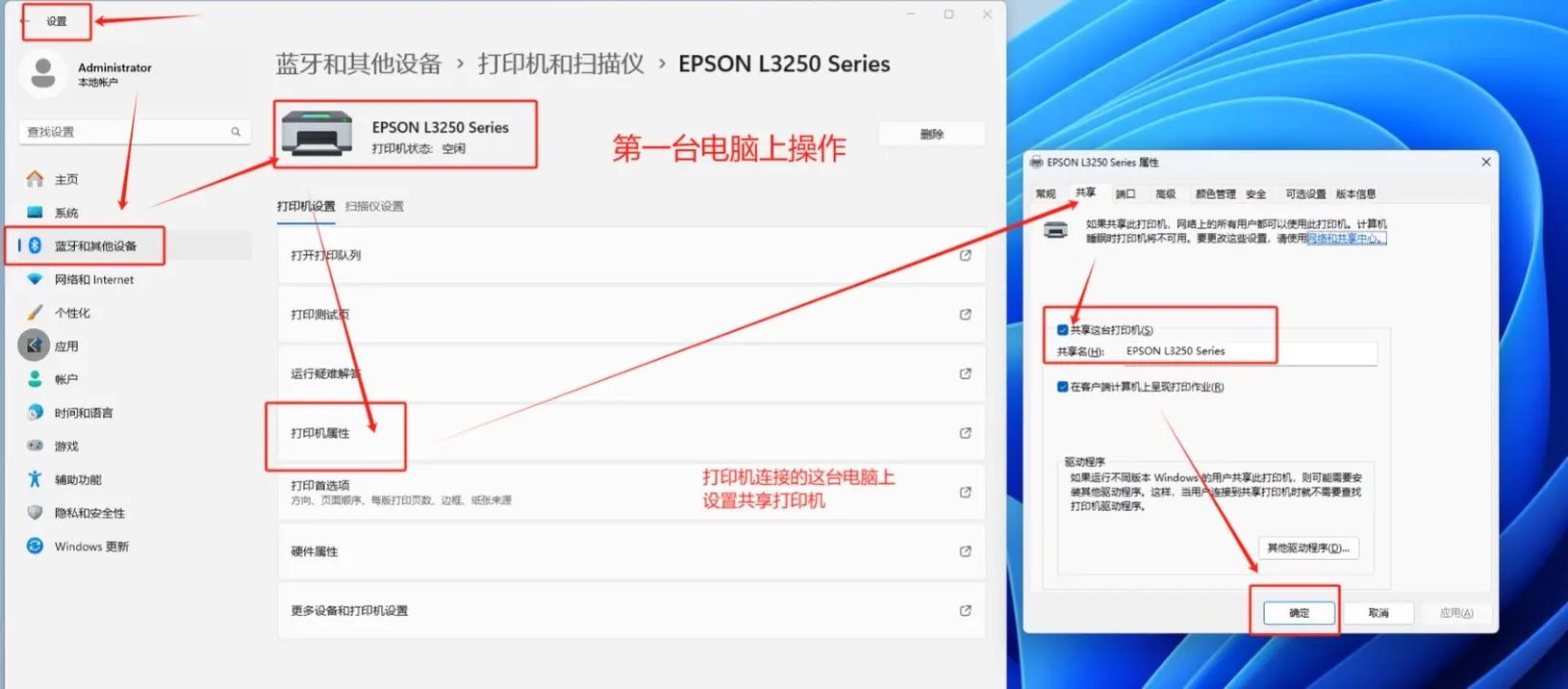
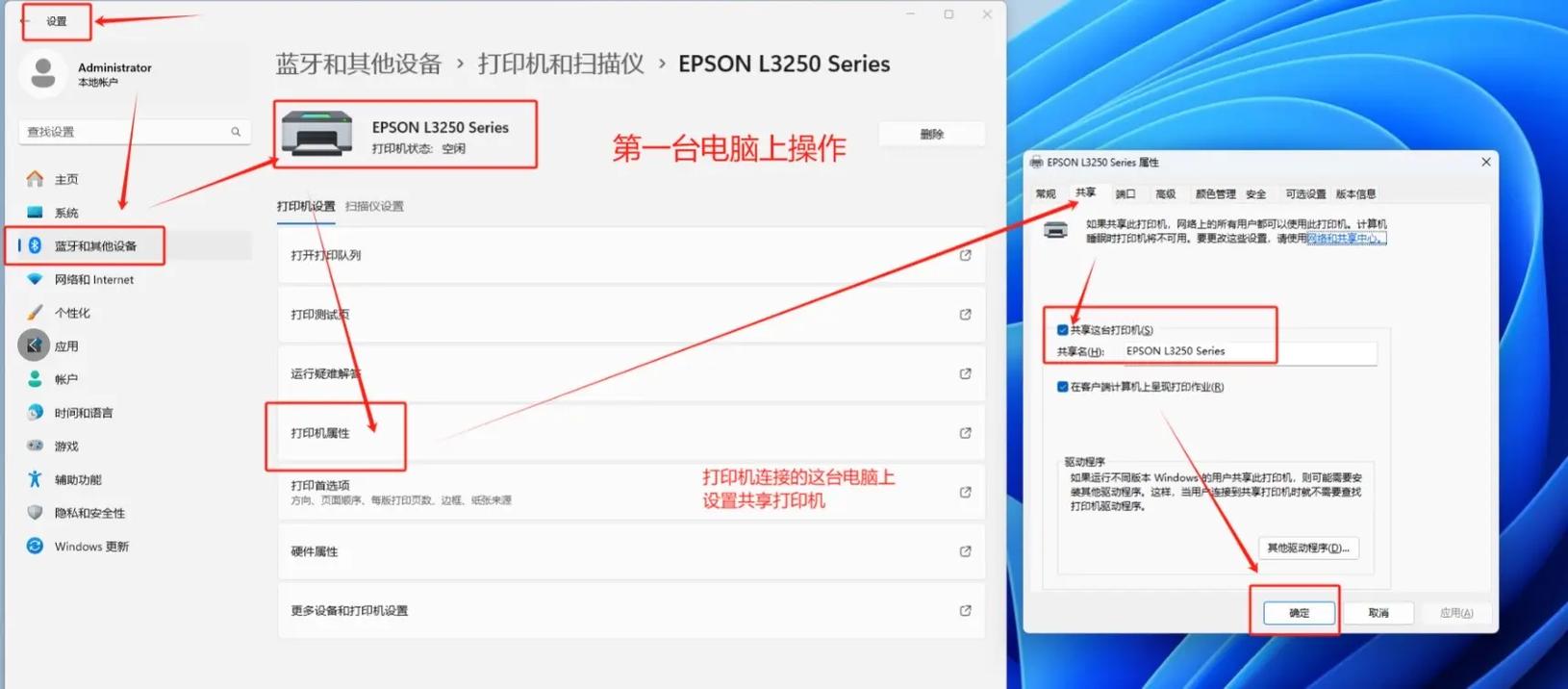
〖叁〗、添加局域网内打印机的步骤如下:设置打印机共享 首先,在已经安装打印机的电脑上进行以下操作:打开打印机共享功能:进入控制面板,找到“设备和打印机”选项,右击需要共享的打印机,选取“打印机属性”。在“共享”选项卡中,勾选“共享这台打印机”,并设置一个共享名称。

怎么用电脑添加局域网打印机
方法一:通过搜索目标电脑安装打印机 获取目标电脑IP地址:首先,需要知道连接打印机的电脑的IP地址。为了确保连接的稳定性,建议将这台电脑的IP地址设置为固定IP,例如1916203。搜索目标电脑:在桌面上右击“网上邻居”,选取“搜索计算机”。在弹出的搜索框中输入目标电脑的IP地址,并点击搜索按钮。
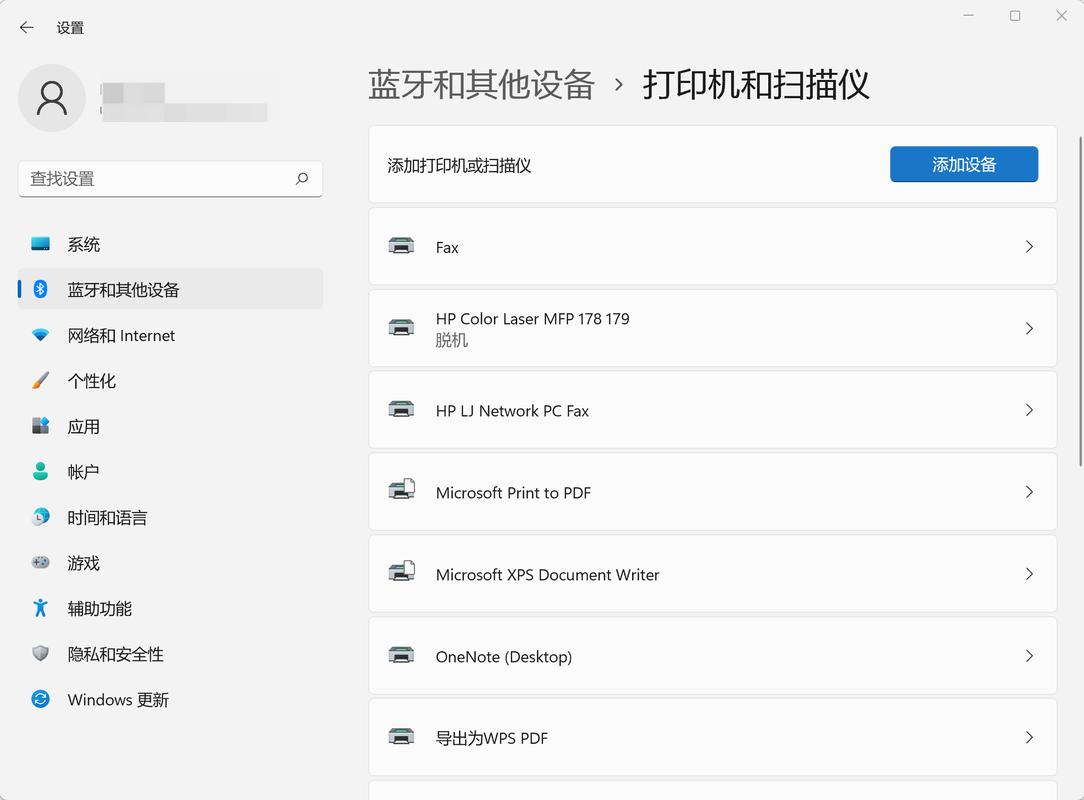
打开桌面左下角的“windows图标”,找到“设置”选项,如图所示,点击打开。打开之后,找到“设备”选项,点击打开。然后点击“添加打印机或扫描仪”选项。搜索之后,点击我需要的打印机不在列表中。然后点击“使用TCP/IP地址或主机名添加打印机”。
打开“我的电脑”首先,在电脑桌面上找到并双击“我的电脑”图标,这是进入系统设置和控制面板的常见入口。进入控制面板 在“我的电脑”窗口中,找到并点击“打开控制面板”图标。控制面板是Windows操作系统中用于更改系统设置和配置硬件及软件工具的重要区域。

局域网如何连接打印机?
〖壹〗、第一步在我们的手机中打开设置,点击无线和网络。第二步进去WLAN界面,开启WLAN,同时在打印机主菜单中开启打印机为WLAN热点,手机进行连接打印机的热点,也可以通过局域网的方式连接打印机,打印机在局域网中进行共享。第三步打开手机的打印服务进行开启,可以看到已经成功连接到打印机了。
〖贰〗、打开桌面左下角的“windows图标”,找到“设置”选项,如图所示,点击打开。打开之后,找到“设备”选项,点击打开。然后点击“添加打印机或扫描仪”选项。搜索之后,点击我需要的打印机不在列表中。然后点击“使用TCP/IP地址或主机名添加打印机”。
〖叁〗、打印机要么通过USB线连接到局域网中的某一台计算机,并设置为共享打印机;要么打印机本身具备网络连接功能,可以直接通过WiFi或有线网络连接到局域网,并分配有IP地址。进入打印机设置界面:在需要添加打印机的计算机上,通过控制面板或系统设置找到“设备和打印机”选项。
〖肆〗、在弹出的添加打印机向导中,选取“添加网络、无线或Bluetooth打印机”选项。选取打印机:系统会自动搜索局域网中的打印机。如果打印机已正确连接到局域网并且IP地址可用,它应该会出现在搜索结果中。选取找到的打印机,然后点击“下一步”。

如何在局域网内添加打印机?
〖壹〗、第一步在我们的手机中打开设置,点击无线和网络。第二步进去WLAN界面,开启WLAN,同时在打印机主菜单中开启打印机为WLAN热点,手机进行连接打印机的热点,也可以通过局域网的方式连接打印机,打印机在局域网中进行共享。第三步打开手机的打印服务进行开启,可以看到已经成功连接到打印机了。
〖贰〗、添加局域网内打印机的步骤如下:设置打印机共享 首先,在已经安装打印机的电脑上进行以下操作:打开打印机共享功能:进入控制面板,找到“设备和打印机”选项,右击需要共享的打印机,选取“打印机属性”。在“共享”选项卡中,勾选“共享这台打印机”,并设置一个共享名称。
〖叁〗、首先修改需要连接打印机电脑上的Hosts文件(不是已连接打印机的电脑),Hosts文件在C:\Windows\System32\drivers\etc下,有的Win7打开该文件提示“没有权限修改”,请在附件中的“记事本”图标上右键单击出现选项卡里,选取“以管理员权限运行”,再在记事本里打开文件就可以修改保存了。
〖肆〗、方法一:通过网上邻居查找并安装 点击网上邻居:首先,在电脑桌面上找到并点击“网上邻居”图标。查看工作组计算机:在打开的网上邻居窗口中,点击“查看工作组计算机”,这将显示当前局域网内所有工作组中的计算机。找到并添加打印机:在显示的工作组计算机列表中,找到打印机所在的主机名字,双击进入。
〖伍〗、要在局域网内添加打印机,可以按照以下步骤进行:设置打印机共享 在安装打印机的电脑上,进行打印机共享设置。 记住该电脑的IP地址,这将用于后续步骤中访问打印机。访问网上邻居 在需要添加打印机的其他电脑上,打开“网上邻居”或“网络”。
如何添加局域网打印机?
方法一:通过搜索目标电脑安装打印机 获取目标电脑IP地址:首先,需要知道连接打印机的电脑的IP地址。为了确保连接的稳定性,建议将这台电脑的IP地址设置为固定IP,例如1916203。搜索目标电脑:在桌面上右击“网上邻居”,选取“搜索计算机”。在弹出的搜索框中输入目标电脑的IP地址,并点击搜索按钮。
第一步在我们的手机中打开设置,点击无线和网络。第二步进去WLAN界面,开启WLAN,同时在打印机主菜单中开启打印机为WLAN热点,手机进行连接打印机的热点,也可以通过局域网的方式连接打印机,打印机在局域网中进行共享。第三步打开手机的打印服务进行开启,可以看到已经成功连接到打印机了。
添加局域网内打印机的步骤如下:设置打印机共享 首先,在已经安装打印机的电脑上进行以下操作:打开打印机共享功能:进入控制面板,找到“设备和打印机”选项,右击需要共享的打印机,选取“打印机属性”。在“共享”选项卡中,勾选“共享这台打印机”,并设置一个共享名称。
打开桌面左下角的“windows图标”,找到“设置”选项,如图所示,点击打开。打开之后,找到“设备”选项,点击打开。然后点击“添加打印机或扫描仪”选项。搜索之后,点击我需要的打印机不在列表中。然后点击“使用TCP/IP地址或主机名添加打印机”。
在Windows 10系统中连接局域网打印机的步骤如下:打开打印机设置 首先,你需要打开Windows 10的“控制面板”,在控制面板中找到并点击“设备和打印机”选项,这将带你进入打印机的管理界面。添加打印机 在“设备和打印机”窗口中,点击上方的“添加打印机”按钮,这将启动添加打印机的向导。
要在局域网内添加打印机,可以按照以下步骤进行:设置打印机共享 在安装打印机的电脑上,进行打印机共享设置。 记住该电脑的IP地址,这将用于后续步骤中访问打印机。访问网上邻居 在需要添加打印机的其他电脑上,打开“网上邻居”或“网络”。
如何在64位win7系统下安装局域网电脑的打印机
〖壹〗、系统位数确认 首先,需要确认你的Win7系统是64位的。点击开始菜单,在计算机上点击右键,选取“属性”,查看系统类型是否为“64位操作系统”。打开设备和打印机 点击开始菜单,选取“设备和打印机”。添加本地打印机 在设备和打印机窗口中,点击“添加打印机”。选取“添加本地打印机”。
〖贰〗、在Win7系统的电脑中,添加局域网中的打印机的步骤如下:确认系统位数:点击开始菜单,在计算机上点击右键,选取属性,查看系统是32位还是64位。打开设备和打印机:点击开始菜单,选取“设备和打印机”。添加本地打印机:在设备和打印机窗口中,点击“添加打印机”,选取“添加本地打印机”。
〖叁〗、方法一:通过“设备和打印机”界面添加 打开设备和打印机窗口:点击屏幕左下角的“开始”菜单,选取“设备和打印机”。启动添加打印机向导:在窗口顶部点击“添加打印机”,弹出添加打印机对话框。选取打印机类型:在对话框中选取“添加网络、无线或Bluetooth打印机”,点击“下一步”。
如何添加局域网内的打印机
〖壹〗、第一步在我们的手机中打开设置,点击无线和网络。第二步进去WLAN界面,开启WLAN,同时在打印机主菜单中开启打印机为WLAN热点,手机进行连接打印机的热点,也可以通过局域网的方式连接打印机,打印机在局域网中进行共享。第三步打开手机的打印服务进行开启,可以看到已经成功连接到打印机了。
〖贰〗、添加局域网内打印机的步骤如下:设置打印机共享 首先,在已经安装打印机的电脑上进行以下操作:打开打印机共享功能:进入控制面板,找到“设备和打印机”选项,右击需要共享的打印机,选取“打印机属性”。在“共享”选项卡中,勾选“共享这台打印机”,并设置一个共享名称。
〖叁〗、打开桌面左下角的“windows图标”,找到“设置”选项,如图所示,点击打开。打开之后,找到“设备”选项,点击打开。然后点击“添加打印机或扫描仪”选项。搜索之后,点击我需要的打印机不在列表中。然后点击“使用TCP/IP地址或主机名添加打印机”。
〖肆〗、首先修改需要连接打印机电脑上的Hosts文件(不是已连接打印机的电脑),Hosts文件在C:\Windows\System32\drivers\etc下,有的Win7打开该文件提示“没有权限修改”,请在附件中的“记事本”图标上右键单击出现选项卡里,选取“以管理员权限运行”,再在记事本里打开文件就可以修改保存了。
OK,本文到此结束,希望对大家有所帮助。