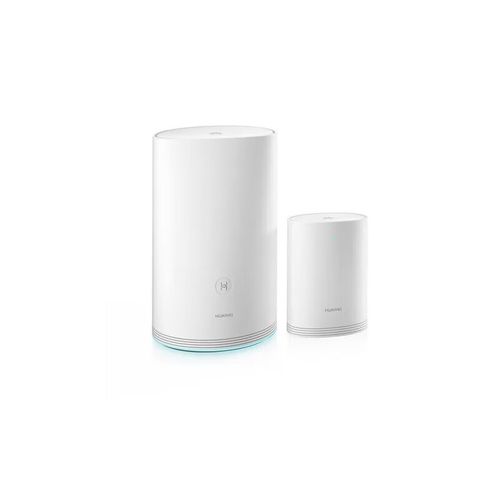
本篇文章给大家谈谈华为q2s子母路由器怎么配对,以及华为q2s子母路由好不好对应的知识点,文章可能有点长,但是希望大家可以阅读完,增长自己的知识,最重要的是希望对各位有所帮助,可以解决了您的问题,不要忘了收藏本站喔。
本文大纲:
- 〖壹〗、华为q2路由器子路由器如何开关华为q2s路由器如何设置
- 〖贰〗、华为q2s子母路由器怎么配对
- 〖叁〗、华为q2s路由器如何设置
- 〖肆〗、华为路由器q2s子路由器一直是红灯是什么意思_华为路由器q2s子路由器...
- 〖伍〗、...覆盖每个角落四链路混合组网的子母路由华为路由Q2S评测
- 〖陆〗、华为q2s子母路由器怎么连
- 〖柒〗、华为q2s子路由器如何设置
- 〖捌〗、华为q2s子母路由器怎么安装
- 〖玖〗、华为路由Q2S子母路由怎么连接华为路由器mesh组网方法
华为q2路由器子路由器如何开关华为q2s路由器如何设置
PLC电力线组网:华为q2s子路由器之间可通过PLC电力线进行组网。在母路由的web配置界面,点击更多功能 电力线设置,可以开启或关闭电力线开关。4G WiFi组网:当电力线通信质量不佳时,子路由器会自动尝试通过4G WiFi进行组网,以保证网络连接的稳定性。注意事项:子路由和母路由之间的通信,优先使用电力线传输。
将母路由接通电源,把网线插入母路由的接口;space 打开手机连接路由器的wifi,这时的路由器wifi是没有密码的,可以直接连接。
方式一:通过华为智能家居App配对 步骤一:将单独购买的子路由插在母路由同一房间的墙上插座。 步骤二:将手机连接到路由器的WiFi。 步骤三:打开手机上的华为智能家居App,按照提示添加新设备,直至子路由的指示灯变为蓝色常亮。 步骤四:拔下子路由,移至WiFi信号不好的房间,将其插在墙上插座。
华为q2s子路由器设置还可以通过华为智能家居 APP 配对,将子路由(需恢复出厂设置)插在母路由所在房间的墙上插座(推荐在1米范围内)。打开华为智能家居 APP 会自动检测到新设备,按照界面提示点击立即添加。华为q2s子路由器之间可通过PLC电力线和4Gwifi进行组网。
华为q2路由器设置教程 第一步:下载智能家居APP 第二步:设置母路由 将母路由接通电源,把网线插入母路由的接口;打开手机连接路由器的wifi,这时的路由器wifi是没有密码的,可以直接连接。
华为q2s子母路由器怎么配对
〖壹〗、华为Q2S子母路由器的配对方式主要有两种:方式一:通过华为智能家居APP配对 位置放置:将单独购买的子路由插在母路由同一房间的墙上插座,并尽量靠近母路由。手机连接:将手机连接到路由器的WiFi。APP操作:打开手机上的华为智能家居APP,登录与路由器绑定的华为帐号。APP会自动检测到新设备,按照提示添加。
〖贰〗、恢复出厂设置:在首次通过APP配对前,建议将子路由器恢复出厂设置。插近母路由器:将子路由器插在母路由器所在房间的墙上插座上,建议在1米范围内。打开APP并添加设备:打开华为智能家居APP,APP会自动检测到新设备,按照界面提示点击立即添加并按照指引完成设置。
〖叁〗、登录 Web 配置界面。单击【更多功能】 【Wi-Fi设置】 【Wi-Fi访问控制】。打开【Wi-Fi访问控制】开关。根据需要选取将路由器设置成【黑名单模式(不允许列表中的设备访问)】或【白名单模式(只允许列表中的设备访问)】。
〖肆〗、华为q2s子路由器设置还可以通过华为智能家居 APP 配对,将子路由(需恢复出厂设置)插在母路由所在房间的墙上插座(推荐在1米范围内)。打开华为智能家居 APP 会自动检测到新设备,按照界面提示点击立即添加。华为q2s子路由器之间可通过PLC电力线和4Gwifi进行组网。
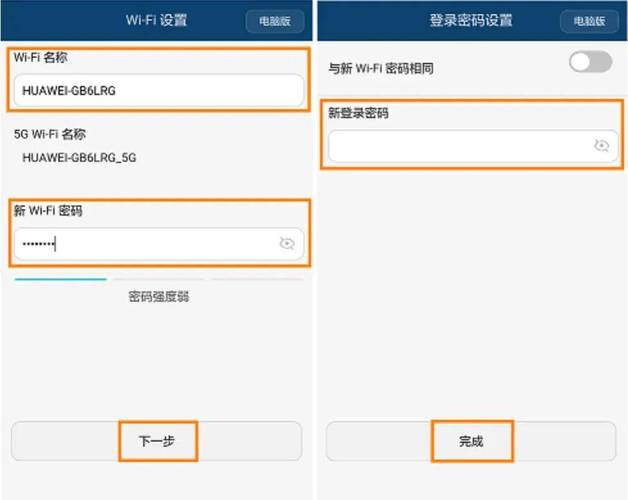
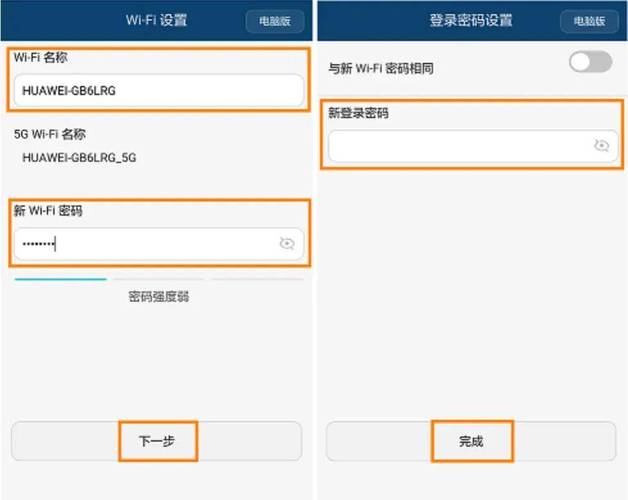
〖伍〗、配置路由器:在智能家居APP中,自动检测到未配置的华为Q2S子母路由器后,点击“立即配置”。根据页面提示,输入宽带帐号和密码,设置新的WiFi名称和密码,完成母路由的配置,并选取合适的摆放位置。 放置子路由:在信号不佳的房间,将子路由插在墙插上。
〖陆〗、华为Q2S子母路由连接十分简单,在设置好母路由之后,只要将子路由插上电源,它就会自动寻找主路由进行连接,进而加强网络信号的覆盖扩展。连接成功后,子路由会和母路由保持相同的WIFI名称,无论你走到哪里,它就会自动连接上信号比较好的那个,实现无缝切换。
华为q2s路由器如何设置
〖壹〗、华为q2s子路由器的设置方法如下:基本设置步骤 连接网线与电源:将主路由器的出口网线接入子路由器的入口,然后为子路由器接上电源并打开。输入密码:在子路由器上输入预设的密码。自动获取IP并连接主路由器:在子路由器的设置页面中,选取自动获取IP地址,以便它能连接到主路由器的网络。
〖贰〗、华为路由器Q2S的设置方法如下:准备工作 确保华为路由器Q2S已接通电源和网线。用于配置路由器的手机需下载并安装最新版本智慧生活App。设置步骤 连接默认WiFi:手机连接到华为路由Q2S的默认WiFi,WiFi名称可查看路由器底部标签。
〖叁〗、第一步:下载智能家居APP 第二步:设置母路由 将母路由接通电源,把网线插入母路由的接口;打开手机连接路由器的wifi,这时的路由器wifi是没有密码的,可以直接连接。
〖肆〗、华为路由器q2s怎么设置步骤:手机连接到华为路由Q2/华为路由Q2Pro/华为路由Q2S默认Wi-Fi(无密码),Wi-Fi名称查看已连网线路由器底部。部分iOS系统用户可能会弹出提示界面,若出现,请点击界面右上角的取消,再点击不连接互联网使用,返回到主页面(或者在弹出的提示界面点击完成)。
华为路由器q2s子路由器一直是红灯是什么意思_华为路由器q2s子路由器...
华为Q2S子路由器一直亮红灯,无法连接母路由,这通常意味着存在连接或配置问题。首先,检查两者之间的距离,尝试缩短距离,将子母路由放置在同一房间内。然后重启子路由,等待约3分钟,观察子路由能否自动组网成功。如果无效,先重启母路由,等待3分钟后再次尝试。
华为路由器Q2S子路由器一直亮红灯意味着存在连接或配置问题,解决方法如下:检查距离并重启子路由:缩短距离:确保子路由与母路由之间的距离适中,比较好在同一房间内尝试连接。重启子路由:关闭子路由的电源,等待约3分钟后重新开启,观察是否能自动组网成功。重启母路由:如果重启子路由无效,尝试重启母路由。
一旦连接成功,子路由的指示灯将停止闪烁。按照以上步骤操作后,通常可以解决华为Q2S母路由一直亮红灯的问题。如果问题依旧存在,建议联系华为官方客服或前往华为官方售后服务中心进行进一步的检修。
步骤三:等待子路由重启并亮起红灯,即表示重置成功完成。 注意事项: 完成重置后,若为套装内的子路由,无需重新配置,只需接通电源即可使用。 若为单独购买的子路由,则需要通过华为智慧生活App重新接入母路由网络。
华为q2s子母路由器重置,即是恢复出厂设置,一般适用于路由器长时间使用或需重新设置时。那么如何进行操作呢?请借鉴以下步骤:对于子路由,在通电状态下,长按H键10秒以上,直至指示灯熄灭后松开。等待子路由重启并亮起红灯,即表示重置成功完成。
...覆盖每个角落四链路混合组网的子母路由华为路由Q2S评测
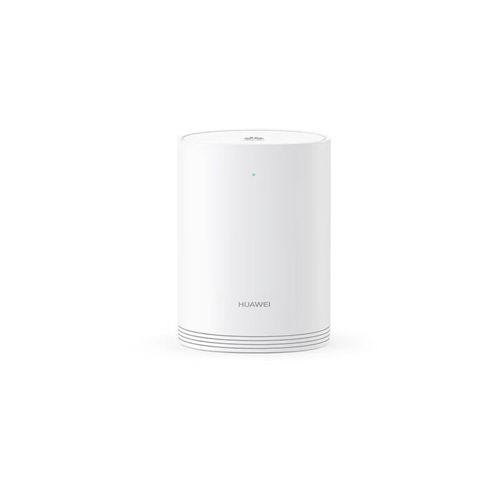
由于华为路由Q2S升级了“超级组网”,它可以支持三种技术电力线、网线、Wi-Fi(4Ghz和5Ghz)四链路同时混合组网,网络可以通过包括电力线组网在内的四种方式飞檐走壁来到你的身边,可以实现“有插座的地方就有千兆网口”的体验,不得不说太方便了。
华为子母路由Q2S确实能有效解决大户型WiFi信号问题。以下是具体解释:广覆盖和强穿墙能力:华为路由Q2S具有出色的广覆盖和强穿墙能力,这意味着它能够确保WiFi信号在大户型住宅中的各个角落都能得到有效覆盖,减少了信号盲区。
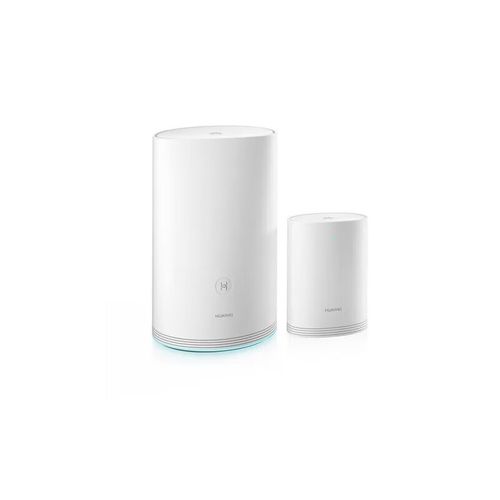
路由器作为家庭网络的核心设备,其性能和信号覆盖范围直接影响着我们的网络使用体验。华为Q2S分布式子母路由器采用了创新的子母路由套装设计,能够实现更广的信号覆盖和更强的性能。它采用了先进的Wi-Fi 5技术,支持4GHz和5GHz双频段,无线速率高达1300Mbps,能够满足各种网络需求。
华为q2s子母路由器怎么连
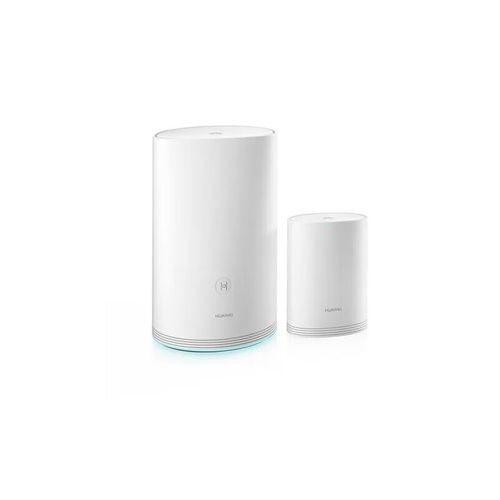
华为Q2S子母路由器的配对方式主要有两种:方式一:通过华为智能家居APP配对 位置放置:将单独购买的子路由插在母路由同一房间的墙上插座,并尽量靠近母路由。手机连接:将手机连接到路由器的WiFi。APP操作:打开手机上的华为智能家居APP,登录与路由器绑定的华为帐号。APP会自动检测到新设备,按照提示添加。
登录 Web 配置界面。单击【更多功能】 【Wi-Fi设置】 【Wi-Fi访问控制】。打开【Wi-Fi访问控制】开关。根据需要选取将路由器设置成【黑名单模式(不允许列表中的设备访问)】或【白名单模式(只允许列表中的设备访问)】。
华为q2s子路由器设置还可以通过华为智能家居 APP 配对,将子路由(需恢复出厂设置)插在母路由所在房间的墙上插座(推荐在1米范围内)。打开华为智能家居 APP 会自动检测到新设备,按照界面提示点击立即添加。华为q2s子路由器之间可通过PLC电力线和4Gwifi进行组网。
连接线缆 母路由连接:取出母路由,连接电源线和网线。华为Q2S子母路由器支持网口盲插,无需区分WAN/LAN口。 光猫/宽带猫连接:将母路由的任意网口与光猫/宽带猫的LAN口相连。 入户网线连接:如果直接使用入户网线,将其插入母路由即可。
华为q2s子路由器如何设置
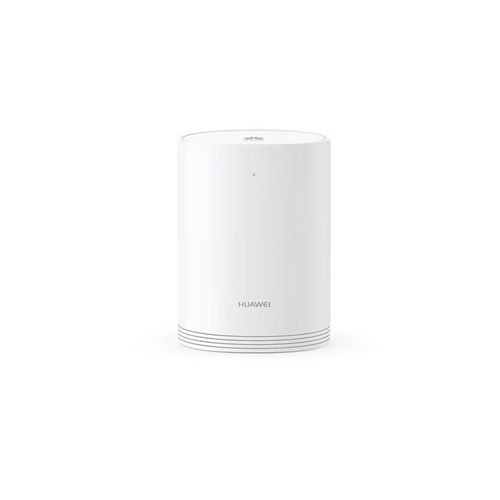
华为q2s子路由器的设置方法如下:基本设置步骤 连接网线与电源:将主路由器的出口网线接入子路由器的入口,然后为子路由器接上电源并打开。输入密码:在子路由器上输入预设的密码。自动获取IP并连接主路由器:在子路由器的设置页面中,选取自动获取IP地址,以便它能连接到主路由器的网络。
华为Q2S添加子路由的方法如下:连接母路由WiFi:首先,确保您的手机已连接到母路由的WiFi网络。这是添加子路由的首要条件。打开华为智慧生活App:在手机上打开华为智慧生活App,并点击“立即添加”按钮。如果未见此提示框,可以尝试点击界面中的“+”来添加设备。
方式一:通过华为智能家居APP连接 位置选取:将子路由插在母路由同一房间的墙上插座,尽量靠近母路由。 手机连接:将手机连接到路由器的WiFi网络。 APP操作:打开华为智能家居APP,登录与路由器绑定的华为帐号。APP会自动检测到新设备,按照提示添加设备。当子路由的指示灯变为蓝色常亮时,表示连接成功。

华为q2s子母路由器怎么安装
扫描路由器底部二维码,下载安装华为智能家居APP,并使用华为帐号登录。手机连接到路由器底部的默认Wi-Fi。回到智能家居APP,自动检测到未配置的华为q2s子母路由器,点击立即配置。根据页面提示,输入宽带帐号和密码,设置新的Wi-Fi名称和密码,给母路由选取合适的摆放位置,完成安装。
方式一:通过华为智能家居APP配对 位置放置:将单独购买的子路由插在母路由同一房间的墙上插座,并尽量靠近母路由。手机连接:将手机连接到路由器的WiFi。APP操作:打开手机上的华为智能家居APP,登录与路由器绑定的华为帐号。APP会自动检测到新设备,按照提示添加。
登录 Web 配置界面。单击【更多功能】 【Wi-Fi设置】 【Wi-Fi访问控制】。打开【Wi-Fi访问控制】开关。根据需要选取将路由器设置成【黑名单模式(不允许列表中的设备访问)】或【白名单模式(只允许列表中的设备访问)】。
华为q2路由器设置教程 第一步:下载智能家居APP 第二步:设置母路由 将母路由接通电源,把网线插入母路由的接口;space 打开手机连接路由器的wifi,这时的路由器wifi是没有密码的,可以直接连接。
华为路由Q2S子母路由怎么连接华为路由器mesh组网方法
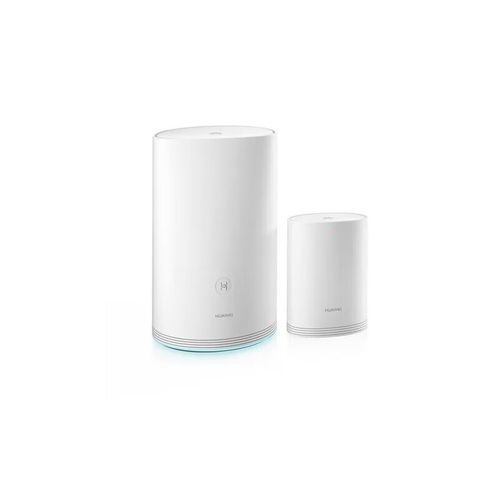
〖壹〗、华为Q2S子母路由连接十分简单,在设置好母路由之后,只要将子路由插上电源,它就会自动寻找主路由进行连接,进而加强网络信号的覆盖扩展。连接成功后,子路由会和母路由保持相同的WIFI名称,无论你走到哪里,它就会自动连接上信号比较好的那个,实现无缝切换。
〖贰〗、方式一:通过华为智能家居APP配对 位置放置:将单独购买的子路由插在母路由同一房间的墙上插座,并尽量靠近母路由。手机连接:将手机连接到路由器的WiFi。APP操作:打开手机上的华为智能家居APP,登录与路由器绑定的华为帐号。APP会自动检测到新设备,按照提示添加。
〖叁〗、华为q2s子路由器设置还可以通过华为智能家居 APP 配对,将子路由(需恢复出厂设置)插在母路由所在房间的墙上插座(推荐在1米范围内)。打开华为智能家居 APP 会自动检测到新设备,按照界面提示点击立即添加。华为q2s子路由器之间可通过PLC电力线和4Gwifi进行组网。
〖肆〗、将母路由接通电源,把网线插入母路由的接口;space 打开手机连接路由器的wifi,这时的路由器wifi是没有密码的,可以直接连接。
〖伍〗、登录 Web 配置界面。单击【更多功能】 【Wi-Fi设置】 【Wi-Fi访问控制】。打开【Wi-Fi访问控制】开关。根据需要选取将路由器设置成【黑名单模式(不允许列表中的设备访问)】或【白名单模式(只允许列表中的设备访问)】。
关于华为q2s子母路由器怎么配对到此分享完毕,希望能帮助到您。