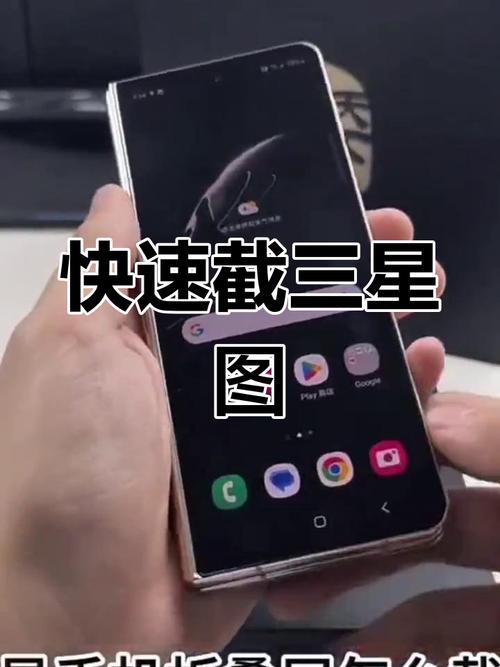
大家好,关于三星zflip4怎么截屏很多朋友都还不太明白,今天小编就来为大家分享关于三星zflip4截屏步骤图解的知识,希望对各位有所帮助!
本文大纲:
- 〖壹〗、三星盖世zflip4怎么截屏,三星盖世zflip
- 〖贰〗、三星手机如何截屏录屏
- 〖叁〗、三星zflip4怎么截图
- 〖肆〗、三星折叠手机zflip5怎么截屏
- 〖伍〗、三星折叠手机zflip4怎么截屏
- 〖陆〗、三星zflip折叠屏手机怎么截图
- 〖柒〗、三星折叠手机zflip4怎么截屏二维码
- 〖捌〗、三星手机怎么截屏的4种方法(三星折叠手机zflip3)
三星盖世zflip4怎么截屏,三星盖世zflip
〖壹〗、三星盖世zflip4截屏方法如下:按键组合截屏:同时按住手机的电源键和音量减小键(通常位于手机右侧),持续约2秒钟,屏幕将闪烁并捕获当前屏幕的内容。手掌滑动截屏:在三星zflip4上,你还可以使用手掌滑动来截屏。首先,确保在“设置”中的“高级功能”里开启了“手掌滑动截屏”功能。
〖贰〗、截屏方法一:通过手掌滑动截屏 打开手机桌面,找到并点击“设置”图标。 在设置界面中,找到并点击“高级功能”选项。 在高级功能界面,打开“手掌滑动截屏”开关。 手掌在屏幕上轻轻滑动,即可快速完成截屏。截屏方法二:使用键位组合截屏 同时按下电源键和音量键,手机将自动截屏。
〖叁〗、三星折叠手机zflip4截图方法: 组合按键截图:同时按住侧键+下方滑块; 触摸+压感截图:在屏幕上,用手指节俭轻触屏幕显示区域,轻轻按压,完成截图; 快捷图标截图:在屏幕左下角快捷图标栏上,点击截屏图标,完成截图。请注意,具体操作可能会因系统版本或设置不同而有所差异。
〖肆〗、三星折叠手机zflip3怎么截屏方法一:截图快捷键,同时按住Home键+power,在锁屏、使用等任何状态下,按住这两个键2秒左右。然后手机屏幕边框会闪烁。说明截图成功了。你必须同时按下它。方法二:手势截屏,在设置里选取动作和手势。方法:打开手机设置。点击手势体感。点击快捷手势。
三星手机如何截屏录屏
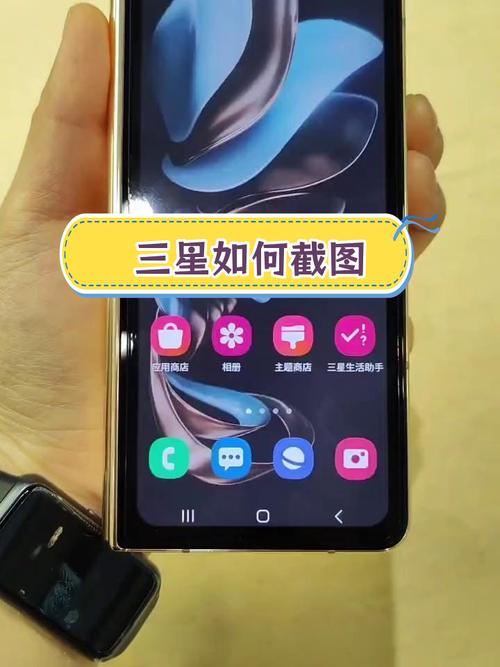
〖壹〗、截屏方法:使用物理按键:同时按住手机的“电源键”和“音量下键”,直到屏幕闪烁一次,即可完成截屏。这种方法适用于大多数三星手机。使用通知栏快捷按钮:在手机亮屏情况下,下拉通知栏,找到并点击“截屏”按钮,即可完成截屏。如果通知栏中没有截屏按钮,可以在设置中进行添加或调整。
〖贰〗、通过快捷通知栏录制 下拉通知栏:首先,从手机的顶端向下滑动,下拉出通知栏位。找到截取屏幕按钮:在状态栏下拉到底后,找到并点击“截取屏幕”的快捷按钮。注意,这个按钮通常显示为一个带有截图图标的按钮。
〖叁〗、三星手机录屏的方法如下:下拉通知栏:在屏幕顶端下拉通知栏位。找到截取屏幕快捷按钮:状态栏下拉到底,找到并点击“截取屏幕”快捷按钮下方的文字。选取录制屏幕:在弹出的选项中,选取“录制屏幕”,然后点击确定按钮。此时,截屏按钮将变为录制屏幕按钮。开始录制:按下录制屏幕按钮开始录制屏幕。
〖肆〗、打开手机屏幕后,下拉手机上方的菜单栏,点击“录制屏幕”按钮下方的四个汉字。出现“截屏模式”对话框后,将“录制屏幕”按钮改选为“截取屏幕”按钮,并点击下方完成。再次回到下拉菜单,按钮已经变回了“截取屏幕”。
〖伍〗、通过按键操作进行截图:找到你想要截图的页面。同时按下手机侧面的电源键和音量减小键。这是一个快速截屏的通用方法,适用于多数三星手机型号。听到“咔嚓”声或者看到状态栏显示截图图标,表示截图操作已成功。通过手掌滑动进行截图:打开你想截图的内容。将手掌竖直的从屏幕一侧滑向另一侧。
三星zflip4怎么截图
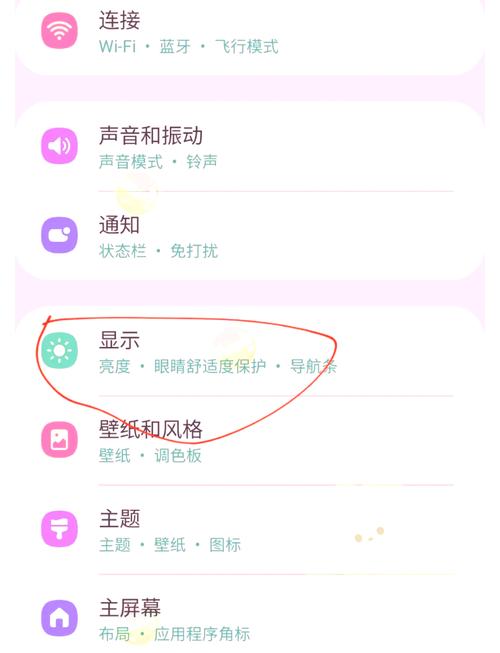
第一步、从设置菜单中选取高级功能,如下图所示。第二步、选取动作与手势,如下图所示。第三步、将手掌滑动截屏右边的按钮开启就可以了,如下图所示。
三星盖世zflip4截屏方法如下:按键组合截屏:同时按住手机的电源键和音量减小键(通常位于手机右侧),持续约2秒钟,屏幕将闪烁并捕获当前屏幕的内容。手掌滑动截屏:在三星zflip4上,你还可以使用手掌滑动来截屏。首先,确保在“设置”中的“高级功能”里开启了“手掌滑动截屏”功能。
截屏的方法有以下几种:通过快捷键截屏:同时按住Home键+电源键(部分早期机器需要同时按住返回键和Home键)。
截屏方法一:通过手掌滑动截屏 打开手机桌面,找到并点击“设置”图标。 在设置界面中,找到并点击“高级功能”选项。 在高级功能界面,打开“手掌滑动截屏”开关。 手掌在屏幕上轻轻滑动,即可快速完成截屏。截屏方法二:使用键位组合截屏 同时按下电源键和音量键,手机将自动截屏。
快速设置按键截屏:打开三星折叠手机zflip4通知面板,在通知面板上向下滑动,然后点击截取屏幕图标,截屏二维码即可。滑动截屏:在三星折叠手机zflip4的设置中,点击高级功能动作与手势,然后点击手掌滑动截屏开关以将其启动。开启后,将手掌边沿向左或向右滑过屏幕即可截屏二维码。
三星折叠手机zflip5怎么截屏
三星折叠手机zflip5截屏方法如下:通过按键截屏。同时按下音量下键和电源键,即可截屏。使用手掌滑动截屏。在设置中开启手掌滑动截屏功能后,只需用手指轻触屏幕的两侧边缘,然后向内合拢手指,即可截屏。进行滚动截屏。在截取普通图片后,选取屏幕上出现的选项栏,选取“滚动截图”即可捕捉整个页面的内容。
三星折叠手机Z Flip 5的截屏方法如下: 物理按键截屏 用户可以同时按住手机的电源键和音量减键,稍等片刻即可完成截屏。这种方式操作简便快捷,适用于任何场景。 手势截屏 用户可以通过轻触屏幕两侧边缘并向内合拢手指来触发截屏功能。但需要注意的是,这种手势截屏功能需要在手机的设置中提前开启。
截屏方法一:通过手掌滑动截屏 打开手机桌面,找到并点击“设置”图标。 在设置界面中,找到并点击“高级功能”选项。 在高级功能界面,打开“手掌滑动截屏”开关。 手掌在屏幕上轻轻滑动,即可快速完成截屏。截屏方法二:使用键位组合截屏 同时按下电源键和音量键,手机将自动截屏。
手势截屏:用手指轻触屏幕两侧边缘,然后向内合拢手指,手机会自动截屏。不过,此功能需要提前在设置中开启。路径为设置 - 高级功能 - 找到“手掌滑动截屏”选项并打开。通知面板截屏:下拉打开手机的通知面板,向下滑动找到“截取屏幕”图标并点击,手机会立即进行截屏。
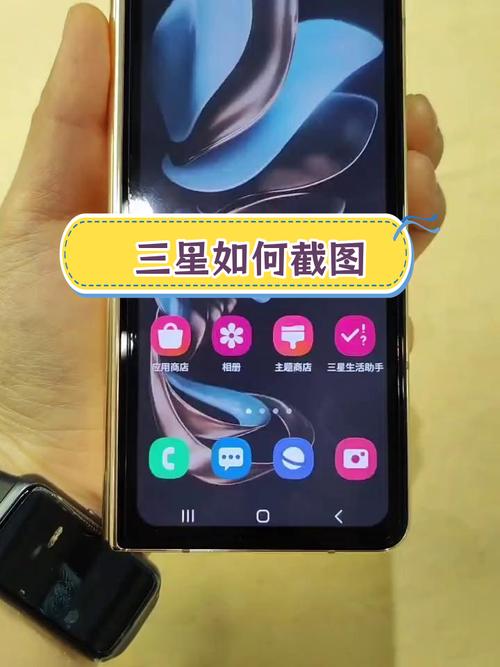
三星折叠手机zflip4怎么截屏
〖壹〗、三星折叠手机zflip4截图方法: 组合按键截图:同时按住侧键+下方滑块; 触摸+压感截图:在屏幕上,用手指节俭轻触屏幕显示区域,轻轻按压,完成截图; 快捷图标截图:在屏幕左下角快捷图标栏上,点击截屏图标,完成截图。请注意,具体操作可能会因系统版本或设置不同而有所差异。
〖贰〗、截屏方法一:通过手掌滑动截屏 打开手机桌面,找到并点击“设置”图标。 在设置界面中,找到并点击“高级功能”选项。 在高级功能界面,打开“手掌滑动截屏”开关。 手掌在屏幕上轻轻滑动,即可快速完成截屏。截屏方法二:使用键位组合截屏 同时按下电源键和音量键,手机将自动截屏。
〖叁〗、截屏的方法有以下几种:通过快捷键截屏:同时按住Home键+电源键(部分早期机器需要同时按住返回键和Home键)。
〖肆〗、三星折叠手机Z Flip有多种截屏方法。以下是具体的截屏方式:通过实体按键截屏:操作方法:同时按住音量降低键和电源键一秒即放开,即可截取屏幕画面。注意事项:确保同时按下两个按键,并且持续时间适中,以避免误操作或截屏失败。
〖伍〗、快速设置按键截屏:打开三星折叠手机zflip4通知面板,在通知面板上向下滑动,然后点击截取屏幕图标,截屏二维码即可。滑动截屏:在三星折叠手机zflip4的设置中,点击高级功能动作与手势,然后点击手掌滑动截屏开关以将其启动。开启后,将手掌边沿向左或向右滑过屏幕即可截屏二维码。
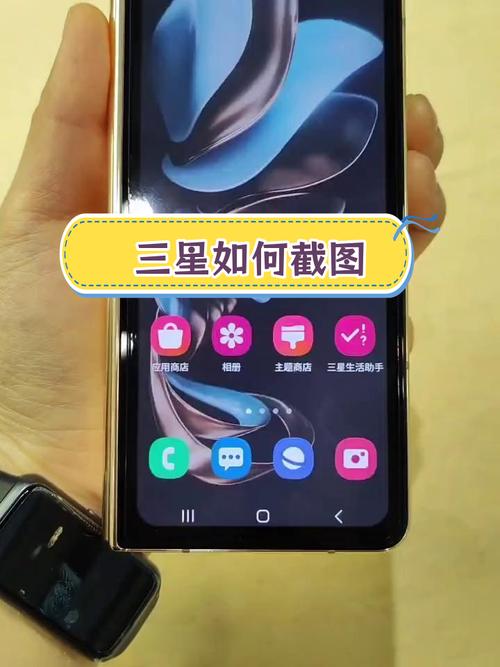
三星zflip折叠屏手机怎么截图
三星折叠手机Z Flip有多种截屏方法。以下是具体的截屏方式:通过实体按键截屏:操作方法:同时按住音量降低键和电源键一秒即放开,即可截取屏幕画面。注意事项:确保同时按下两个按键,并且持续时间适中,以避免误操作或截屏失败。
三星折叠手机Z Flip 5G提供了多种截屏方式,具体如下:物理按键截屏:同时按住手机的电源键和音量减键,稍等片刻即可完成截屏。该方式适用于任何场景,无需打开特定应用或进入特定界面,方便快捷。截屏后,图片会自动保存到手机相册,还可进行编辑、分享、删除等操作。
截屏方法一:通过手掌滑动截屏 打开手机桌面,找到并点击“设置”图标。 在设置界面中,找到并点击“高级功能”选项。 在高级功能界面,打开“手掌滑动截屏”开关。 手掌在屏幕上轻轻滑动,即可快速完成截屏。截屏方法二:使用键位组合截屏 同时按下电源键和音量键,手机将自动截屏。
**按键组合截屏**:同时按住手机的“音量减小键”和“电源键”,持续约1秒钟,即可快速截取当前屏幕的内容。这是最直接且常用的截屏方式,适用于大多数三星手机。
三星折叠手机Z Flip 5的截屏方法如下: 物理按键截屏 用户可以同时按住手机的电源键和音量减键,稍等片刻即可完成截屏。这种方式操作简便快捷,适用于任何场景。 手势截屏 用户可以通过轻触屏幕两侧边缘并向内合拢手指来触发截屏功能。但需要注意的是,这种手势截屏功能需要在手机的设置中提前开启。
三星折叠手机zflip5截屏方法如下:通过按键截屏。同时按下音量下键和电源键,即可截屏。使用手掌滑动截屏。在设置中开启手掌滑动截屏功能后,只需用手指轻触屏幕的两侧边缘,然后向内合拢手指,即可截屏。进行滚动截屏。
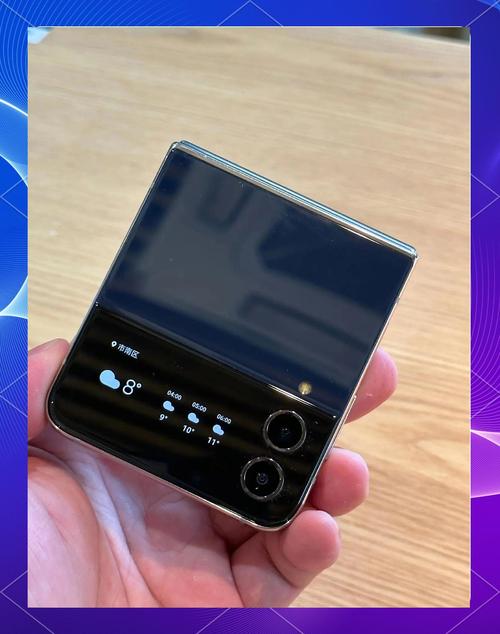
三星折叠手机zflip4怎么截屏二维码
快速设置按键截屏:打开三星折叠手机zflip4通知面板,在通知面板上向下滑动,然后点击截取屏幕图标,截屏二维码即可。滑动截屏:在三星折叠手机zflip4的设置中,点击高级功能动作与手势,然后点击手掌滑动截屏开关以将其启动。开启后,将手掌边沿向左或向右滑过屏幕即可截屏二维码。
三星zflip4截屏。通过快捷键截屏:同时按住Home键+电源键(部分早期机器需要同时按住返回键和Home键)。工具/原料:三星s2OneUI0、本地设置0第一步,进入到手机设置点击高级功能,如图所示。第一步、从设置菜单中选取高级功能,如下图所示。第二步、选取动作与手势,如下图所示。
截屏方法一:通过手掌滑动截屏 打开手机桌面,找到并点击“设置”图标。 在设置界面中,找到并点击“高级功能”选项。 在高级功能界面,打开“手掌滑动截屏”开关。 手掌在屏幕上轻轻滑动,即可快速完成截屏。截屏方法二:使用键位组合截屏 同时按下电源键和音量键,手机将自动截屏。
截屏的方法有以下几种:通过快捷键截屏:同时按住Home键+电源键(部分早期机器需要同时按住返回键和Home键)。
通过实体按键截屏:操作方法:同时按住音量降低键和电源键一秒即放开,即可截取屏幕画面。注意事项:确保同时按下两个按键,并且持续时间适中,以避免误操作或截屏失败。通过滑动手掌截屏:操作方法:保持手掌侧边持续与屏幕接触,并以手掌侧边滑过屏幕,即可截图。
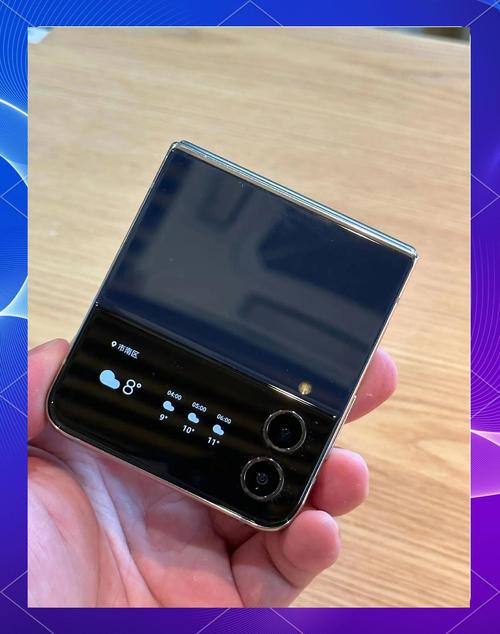
三星手机怎么截屏的4种方法(三星折叠手机zflip3)
〖壹〗、首先,标准按键截屏是基础操作,只需同时按住左侧电源键和右侧音量键,即可截取当前屏幕。若需截取长图,可以使用滚动截屏功能,只需在屏幕底部找到该图标,跟随指示操作即可。快速截屏则可通过通知面板实现,点击截取屏幕图标,无论是即时画面还是需要录制分享的内容,都能轻松搞定,最长录制时间可达五分钟。
〖贰〗、截屏方法一:通过手掌滑动截屏 打开手机桌面,找到并点击“设置”图标。 在设置界面中,找到并点击“高级功能”选项。 在高级功能界面,打开“手掌滑动截屏”开关。 手掌在屏幕上轻轻滑动,即可快速完成截屏。截屏方法二:使用键位组合截屏 同时按下电源键和音量键,手机将自动截屏。
〖叁〗、三星折叠手机Z Flip有多种截屏方法。以下是具体的截屏方式:通过实体按键截屏:操作方法:同时按住音量降低键和电源键一秒即放开,即可截取屏幕画面。注意事项:确保同时按下两个按键,并且持续时间适中,以避免误操作或截屏失败。
〖肆〗、以下是详细的操作步骤:方法一:通过物理按键截屏打开需要截屏的页面或应用;按住手机右侧的电源键和音量下键,同时按下并快速松开;屏幕会闪烁一下并发出截屏声音,表示截屏成功;截屏图片会保存在“相册”中的“屏幕截图”文件夹内。
〖伍〗、按键截屏(针对三星Z Flip5等部分机型)同时按下音量下键和电源键:这是三星Z Flip5等部分机型最常用的截屏方法。用户只需同时按住手机的电源键和音量减小键,即可轻松完成截屏操作。截屏后的图片会自动保存在手机的相册中。
〖陆〗、三星折叠手机zflip3怎么截屏方法一:截图快捷键,同时按住Home键+power,在锁屏、使用等任何状态下,按住这两个键2秒左右。然后手机屏幕边框会闪烁。说明截图成功了。你必须同时按下它。方法二:手势截屏,在设置里选取动作和手势。方法:打开手机设置。点击手势体感。点击快捷手势。
OK,关于三星zflip4怎么截屏和三星zflip4截屏步骤图解的内容到此结束了,希望对大家有所帮助。