大家好,关于怎么打开软键盘很多朋友都还不太明白,今天小编就来为大家分享关于搜狗输入法怎么打开软键盘的知识,希望对各位有所帮助!
本文大纲:
- 〖壹〗、电脑虚拟键盘怎么打开
- 〖贰〗、win10系统下怎么打开软键盘?
- 〖叁〗、如何调出软键盘?屏幕键盘打开方法
- 〖肆〗、没有键盘的情况下怎么调出软键盘
- 〖伍〗、软键盘怎么打开,软键盘怎么调出来
电脑虚拟键盘怎么打开
在搜索框中键入屏幕键盘,然后打开它。屏幕键盘将显示在屏幕上,你可以使用鼠标或触摸屏进行输入。 屏幕键盘具有更多的选项和功能,例如语音识别、手写识别等等。你可以根据自己的需要进行设置和使用。 在屏幕键盘中,你可以使用鼠标点击虚拟键盘上的按键进行输入。如果你使用的是笔记本电脑,也可以使用触摸板进行输入。
打开控制面板,查看方式改“大图标”,选“轻松访问中心”。轻松访问中心点“启动屏幕键盘”。右击任务栏,弹出窗口中,勾“显示触摸键盘按钮”。任务栏出现键盘图标,点它就弹出软键盘。
方法一: 快捷键调出:按住Windows键并按R键,输入osk,确认后,虚拟键盘就会在桌面上弹出。 关闭方式:点击右上角的“X”关闭虚拟键盘。方法二: 搜索框输入:在搜索框输入OSK,即可快速找到并打开虚拟键盘。 开始菜单路径:通过开始所有程序辅助设备屏幕键盘打开。
输入“osk”:打开运行窗口后,在搜索栏中输入“osk”。点击确定:输入完成后点击下面的【确定】,这样就能打开虚拟键盘。通过Windows设置打开点击设置:进入Windows电脑页面后点击左下方的开始菜单,在弹出的窗口中点击【设置】。点击轻松使用:打开系统设置页面后,选取并点击里面的【轻松使用】选项。
单击计算机左下角的Win按钮(即开始按钮)。在弹出的开始菜单中,找到并点击设置按钮。图示:搜索键盘设置 在设置窗口中,你会看到一个搜索框。在搜索框中输入“键盘”进行搜索。图示:打开屏幕键盘 在搜索结果中,选取“打开或关闭屏幕键盘”选项。
电脑虚拟键盘的打开方法如下:方法一:通过运行命令打开屏幕键盘在Windows系统下,按下WIN+R组合键,打开“运行”对话框。在输入框中输入osk,然后按下回车键。系统将自动弹出虚拟键盘(屏幕键盘),用户可通过鼠标点击操作。
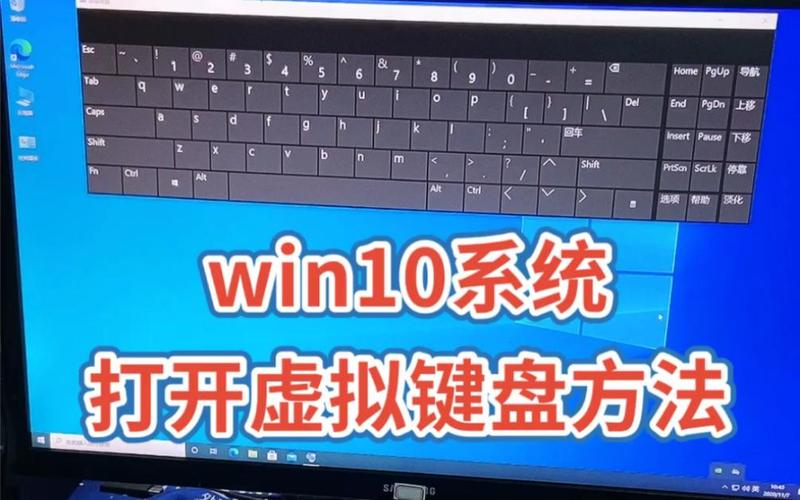
win10系统下怎么打开软键盘?
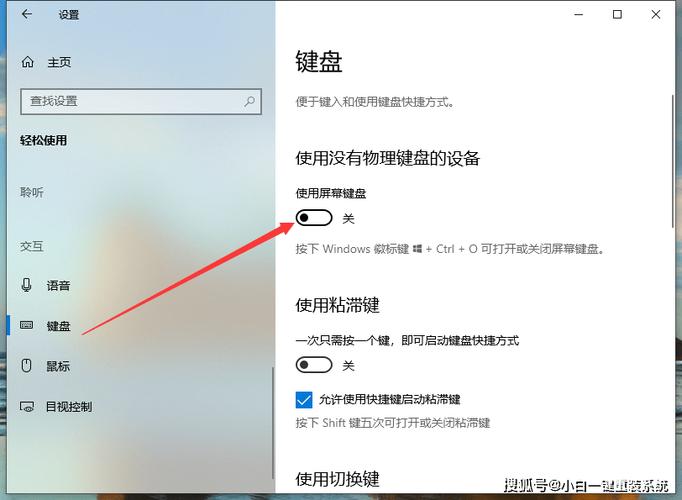
〖壹〗、方法一:通过Windows设置打开 步骤1:按“win+i”组合键,打开Windows设置界面。步骤2:在设置界面中,点击“轻松使用”选项。步骤3:切换到“键盘”选项卡,然后开启“使用屏幕键盘”选项。此时,Win10软键盘会自动跳出来供您使用。
〖贰〗、在win10系统中,可以通过以下步骤打开软键盘:点击开始图标:在桌面左下角找到开始图标,进行点击。进入设置界面:在弹出的左侧栏找到“设置”图标,进行点击。选取轻松使用:在设置中找到“轻松使用”,进行点击。进入键盘设置:在设置中的左侧栏找到“键盘”,进行点击。
〖叁〗、方法一:通过输入法状态栏打开软键盘 步骤:首先,确保你的输入法已经处于激活状态,在屏幕右下角的任务栏中找到输入法的状态栏。右键点击该状态栏,会弹出一个菜单。操作:在弹出的菜单中,找到并点击“软键盘”选项。接着,在下级菜单中选取“PC键盘”。
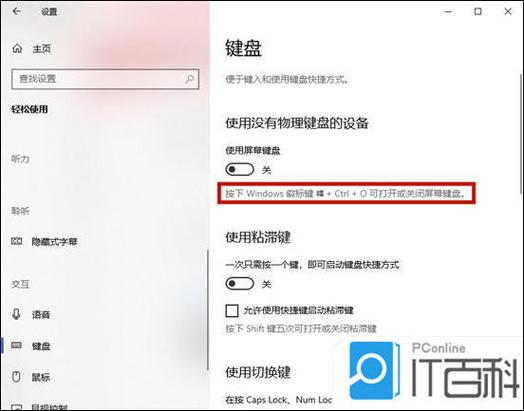
〖肆〗、方法一:通过设置调出软键盘 按下【win】键:首先,在键盘上按下【win】键,进入Windows 10的开始界面。点击【设置】:在开始界面中,找到并点击【设置】选项,进入Windows设置界面。选取【轻松使用】:在Windows设置界面中,找到并点击【轻松使用】选项。
〖伍〗、在屏幕键盘中,你可以使用鼠标点击虚拟键盘上的按键进行输入。如果你使用的是笔记本电脑,也可以使用触摸板进行输入。 方法3:使用触摸键盘 如果你使用的是Windows 10操作系统,它还提供了一个触摸键盘。通过以下步骤,你可以打开触摸键盘: 按下win+i键组合打开设置。
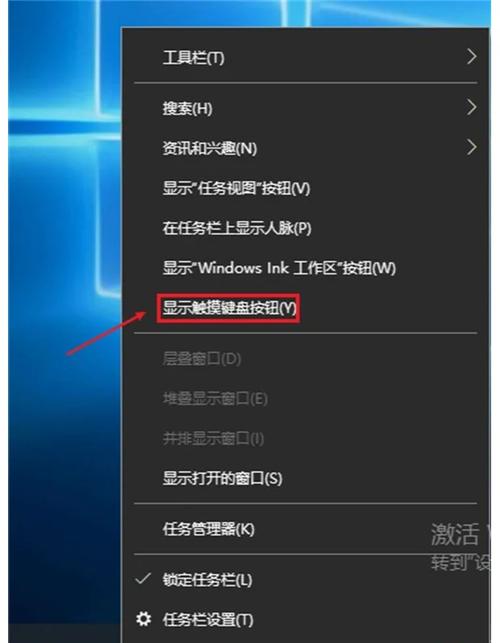
〖陆〗、在Windows10系统中,可通过任务栏设置打开软键盘,具体步骤如下:步骤1:右键任务栏显示触摸键盘按钮在桌面空白处使用鼠标右键点击任务栏,在弹出的菜单中选取“显示触摸键盘按钮”。此操作会在任务栏右侧添加一个键盘图标。步骤2:点击任务栏键盘图标完成步骤1后,任务栏右下角会显示一个键盘形状的图标。
如何调出软键盘?屏幕键盘打开方法
打开控制面板,查看方式改“大图标”,选“轻松访问中心”。轻松访问中心点“启动屏幕键盘”。右击任务栏,弹出窗口中,勾“显示触摸键盘按钮”。任务栏出现键盘图标,点它就弹出软键盘。
方法一:通过Windows系统功能调出使用命令快速启动:在Windows系统(所有版本通用)中,按下 WIN+R 组合键打开“运行”窗口,输入 OSK 后按回车键,系统自带的屏幕键盘将立即弹出。此方法适用于需要快速调用标准键盘布局的场景。
方法一:通过控制面板调出软键盘 打开控制面板:首先,通过鼠标点击“我的电脑”或“此电脑”,在左侧导航栏中找到并点击“控制面板”。进入轻松访问:在控制面板中,找到并点击“轻松访问”选项。打开轻松访问中心:进入轻松访问界面后,点击打开“轻松访问中心”。
电脑虚拟键盘怎么打开方法1:使用虚拟键盘在Windows操作系统中,虚拟键盘是一种方便快捷的输入工具。通过以下步骤,你可以轻松打开虚拟键盘:按下Win + R键组合,打开运行对话框。
没有键盘的情况下怎么调出软键盘
在没有键盘的情况下,可以通过以下两种方法调出软键盘:方法一:通过控制面板调出软键盘 打开控制面板:首先,通过鼠标点击“我的电脑”或“此电脑”,在左侧导航栏中找到并点击“控制面板”。进入轻松访问:在控制面板中,找到并点击“轻松访问”选项。打开轻松访问中心:进入轻松访问界面后,点击打开“轻松访问中心”。
打开控制面板,查看方式改“大图标”,选“轻松访问中心”。轻松访问中心点“启动屏幕键盘”。右击任务栏,弹出窗口中,勾“显示触摸键盘按钮”。任务栏出现键盘图标,点它就弹出软键盘。
在没有键盘的情况下,可以通过以下几种方法调出软键盘:通过控制面板调出软键盘 打开控制面板:首先,通过鼠标点击“我的电脑”或“此电脑”,在左侧导航栏中找到并点击“控制面板”。进入轻松访问:在控制面板中,找到并点击“轻松访问”选项。
在没有键盘的情况下,可以通过以下步骤调出系统自带的软键盘:打开开始菜单:点击屏幕左下角的“开始”按钮,或者按下Windows键。进入控制面板:在开始菜单中,找到并点击“控制面板”选项。如果使用的是Windows 10或更高版本,可能需要先点击“Windows系统”文件夹,再找到“控制面板”。
方法一:通过任务栏 首先,将鼠标指针移动到任务栏的空白区域。 接着,点击鼠标右键,在弹出的菜单中选取“显示触摸键盘按钮”。 此时,在任务栏的右下角会出现一个软键盘的图标。 最后,点击该软键盘图标,即可调出系统自带的软键盘。
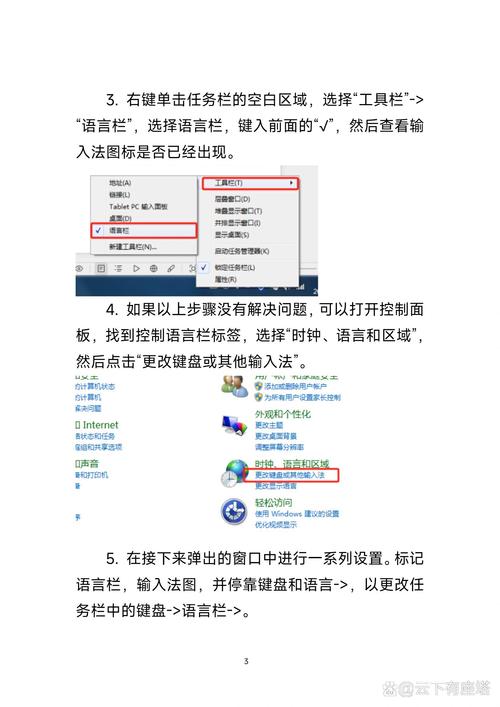
软键盘怎么打开,软键盘怎么调出来
打开电脑,点击电脑主界面屏幕左下角的“开始”图标。在“开始”菜单中,我们点击“运行”。在“运行”窗口中的搜索框中,我们输入“osk”。点击“运行”窗口中的“确定”或者直接按键盘中的Enter键。点击“确定”或者Enter键后电脑桌面上就会立马显示软键盘了。
按下Win + R键组合,打开运行对话框。这个对话框是Windows操作系统中的一个快速启动工具,可以让你快速打开各种应用程序和功能。 在运行对话框中,键入osk并按回车。这将打开虚拟键盘。虚拟键盘是一种软件键盘,可以在屏幕上显示出来,让你通过鼠标或触摸屏进行输入。
方法一:通过Windows系统自带功能调出软键盘步骤1:打开运行窗口在电脑桌面单击【开始】菜单,选取【运行】选项;或直接按下快捷键 WIN+R 快速打开运行窗口。步骤2:输入指令并确认在运行窗口中输入 osk,点击【确定】按钮。步骤3:使用软键盘系统将自动弹出Windows自带的软键盘界面,支持鼠标点击输入。
方法一:通过Windows系统功能调出使用命令快速启动:在Windows系统(所有版本通用)中,按下 WIN+R 组合键打开“运行”窗口,输入 OSK 后按回车键,系统自带的屏幕键盘将立即弹出。此方法适用于需要快速调用标准键盘布局的场景。
在没有键盘的情况下,可以通过以下几种方法调出软键盘:通过控制面板调出软键盘 打开控制面板:首先,通过鼠标点击“我的电脑”或“此电脑”,在左侧导航栏中找到并点击“控制面板”。进入轻松访问:在控制面板中,找到并点击“轻松访问”选项。
方法一:通过系统自带功能打开软键盘 右击“微软视窗”按钮:在电脑屏幕左下角的“微软视窗”(即开始菜单)按钮上右击鼠标键。选取“运行”:在弹出的菜单中选取“运行”选项。输入“osk”并确定:在运行对话框中输入“osk”,然后点击下方的“确定”按钮。
关于本次怎么打开软键盘和搜狗输入法怎么打开软键盘的问题分享到这里就结束了,如果解决了您的问题,我们非常高兴。