很多朋友对于戴尔xps13出厂映像还原时要求备份的数据是啥和戴尔出厂映像还原要多久不太懂,今天就由小编来为大家分享,希望可以帮助到大家,下面一起来看看吧!
本文大纲:
- 〖壹〗、我是DELL,XPS13,现在想改WIN7,BIOS都设置完了,可以进装win7的安装界面...
- 〖贰〗、戴尔XPS15微边框二合一银色怎么装win10系统|戴尔XPS15微边框二合一银色...
- 〖叁〗、我的XPS13不能启动了。怎样能到恢复出厂界面呢?感谢
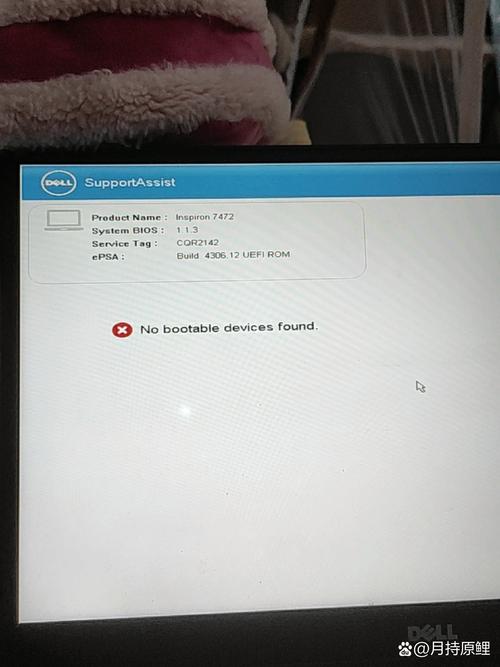
- 〖肆〗、戴尔笔记本电脑Latitude3400进不去boot?
- 〖伍〗、笔记本电脑更换硬盘后设置装上固态硬盘后怎么设置
我是DELL,XPS13,现在想改WIN7,BIOS都设置完了,可以进装win7的安装界面...
戴尔XPS13从Win10改Win7系统的BIOS设置及U盘启动教程如下:BIOS设置步骤 进入BIOS界面:开机时连续按F2键,进入BIOS设置菜单。禁用Secure Boot:在Secure Boot选项中,选取Disabled,关闭安全启动功能。
戴尔XPS13安装Win7系统的操作方法如下:准备工作需制作一个集成USB0驱动的U盘启动盘,推荐使用《PE U盘启动盘制作方法》完成制作。下载“WIN7 64位旗舰版系统(新机型)高速优化V2018”镜像文件,解压后将.gho格式文件复制到U盘根目录。若为旧设备,需提前备份数据;新设备可直接操作。
在 BIOS 的Boot菜单下,将Secure Boot 改为 Disabled 将Boot List Option 改为 Legacy 按F10保存,重新开机按F12,即可看到开机启动选项了。还要用分区软件,诸如:diakgenuis等把硬盘原来的分区格式GPT转换成MBR。然后用个兼容性好的系统盘重装系统就行了,这样就可以全程自动、顺利解决系统安装的问题了。
戴尔XPS15微边框二合一银色怎么装win10系统|戴尔XPS15微边框二合一银色...
重启电脑,按下相应的键(一般是F2或Del键)进入BIOS设置界面。在“启动选项”或“启动顺序”中将U盘或光盘设为首选启动项。启动重装系统:保存BIOS设置后重启电脑,此时会进入启动盘的界面。按照提示选取“安装”或“重装系统”,进入系统安装界面。
年款戴尔XPS 15采用了和前几代相同的外观设计,还是银色机身和黑色掌托。在XPS 15上戴尔甚至不提供Frost或者玫瑰金选项,掌托部分也没有XPS 13中所提供的白色选取。 在盖上盖子之后会看到戴尔的LOGO,这是你唯一能看到的装饰。徽标本身确实给它一个漂亮的外观。
准备工作 U盘准备:确保你有一个8G以上的U盘,并使用韩博士等工具制作好U盘启动盘。查询启动热键 在进行BIOS设置之前,需要查询戴尔XPS 15微边框笔记本的BIOS启动热键。通常,这款笔记本的启动热键是“F2”。进入BIOS设置 插入U盘并重启电脑:将制作好的U盘启动盘插入电脑,然后重启电脑。
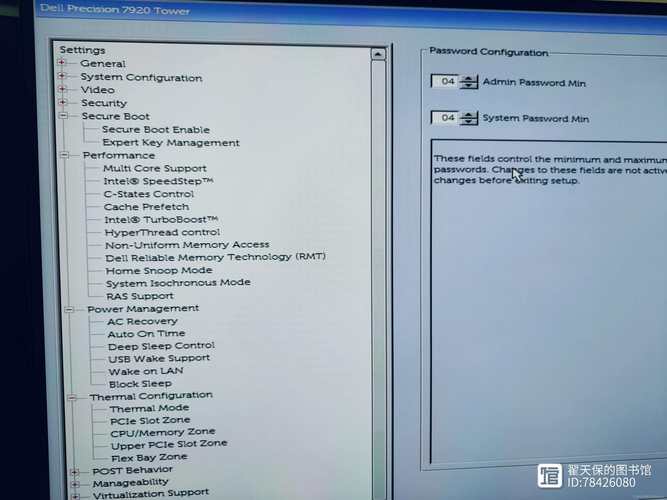
按住开机按钮10秒关机,从主机移除电源适配器插头以及所有外接设备,长按住开机键30秒给机器放下静电,之后电源适配器插头平行对准笔记本供电接口插入到位。 再开机看到DELL微标时马上反复敲击F2进入BIOS,点击settings-general-system information,通过这步可以查看硬盘是否正确识别到。
戴尔XPS15 9550从Win10改装Win7的完整教程如下:准备工作 制作U盘启动盘:使用微PE等工具制作可启动的U盘(需准备8GB以上U盘)。下载系统镜像:获取戴尔专用Ghost Win7 64位旗舰版ISO镜像,解压后提取GHO文件并复制到U盘根目录。备份数据:重装系统会清除C盘及桌面文件,需提前备份重要数据。
等待设置自动保存完成之后进入系统桌面即可完成win10专业版系统安装。
我的XPS13不能启动了。怎样能到恢复出厂界面呢?感谢
〖壹〗、、开机进入系统前,按F8,进入Windows 7的高级启动选项,选取“修复计算机”。『2』、选取键盘输入方法。『3』、如果有管理员密码,需要输入;如果没有设置密码,直接“确定”即可。『4』、进入系统恢复选项后,选取“Dell DataSafe 还原和紧急备份”。
〖贰〗、如果戴尔XPS13在开机时无法启动,一种可能是BIOS设置被更改导致的问题。此时,可以尝试将BIOS设置重置为出厂默认值。这通常可以通过在开机时按下特定的按键(如FF12或Delete键,具体取决于机型和BIOS版本)进入BIOS设置界面,然后找到恢复默认设置的选项进行操作。
〖叁〗、重启计算机时,不断敲击F12键,直到下图出现。并在红框中选取SupportAssist OS Recovery”进入。或以下界面:如果有这个选项,跳到第三步查看。如果没有,重启计算机并不断按F2”键,进入BIOS检查并确认红框中的选项是打开的。如果没有此功能,则表示无法恢复工厂功能。
戴尔笔记本电脑Latitude3400进不去boot?
插好U盘,开机,进右图,点开左侧上部的 boot option,贴图。
从你的图片一上看,选取第二个boot option启动选项。点进去应该会有第一启动项、第二启动项等。第一英文是first。然后把第一启动项改成你的固态硬盘。
笔记本电脑更换硬盘后设置装上固态硬盘后怎么设置
〖壹〗、进入BIOS设置:打开电脑电源,按下电源键后立刻按F2键或者DEL键进入BIOS设置。 找到Boot选项:在BIOS主界面中,使用键盘方向键选取Boot(启动)选项。 选取新硬盘作为Boot设备:在Boot选项菜单中,找到Boot Device Priority(启动设备优先级),按回车键进入。
〖贰〗、替换原有的机械硬盘为固态硬盘后,首先需要安装操作系统。推荐安装MSDN原版系统,因为使用GHO镜像安装可能会遇到一些问题。安装完成后,需要进入BIOS进行设置。在BIOS中找到Boot或Startup选项卡,将固态硬盘设置为第一启动设备。这样电脑启动时就会优先从固态硬盘读取系统。
〖叁〗、装固态硬盘后,在开机时按下F2键进入BIOS设置页面,按下方向键切换至Configuration菜单项,按照页面提示,在页面底部按下F5或者F6键,可以切换切换为AHCI模式。
〖肆〗、联想笔记本重装系统bios设置教程:首先、按F2或(FN+F2)进入启动页的BIOS,进入该页后,按方向键切换安全选项,点击【安全Boot】按回车修改成【Disabled】。完成后将页面转移到【Exit】选项当中,把【OSOptimized将Defaults设置为Disabled,从而支持其他操作系统和U盘引导操作。
〖伍〗、在更换联想笔记本电脑中的机械硬盘为固态硬盘后,您需要按照以下步骤进入系统设置: 进入BIOS设置:打开电脑电源,按下电源键后立刻按F2键或者DEL键进入BIOS设置。 找到Boot选项:在BIOS主界面中,使用键盘方向键选取Boot(启动)选项。
好了,文章到此结束,希望可以帮助到大家。