本篇文章给大家谈谈技嘉z77bios最新版本,以及技嘉z77pd3bios升级对应的知识点,文章可能有点长,但是希望大家可以阅读完,增长自己的知识,最重要的是希望对各位有所帮助,可以解决了您的问题,不要忘了收藏本站喔。
本文大纲:
- 〖壹〗、技嘉Z77主板BIOS设置u盘启动教程
- 〖贰〗、技嘉z77md3h主板最新的BOIS是什么
- 〖叁〗、技嘉Z77怎么刷BIOS,来求助了
- 〖肆〗、技嘉主板bios下载找不到z77,技嘉主板bios下载
- 〖伍〗、技嘉主板Z77如何更新Bios
技嘉Z77主板BIOS设置u盘启动教程
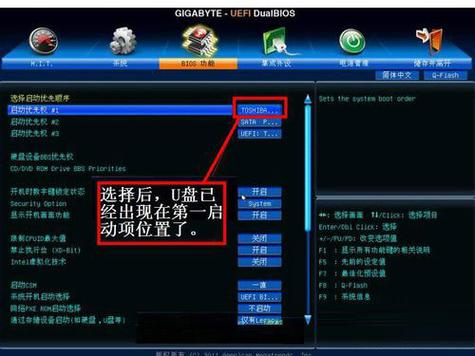
〖壹〗、技嘉主板BIOS设置从U盘启动的主要方法如下:启动计算机时,当屏幕上出现提示时,快速按F12键进入快速启动菜单。然后弹出一个快速开始菜单窗口,选取插入计算机U盘名称的选项,选取后,按回车键启动U盘,如果要启动CD-ROM驱动器,请选取CD-ROM驱动器的名称以启动CD-ROM驱动器。
〖贰〗、开机时按下Del键进入BIOS设置界面。 在BIOS界面中,找到并选取“高级BIOS设置”:Advanced BIOS Features。 在“高级BIOS Features”界面,找到并选取“硬盘启动优先级”:Hard Disk Boot Priority。 使用小键盘上的“+”和“-”键来调整启动顺序,将U盘设置为首选启动设备。
〖叁〗、访问技嘉官方网站并下载适用于Z77主板的BIOS更新文件。确保在下载前解压文件,以便于后续操作。 将下载好的BIOS文件放置在硬盘或格式化为FAT32格式的U盘中。如果选取使用U盘,请先将U盘插入电脑。 启动电脑,进入BIOS主菜单。在主菜单中,按下F8键以调出Q-FLASH刷新程序。
〖肆〗、下载BIOS文件:登录技嘉官方网站,在右侧搜索栏中输入“Z77”主板型号,或者在技嘉官方网站的服务与支持页面,通过搜索功能找到对应的主板型号。在主板型号页面中,选取“支持与下载”页面,并在“档案类别”中选取“BIOS”。页面会显示出当前主板的BIOS固件版本,选取最新的BIOS版本进行下载。
技嘉z77md3h主板最新的BOIS是什么
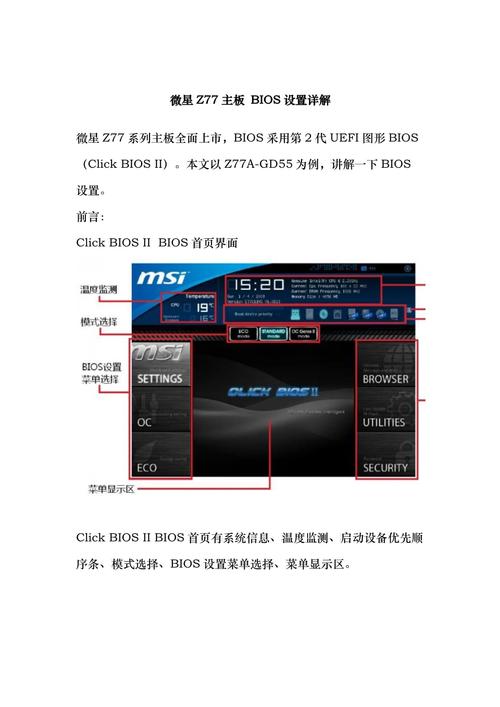
技嘉Z77MD3H主板的当前最新BIOS版本是F15a。 用户可以通过使用随主板附带的@BIOS软件来刷新BIOS。
最新的BIOS是F15a,可以使用主板附带的@BIOS软件刷新BIOS。
综上所述,技嘉GA-Z77P-D3主板是一个功能全面、性能稳定的选取,适合对主板性能有较高要求的用户。建议考虑技嘉Z77-D3H作为升级选项。
技嘉Z77怎么刷BIOS,来求助了
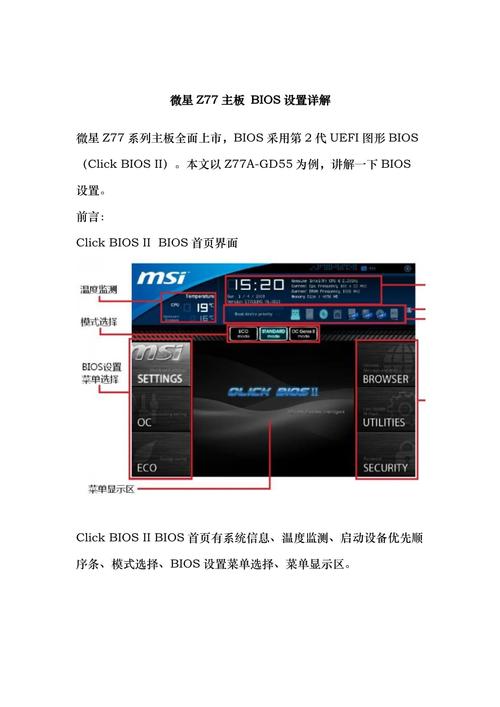
访问技嘉官方网站并下载适用于Z77主板的BIOS更新文件。确保在下载前解压文件,以便于后续操作。 将下载好的BIOS文件放置在硬盘或格式化为FAT32格式的U盘中。如果选取使用U盘,请先将U盘插入电脑。 启动电脑,进入BIOS主菜单。在主菜单中,按下F8键以调出Q-FLASH刷新程序。
技嘉官方网站下载bios (若需解压提前解压),放在硬盘或U盘(FAT32格式)2:若是U盘先插上,开机,进入bios主菜单,按F8键调出自带的Q-FLASH刷新程序 3:选取从存储器升级,再点击存放的分区或U盘,找到bios文件,选中,确认后 进行升级。
准备工作 访问官方网站下载:登录技嘉官方网站的“支持与下载”页面。输入主板型号Z77,搜索并找到对应的主板页面。下载需要升级的BIOS固件版本以及刷BIOS软件“@BIOS”。安装与解压 安装软件:下载完成后,双击安装“@BIOS”软件。对下载的BIOS固件进行解压,通常会得到三个相关文件。
技嘉主板bios下载找不到z77,技嘉主板bios下载
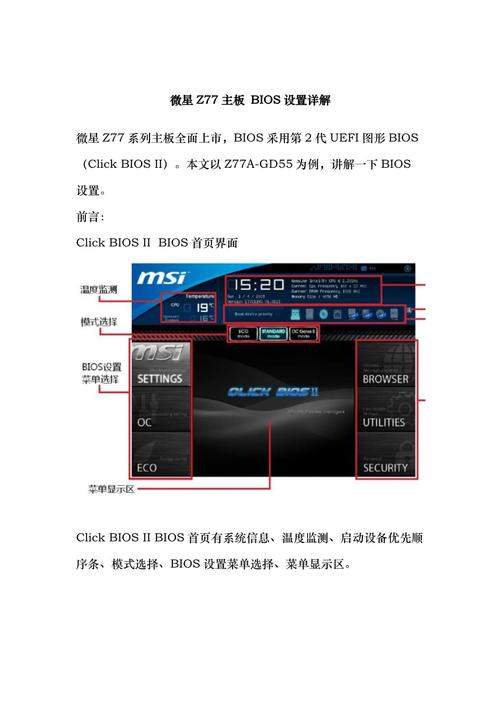
下载BIOS文件:登录技嘉官方网站,在右侧搜索栏中输入“Z77”主板型号,或者在技嘉官方网站的服务与支持页面,通过搜索功能找到对应的主板型号。在主板型号页面中,选取“支持与下载”页面,并在“档案类别”中选取“BIOS”。页面会显示出当前主板的BIOS固件版本,选取最新的BIOS版本进行下载。
登录技嘉官方网站主页,在右侧搜索栏输入主板型号。然后在列表中找到主板型号,点进去。然后选取“支持与下载”页面,在“档案类别”中选取“BIOS”。页面显示出当前主板的BIOS固件版本。最新的是“F8”,点击下载。在右侧点击“中国”开始下载。
准备工作 访问官方网站下载:登录技嘉官方网站的“支持与下载”页面。输入主板型号Z77,搜索并找到对应的主板页面。下载需要升级的BIOS固件版本以及刷BIOS软件“@BIOS”。安装与解压 安装软件:下载完成后,双击安装“@BIOS”软件。对下载的BIOS固件进行解压,通常会得到三个相关文件。
去官方网站下载:先登录技嘉官方网站的“支持与下载”页面,输入你的主板型号Z77。找到并下载需要升级的“BIOS”固件版本,还有刷BIOS的小帮手软件“@BIOS”。安装并解压:下载完成后,先安装“@BIOS”软件。再对下载的“BIOS”固件进行解压,一般会得到三个文件,别担心,它们都是升级的好帮手。
技嘉主板Z77更新BIOS的步骤如下:下载所需文件:登录技嘉官方网站的支持与下载页面,输入主板型号Z77。下载需要升级的BIOS固件版本和刷BIOS软件“@BIOS”。安装与解压:对下载的“@BIOS”软件进行安装。对BIOS固件进行解压,通常会得到三个文件。运行@BIOS:在开始菜单中找到已安装的“@BIOS”软件,并运行它。
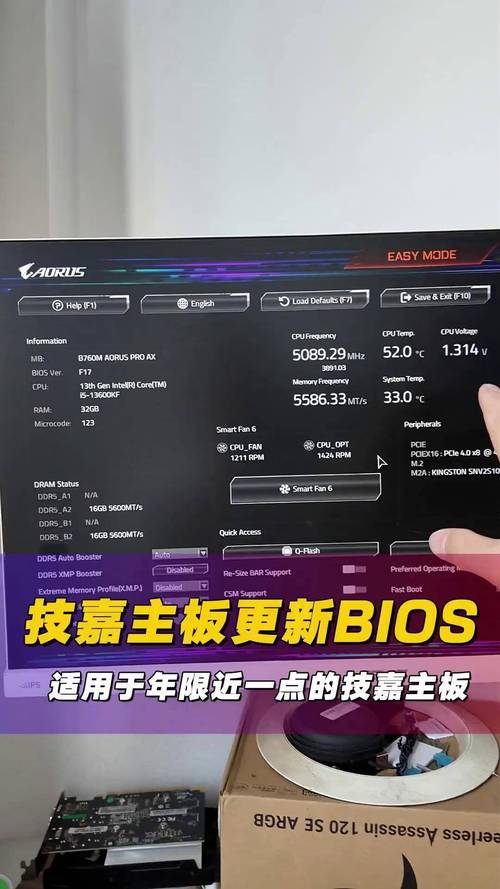
技嘉主板Z77如何更新Bios
准备工作 访问官方网站下载:登录技嘉官方网站的“支持与下载”页面。输入主板型号Z77,搜索并找到对应的主板页面。下载需要升级的BIOS固件版本以及刷BIOS软件“@BIOS”。安装与解压 安装软件:下载完成后,双击安装“@BIOS”软件。对下载的BIOS固件进行解压,通常会得到三个相关文件。
下载所需文件:登录技嘉官方网站的支持与下载页面,输入主板型号Z77。下载需要升级的BIOS固件版本和刷BIOS软件“@BIOS”。安装与解压:对下载的“@BIOS”软件进行安装。对BIOS固件进行解压,通常会得到三个文件。运行@BIOS:在开始菜单中找到已安装的“@BIOS”软件,并运行它。
打开技嘉官方网站主页找到对应型号的bios更新即可。详细步骤:登录技嘉官方网站主页,在右侧搜索栏输入主板型号。然后在列表中找到主板型号,点进去。然后选取“支持与下载”页面,在“档案类别”中选取“BIOS”。页面显示出当前主板的BIOS固件版本。最新的是“F8”,点击下载。
好了,本文到此结束,如果可以帮助到大家,还望关注本站哦!