大家好,今天给各位分享电脑怎么调出cpu占用的一些知识,其中也会对电脑怎么显示cpu占用进行解释,文章篇幅可能偏长,如果能碰巧解决你现在面临的问题,别忘了关注本站,现在就马上开始吧!
本文大纲:
- 〖壹〗、打开电脑显示系统cpu如何查看电脑的CPU
- 〖贰〗、怎样查看电脑CPU的占用情况?
- 〖叁〗、如何查看电脑程序占用CPU和内存的比例?
- 〖肆〗、win10系统电脑中怎么查看cpu的使用情况
- 〖伍〗、如何使用CMD命令查看CPU的占用率
- 〖陆〗、电脑怎么看cpu和内存占用率
- 〖柒〗、怎么看win10系统cpu使用率?
- 〖捌〗、笔记本电脑怎么查看cpu的占用率呢?
打开电脑显示系统cpu如何查看电脑的CPU
〖壹〗、系统BIOS检测不到CPU风扇的转速,这个是最常见的原因之一,我们可以进BIOS查看,开机后按下DEL键进入BIOS选项,接着进入Power→Hardwaremonitor。
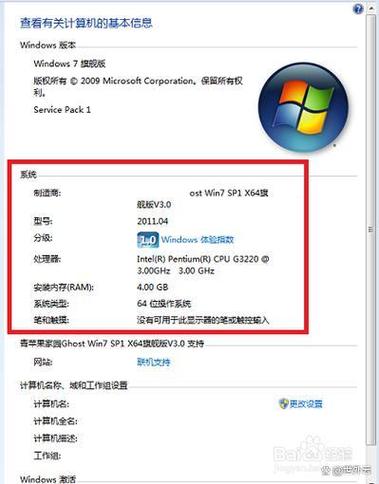
〖贰〗、右键点击桌面计算机图标,在右键菜单中左键点击属性,打开系统窗口,可以查看电脑的CPU;在系统窗口,左键点击设备管理器,在设备管理器中点击处理器,可查看电脑的CPU;开始 ,运行输入dxdiag,确定或者回车,打开DirectX诊断工具,可查看电脑的CPU。
〖叁〗、在电脑中,可以通过自带程序“任务管理器”查看CPU使用情况。具体操作步骤如下:打开任务管理器:方法一:右键点击电脑下方的任务栏空白处,然后在弹出的菜单中选取“任务管理器”选项。
〖肆〗、具体如下: 首先,先明确一下自己想看什么类型的物理信息。如果是关于CPU、内存型号、速度,小编则建议使用如下方法:找到“我的电脑”图标并右击,如图,接着,点击属性。 在图中左上方的“常规”这里,我们其实就可以了解自己电脑的大致情况了,比如:CPU型号、速度、内存等。
怎样查看电脑CPU的占用情况?
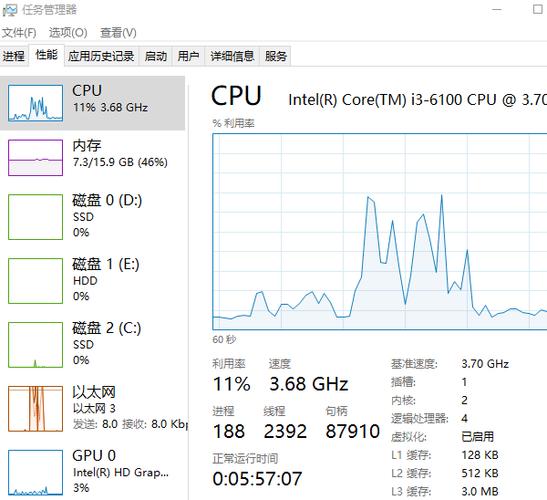
一般出现CPU占用率高的话是因为后台打开的程序和窗口太多导致的。同时按住键盘上Ctrl+Alt+Delete,点击“启用任务管理器(T)”就可以看到CPU使用率是多少了。(这里的CPU使用率是34%不高,因为没有运行游戏,后台程序也没有打开很多。)按组合键Win+R进入运行窗口输入“msconfig”点击“启动”,把不需要的程序禁用掉,就可以减少CPU的使用率了。
查看CPU占用率:方法一:使用Windows+R组合键,打开运行窗口,输入taskmgr.exe,然后点击“确定”,即可打开任务管理器。在任务管理器中,确保当前处于“进程”的板块中,就可以看到各个进程对应的CPU占用率。方法二:在下方任务栏位置,点击鼠标右键,选取打开“任务管理器”。
鼠标光标移动到任务栏上,点击鼠标右键,找到位于倒数第三行的“任务管理器”。 点击性能就可以看到电脑的 CPU 利用率,还能看到内存以及磁盘占用情况。
如何查看电脑程序占用CPU和内存的比例?
电脑查看CPU和内存占用率的方法如下:查看CPU占用率:方法一:使用Windows+R组合键,打开运行窗口,输入taskmgr.exe,然后点击“确定”,即可打开任务管理器。在任务管理器中,确保当前处于“进程”的板块中,就可以看到各个进程对应的CPU占用率。
使用进程管理工具查看具体占用情况:可以使用如360安全卫士等第三方安全软件中的进程管理工具,来查看哪些具体的进程或服务占用了大量的CPU和内存资源。步骤:打开360安全卫士 → 进入“功能大全” → 选取“电脑优化” → 点击“进程管理”进行查看。
打开任务管理器:鼠标右键单击任务栏,在弹出的菜单栏中点击【任务管理器】选项。查看CPU占用情况:在打开的【任务管理器】窗口中,找到【CPU】菜单栏。这里可以清晰地看到各进程的CPU占用百分比,从而了解哪些进程正在占用大量的CPU资源。
查看Win10系统电脑中的内存使用状况,可以按照以下步骤进行:通过任务管理器查看 找到任务栏:首先,打开电脑并找到屏幕最下方的任务栏。任务栏通常位于屏幕的底部,包含了开始菜单、正在运行的程序图标以及系统通知等。打开任务管理器:在任务栏上点击鼠标右键,会弹出一个菜单。
win10系统电脑中怎么查看cpu的使用情况
鼠标光标移动到任务栏上,点击鼠标右键,找到位于倒数第三行的“任务管理器”。 点击性能就可以看到电脑的 CPU 利用率,还能看到内存以及磁盘占用情况。
方法一:通过任务管理器查看CPU使用率 打开任务管理器:在任务栏空白处右键点击,选取“任务管理器”打开。切换到性能选项:在任务管理器窗口中,上方切换到“性能”选项。查看CPU使用率:在性能选项卡下,可以直接看到CPU的使用率情况。
具体如下: 第一步,打开电脑后,右键点击下方的任务栏,然后选取弹出菜单中的任务管理器选项。第二步,在打开的任务管理器窗口中,点击上方的性能标签,在下方就可以看到当前启动的进程数量。 第三步,点击左侧的内存选项,就可以看到当前的内存使用情况。
右键点击任务栏,选取“任务管理器”选项。查看CPU使用情况:在任务管理器窗口中,点击上方的“性能”标签。在性能标签下,你可以看到CPU的使用情况,包括CPU的使用率、各个核心的使用情况等。查看各个应用的CPU占用情况:点击任务管理器上方的“详细信息”标签。
如何使用CMD命令查看CPU的占用率
首先,按住键盘上的WINDOWS图标键加上r键,打开运行窗口。在运行窗口中输入cmd,然后点击确定按钮,即可打开cmd命令窗口。使用resmon命令:在cmd命令窗口中输入resmon命令,然后敲击回车键运行。这将打开资源监视器窗口,你可以在其中看到CPU的占用率,并可以通过下方的窗口详细查看CPU的使用情况。
Win+R打开运行对话框,输入CMD,按回车键,打开CMD命令窗口。在cmd窗口中,输入命令resmon,按回车键,打开资源监视器。在“资源监视器”概述中,可以清楚看到cpu使用率。同时,在CPU选项卡中可以更清楚看到cpu使用率的情况。除以上方法外,还可以输入taskmgr 按回车键,打开“任务管理器”。
下面桌面中就会打开cmd的命令窗口。 下面我们在cmd命令窗口中输入resmon命令,输入完成之后,敲击回车运行。下面在我们的桌面中就会打开资源监视器窗口。下面我们就可以在资源监视器中看到CPU的占用率,同时我们还可以通过下方的窗口来更加详细的查看CPU的使用情况。
下面,输入以下命令来查看CPU的相关信息:wmic cpu get Name:查看CPU的名称。wmic cpu get NumberOfCores:查看CPU的核心数。对于多CPU系统,可能需要多次执行此命令以获取所有CPU的核心数,或者结合其他命令来统计总数。wmic cpu get NumberOfLogicalProcessors:查看CPU的线程数。
打开Win+R中的对话框,输入CMD,回车,打开CMD命令窗口。在CMD窗口中,输入命令resmon并按enter打开资源监视器。在资源监视器概述中,您可以清楚地看到CPU利用率。此外,您可以在CPU选项卡中更清楚地看到CPU利用率。除了上述方法,您还可以输入taskmgr并按enter打开“任务管理器”。
使用fsutil volume diskfree c:命令(将c:替换为具体的卷标)可以查看指定卷的容量信息。查看CPU信息 使用wmic cpu list brief命令可以查看CPU的位数、最大时钟频率、生产厂商、二级缓存等详细信息。查看内存信息 使用wmic memorychip list brief命令可以查看内存条的数量、容量、速度等详细信息。
电脑怎么看cpu和内存占用率
电脑查看CPU和内存占用率的方法如下:查看CPU占用率:方法一:使用Windows+R组合键,打开运行窗口,输入taskmgr.exe,然后点击“确定”,即可打开任务管理器。在任务管理器中,确保当前处于“进程”的板块中,就可以看到各个进程对应的CPU占用率。
鼠标光标移动到任务栏上,点击鼠标右键,找到位于倒数第三行的“任务管理器”。 点击性能就可以看到电脑的 CPU 利用率,还能看到内存以及磁盘占用情况。
打开电脑的任务管理器。鼠标右键点击下方的任务栏,选取“打开任务管理器”。在任务管理器中,确保当前处于“进程”板块,即可看到CPU的占用率。查看内存占用率:在任务管理器中,点击“进程”选项。在进程上方依次点击“查看”-“选取列”,在弹出的窗口中勾选“内存(工作集)”后确定。
查看电脑的物理内存和使用率的方法如下:查看物理内存 直接查看内存条:购买的内存条上会明确标注其容量,如4G、8G等。通过系统属性查看:右键点击计算机,选取“属性”,在打开的窗口中即可看到物理内存的详细信息,包括总容量等。
方法一:使用任务管理器在Windows系统下,最常用的查看CPU和内存使用情况的方法是使用任务管理器。可以按下Ctrl+Alt+Delete组合键,然后在弹出的界面中选取“任务管理器”,也可以使用快捷键Ctrl+Shift+Esc直接打开任务管理器。在任务管理器中,我们可以看到当前运行的所有进程和应用程序。
查看电脑各项配置参数有多种方法,以下是几种常见的方式: Windows系统自带查看法: 右键点击“此电脑”(或“计算机”),选取“属性”,在系统信息页面中可以直接查看CPU型号、内存大小等基本信息。 使用任务管理器,按Ctrl+Shift+Esc召唤出任务管理器,点击“性能”标签,可以实时查看CPU、内存、磁盘、显卡的状态。
怎么看win10系统cpu使用率?
鼠标光标移动到任务栏上,点击鼠标右键,找到位于倒数第三行的“任务管理器”。 点击性能就可以看到电脑的 CPU 利用率,还能看到内存以及磁盘占用情况。
方法一:通过任务管理器查看CPU使用率 打开任务管理器:在任务栏空白处右键点击,选取“任务管理器”打开。切换到性能选项:在任务管理器窗口中,上方切换到“性能”选项。查看CPU使用率:在性能选项卡下,可以直接看到CPU的使用率情况。
步骤:将鼠标定位在任务栏的空白位置,右键点击,然后在打开的菜单中选取“任务管理器”选项。切换到性能选项卡:步骤:在任务管理器页面中,上方切换到“性能”选项。查看CPU和内存使用情况:内容:在“性能”选项卡下,你可以直接看到CPU和内存的使用情况,包括使用率、图表展示等详细信息。
笔记本电脑怎么查看cpu的占用率呢?
〖壹〗、查看CPU占用率:方法一:使用Windows+R组合键,打开运行窗口,输入taskmgr.exe,然后点击“确定”,即可打开任务管理器。在任务管理器中,确保当前处于“进程”的板块中,就可以看到各个进程对应的CPU占用率。方法二:在下方任务栏位置,点击鼠标右键,选取打开“任务管理器”。
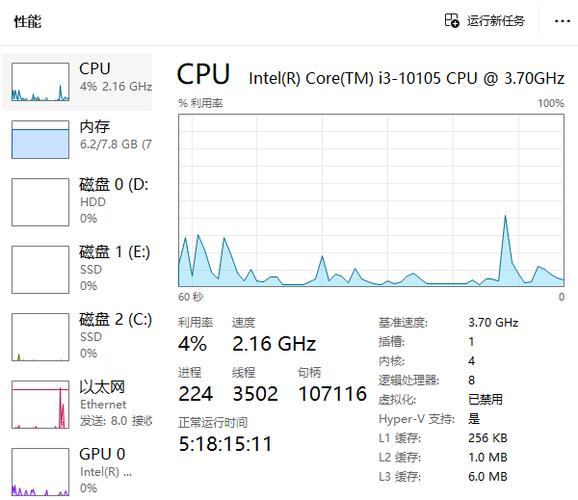
〖贰〗、右键点击底栏,打开任务管理器。弹出任务管理器,点击上方的性能选项。进入性能界面,然后点击cpu。查看电脑cpu占用率即可。
〖叁〗、检查正在运行的程序 使用任务管理器查看哪些程序正在使用大量的 CPU 资源。按 Ctrl + Shift + Esc 打开任务管理器。查看“进程”标签下,哪些应用程序的 CPU 使用率高。如果发现特定的程序占用过高,并且不是必须运行的,可以选中它然后点击“结束任务”来关闭。
〖肆〗、首先,双击“我的电脑”,然后点击左边蓝色框框里的“控制面板”,打开。
关于电脑怎么调出cpu占用到此分享完毕,希望能帮助到您。