这篇文章给大家聊聊关于电脑麦克风声音怎么调低,以及如何调整电脑麦克风的声音对应的知识点,希望对各位有所帮助,不要忘了收藏本站哦。
本文大纲:
- 〖壹〗、怎么设置电脑麦克风声音大小
- 〖贰〗、电脑如何调节麦克风的声音大小
- 〖叁〗、如何调整电脑麦克风的声音大小?
- 〖肆〗、电脑如何设置麦克风音量电脑的系统上的麦克风音量怎么调
- 〖伍〗、win10电脑的麦克风声音太大如何调小
- 〖陆〗、如何在电脑上调节麦克风音量?
- 〖柒〗、电脑的系统上的麦克风音量怎么调
- 〖捌〗、电脑麦克风怎么调节声音
怎么设置电脑麦克风声音大小
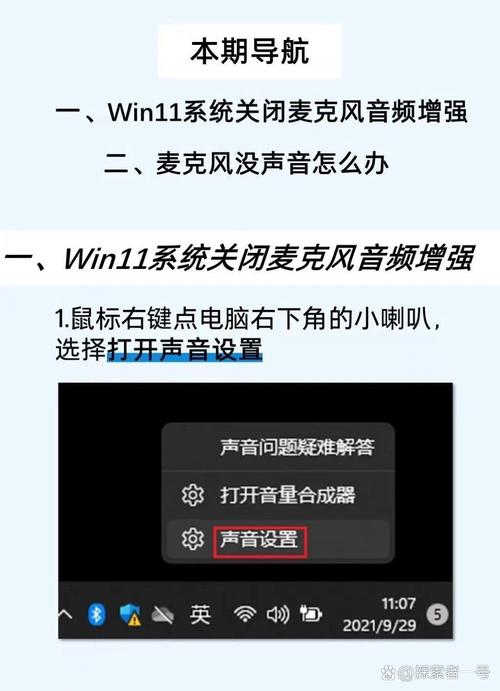
通过声音设置调节 打开声音设置:首先,右键点击桌面下方的“声音图标”,在弹出的菜单中选取“打开声音设置”。测试麦克风:在声音设置界面中,向上滑动界面以找到“测试麦克风”部分。对着麦克风说话,观察显示的进度条。如果进度条能够满格,说明麦克风声音设置正常;如果不能满格,则需要进行进一步的调节。
电脑调节麦克风声音大小的方法如下:打开控制面板 首先,需要打开电脑并单击左下角的“开始”按钮。在开始菜单栏中,找到并点击“控制面板”选项。进入硬件和声音设置 在控制面板界面中,选取“硬件和声音”这一类别。点击后,将进入相关的设置界面。
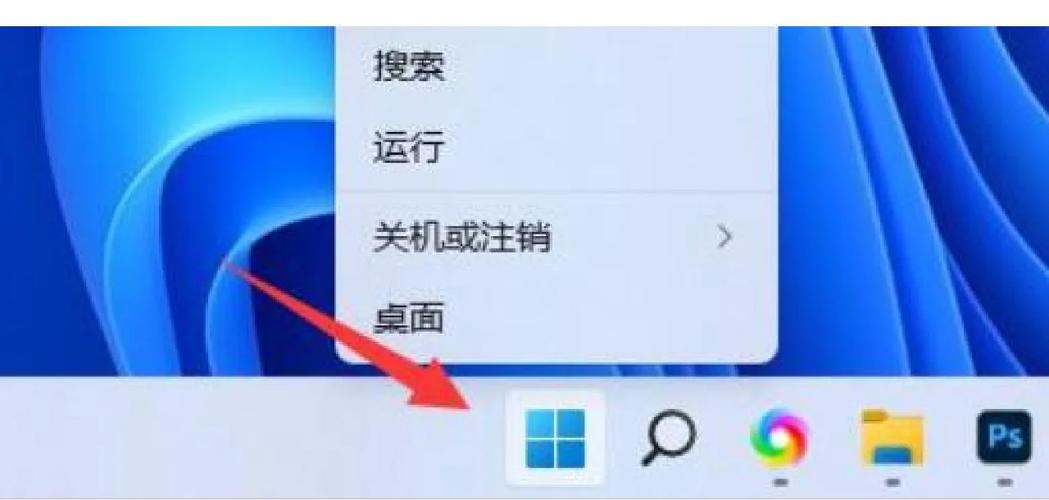
设置电脑麦克风声音大小的方法如下:打开控制面板 首先,点击屏幕左下角的【开始菜单】图标。在弹出的菜单中,找到并点击【控制面板】选项。这是进行声音设置的第一步。设置查看方式并找到声音选项 进入控制面板窗口后,需要将【查看方式】设置为【大图标】,以便更清晰地看到各项设置。
首先点击开始菜单-然后选取控制面板。在打开的控制面板中,将显示图标改为小图标,找到其中的“realtek高清晰管理器”,并且选取把它打开。打开之后,里面显示的空白,这时,就可以看到右侧界面中有个,黄色文件夹的图标,点击并且打开它。
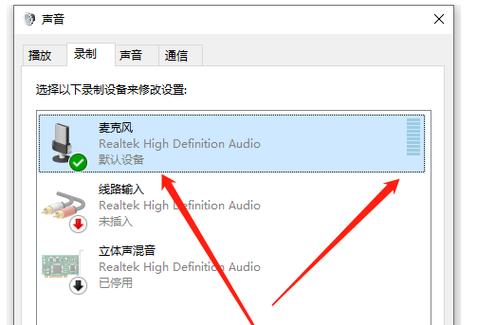
首先,点击“开始”菜单,然后选取“控制面板”。 在控制面板中,找到并点击“声音”选项。 切换到“录制”选项卡,确认麦克风是否被设置为默认设备。 下面,在任务栏的右下角点击小喇叭图标,然后选取“录音设备”以打开录音设备列表。
电脑如何调节麦克风的声音大小
〖壹〗、麦克风声音大小的调节方法如下:通过系统音量图标调节 进入麦克风设置界面:右击电脑桌面右下角的音量图标,选取进入麦克风的设置界面。启用麦克风设备:如果界面显示麦克风被禁用,需要右击并选取“启用”来激活麦克风。通过麦克风属性调节 进入麦克风属性:在麦克风设置界面中,右击麦克风图标,选取“属性”进入。
〖贰〗、通过声音设置调节 打开声音设置:首先,右键点击桌面下方的“声音图标”,在弹出的菜单中选取“打开声音设置”。测试麦克风:在声音设置界面中,向上滑动界面以找到“测试麦克风”部分。对着麦克风说话,观察显示的进度条。
〖叁〗、电脑调节麦克风声音大小的方法如下:打开控制面板 首先,需要打开电脑并单击左下角的“开始”按钮。在开始菜单栏中,找到并点击“控制面板”选项。进入硬件和声音设置 在控制面板界面中,选取“硬件和声音”这一类别。点击后,将进入相关的设置界面。
如何调整电脑麦克风的声音大小?
麦克风声音大小的调节方法如下:通过系统音量图标调节 进入麦克风设置界面:右击电脑桌面右下角的音量图标,选取进入麦克风的设置界面。启用麦克风设备:如果界面显示麦克风被禁用,需要右击并选取“启用”来激活麦克风。通过麦克风属性调节 进入麦克风属性:在麦克风设置界面中,右击麦克风图标,选取“属性”进入。
电脑调节麦克风声音大小的方法如下:打开控制面板 首先,需要打开电脑并单击左下角的“开始”按钮。在开始菜单栏中,找到并点击“控制面板”选项。进入硬件和声音设置 在控制面板界面中,选取“硬件和声音”这一类别。点击后,将进入相关的设置界面。
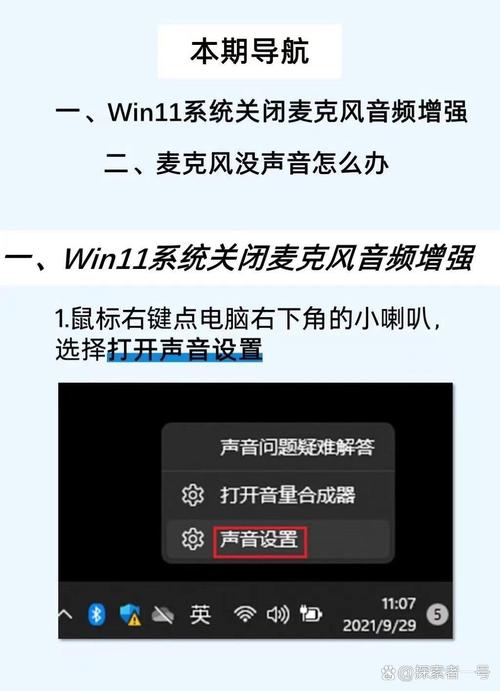
方法一:打开声音设置:首先,在电脑桌面右下角的音量图标上右键点击,选取“打开声音设置”。进入麦克风属性:在声音设置页面中,找到“麦克风”选项并点击下方的“设置属性”。调整麦克风音量:在弹出的麦克风属性窗口中,切换到“级别”选项卡。
首先,点击“开始”菜单,然后选取“控制面板”。 在控制面板中,找到并点击“声音”选项。 切换到“录制”选项卡,确认麦克风是否被设置为默认设备。 下面,在任务栏的右下角点击小喇叭图标,然后选取“录音设备”以打开录音设备列表。
可以看到一个滑动条,用于调整麦克风的音量大小。根据实际需求,向左或向右拖动滑动条,即可调整麦克风的声音大小。保存设置 调整完麦克风音量后,确保点击窗口下方的【确定】或【应用】按钮,以保存设置。这样,电脑麦克风的音量就被成功调整了。按照以上步骤操作,就可以轻松设置电脑麦克风的声音大小了。
电脑如何设置麦克风音量电脑的系统上的麦克风音量怎么调
〖壹〗、首先,点击“开始”菜单,然后选取“控制面板”。 在控制面板中,找到并点击“声音”选项。 切换到“录制”选项卡,确认麦克风是否被设置为默认设备。 下面,在任务栏的右下角点击小喇叭图标,然后选取“录音设备”以打开录音设备列表。
〖贰〗、电脑调节麦克风声音大小的方法如下:打开控制面板 首先,需要打开电脑并单击左下角的“开始”按钮。在开始菜单栏中,找到并点击“控制面板”选项。进入硬件和声音设置 在控制面板界面中,选取“硬件和声音”这一类别。点击后,将进入相关的设置界面。
〖叁〗、首先要找到的是控制面板,然后找到“声音”这个功能,选取中它并右键,在出来的列表里点击录音设备这个选项卡。 然后,在新打开来的列表里可以看到“麦克风”这个选项,这时右击“麦克风”选项,在新弹出来的列表里选取属性。
〖肆〗、电脑麦克风音量的调节方法如下:打开声音窗口 在Windows10系统桌面,找到桌面右下角的“音量”图标,右键点击该图标,选取“录音设备”菜单项。这时,Windows10的声音窗口就会打开。进入麦克风属性 在声音窗口中,找到并点击“麦克风”一项,然后点击窗口右下角的“属性”按钮。
〖伍〗、方法一:打开电脑后,鼠标左键点击底部右下角“小喇叭”图标,进入到下拉页面,拖动“小喇叭”右侧滑块,向右侧进行调整,即可调大麦克风音量大小。
〖陆〗、首先,打开电脑并单击左下角的开始按钮。在开始菜单栏中,找到并点击控制面板。进入硬件和声音设置:在控制面板界面中,选取硬件和声音选项。选取声音设置:点击硬件和声音后,在下方栏目中选取声音。进入麦克风属性:在声音界面中,点击录制选项卡。此时,可以看到麦克风设备,点击其下方的属性按钮。
win10电脑的麦克风声音太大如何调小
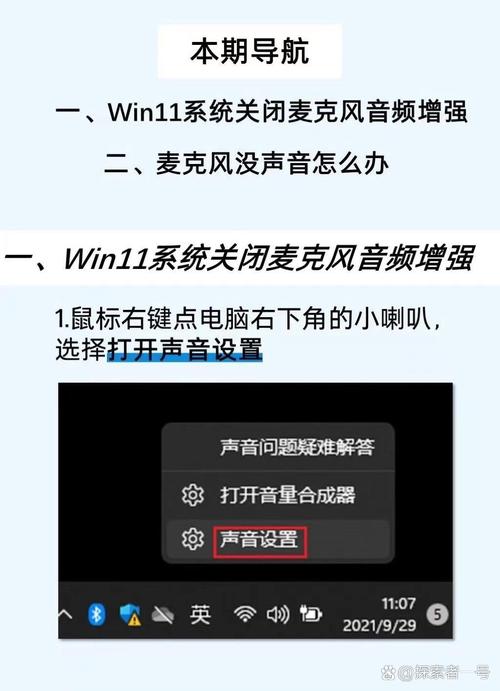
方法一:打开声音设置:首先,在电脑桌面右下角的音量图标上右键点击,选取“打开声音设置”。进入麦克风属性:在声音设置页面中,找到“麦克风”选项并点击下方的“设置属性”。调整麦克风音量:在弹出的麦克风属性窗口中,切换到“级别”选项卡。此时,可以通过向左滑动麦克风音量和强度的滑块来调小麦克风的声音。
点击任务栏右下角的音量图标,然后右键点击它。 从弹出的菜单中选取“打开声音设置”。 在声音设置窗口中,找到“麦克风”部分并点击“设置属性”。 在麦克风属性窗口的上方,切换到“级别”选项卡。 在这里,你可以向左滑动麦克风音量和增强强度控制,以减小音量。
首先打开电脑,进入桌面,在音量图标上,右键,在打开的菜单中,选取“打开声音设置”选项。 在打开的声音设置页面,在“麦克风”下点击“设置属性”转账。 在弹出的窗口中,上方切换到“级别”选项,在打开的窗口中,我们就可以将麦克风的音量和强度向左滑动,调小一些了。
打开录音设备设置 步骤:鼠标右键单击任务栏通知区域的小喇叭图标,选取菜单中的“录音设备”。选取麦克风并进入设置 步骤:在声音对话框中,切换到“录音”选项卡,鼠标右键单击“麦克风”,选取菜单中的“属性”。调整麦克风级别 步骤:在麦克风属性对话框中,切换到“级别”选项卡。
Win10麦克风声音小的调整教程如下:打开麦克风权限:在Windows10系统的开始菜单中,点击设置选项。进入隐私设置,选取麦克风选项。确保允许应用使用我的麦克风选项已打开。进入录音设备设置:在电脑任务栏的音量图标上,点击鼠标右键。选取录音设备打开进入,确保麦克风是我们电脑的默认录音设备。
如何在电脑上调节麦克风音量?
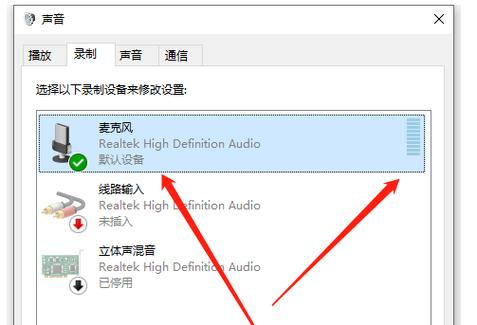
首先,点击“开始”菜单,然后选取“控制面板”。 在控制面板中,找到并点击“声音”选项。 切换到“录制”选项卡,确认麦克风是否被设置为默认设备。 下面,在任务栏的右下角点击小喇叭图标,然后选取“录音设备”以打开录音设备列表。
在电脑中调整麦克风音量的方法如下:通过控制面板调整 打开控制面板:点击桌面左下角的开始图标,在弹出的菜单中选取“控制面板”选项。进入硬件和声音设置:在控制面板页面中,将查看方式更改为“类别”,然后点击“硬件和声音”选项。
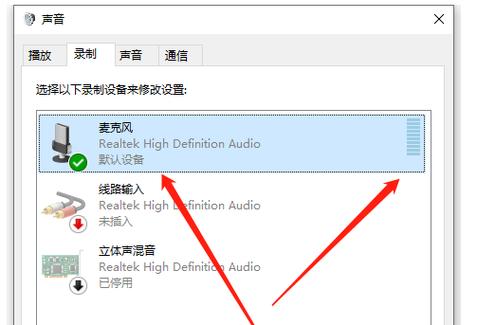
首先要找到的是控制面板,然后找到“声音”这个功能,选取中它并右键,在出来的列表里点击录音设备这个选项卡。 然后,在新打开来的列表里可以看到“麦克风”这个选项,这时右击“麦克风”选项,在新弹出来的列表里选取属性。
电脑的系统上的麦克风音量怎么调
〖壹〗、首先,点击“开始”菜单,然后选取“控制面板”。 在控制面板中,找到并点击“声音”选项。 切换到“录制”选项卡,确认麦克风是否被设置为默认设备。 下面,在任务栏的右下角点击小喇叭图标,然后选取“录音设备”以打开录音设备列表。
〖贰〗、首先,打开电脑并单击左下角的开始按钮。在开始菜单栏中,找到并点击控制面板。进入硬件和声音设置:在控制面板界面中,选取硬件和声音选项。选取声音设置:点击硬件和声音后,在下方栏目中选取声音。进入麦克风属性:在声音界面中,点击录制选项卡。此时,可以看到麦克风设备,点击其下方的属性按钮。
〖叁〗、电脑麦克风音量的调节方法如下:打开声音窗口 在Windows10系统桌面,找到桌面右下角的“音量”图标,右键点击该图标,选取“录音设备”菜单项。这时,Windows10的声音窗口就会打开。进入麦克风属性 在声音窗口中,找到并点击“麦克风”一项,然后点击窗口右下角的“属性”按钮。
〖肆〗、方法一:打开电脑后,鼠标左键点击底部右下角“小喇叭”图标,进入到下拉页面,拖动“小喇叭”右侧滑块,向右侧进行调整,即可调大麦克风音量大小。
〖伍〗、首先点击开始菜单-然后选取控制面板。在打开的控制面板中,将显示图标改为小图标,找到其中的“realtek高清晰管理器”,并且选取把它打开。打开之后,里面显示的空白,这时,就可以看到右侧界面中有个,黄色文件夹的图标,点击并且打开它。
电脑麦克风怎么调节声音
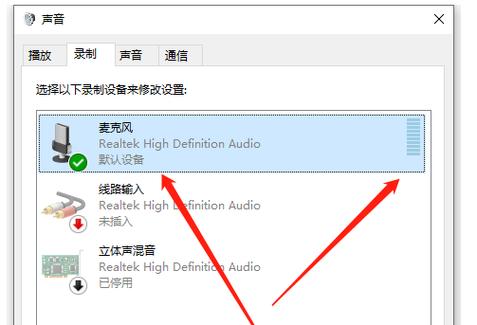
首先,点击“开始”菜单,然后选取“控制面板”。 在控制面板中,找到并点击“声音”选项。 切换到“录制”选项卡,确认麦克风是否被设置为默认设备。 下面,在任务栏的右下角点击小喇叭图标,然后选取“录音设备”以打开录音设备列表。
在麦克风属性界面中,找到“级别”选项栏。这个选项栏中,可以通过拖动滑块来调节麦克风的音量大小。此外,还可以通过勾选“麦克风加强”选项来增强麦克风的声音强度,但需要注意的是,过度增强可能会导致噪音或失真。设置噪音抑制和回声消除 同样在麦克风属性界面中,找到“增强”选项栏。
电脑麦克风音量的调节方法如下:打开声音窗口 在Windows10系统桌面,找到桌面右下角的“音量”图标,右键点击该图标,选取“录音设备”菜单项。这时,Windows10的声音窗口就会打开。进入麦克风属性 在声音窗口中,找到并点击“麦克风”一项,然后点击窗口右下角的“属性”按钮。
通过系统声音设置调节 点击右下角喇叭图标:在Windows 10操作系统的联想天逸510Pro电脑上,右下角任务栏通常会有一个喇叭形状的音量图标。点击这个图标,可以快速访问音量控制。选取打开声音设置:点击喇叭图标后,会弹出一个音量控制条。
首先点击开始菜单-然后选取控制面板。在打开的控制面板中,将显示图标改为小图标,找到其中的“realtek高清晰管理器”,并且选取把它打开。打开之后,里面显示的空白,这时,就可以看到右侧界面中有个,黄色文件夹的图标,点击并且打开它。
电脑调节麦克风声音大小的方法如下:打开控制面板 首先,需要打开电脑并单击左下角的“开始”按钮。在开始菜单栏中,找到并点击“控制面板”选项。进入硬件和声音设置 在控制面板界面中,选取“硬件和声音”这一类别。点击后,将进入相关的设置界面。
END,本文到此结束,如果可以帮助到大家,还望关注本站哦!