其实联想擎天t510a怎么重装系统的问题并不复杂,但是又很多的朋友都不太了解联想擎天t510a安装win7bios设置,因此呢,今天小编就来为大家分享联想擎天t510a怎么重装系统的一些知识,希望可以帮助到大家,下面我们一起来看看这个问题的分析吧!
本文大纲:
- 〖壹〗、联想擎天T510A怎么用U盘启动
- 〖贰〗、联想g510开机u盘启动
- 〖叁〗、联想微型计算机擎天t510a-15icb怎么进入bios
- 〖肆〗、联想aio510安装win7
- 〖伍〗、我的T510最近,有时候没进系统就自动重启,有时进了系统用了一会就重启...
- 〖陆〗、联想小新14win10分区教程
- 〖柒〗、联想电脑510s怎么恢复系统笔记本电脑如何恢复系统还原
- 〖捌〗、联想电脑擎天t510a恢复出厂设置联想电脑怎么一键还原出厂系统
- 〖玖〗、擎天t510a怎么改win7系统
联想擎天T510A怎么用U盘启动
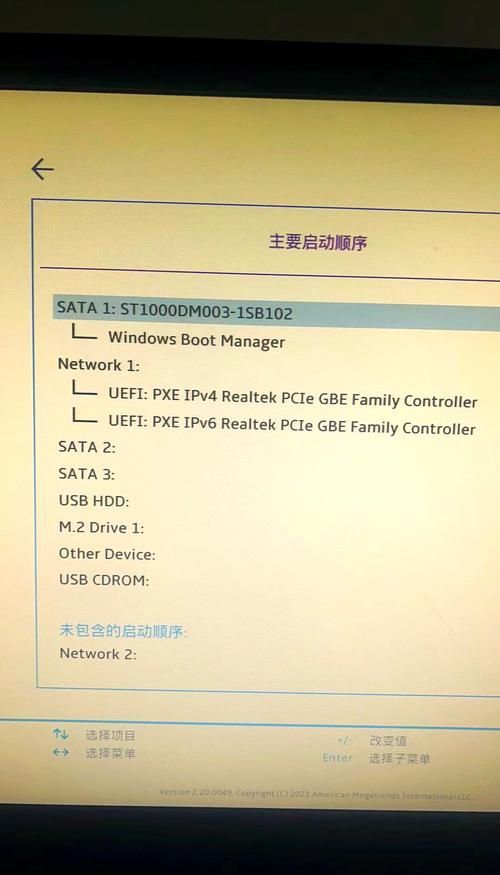
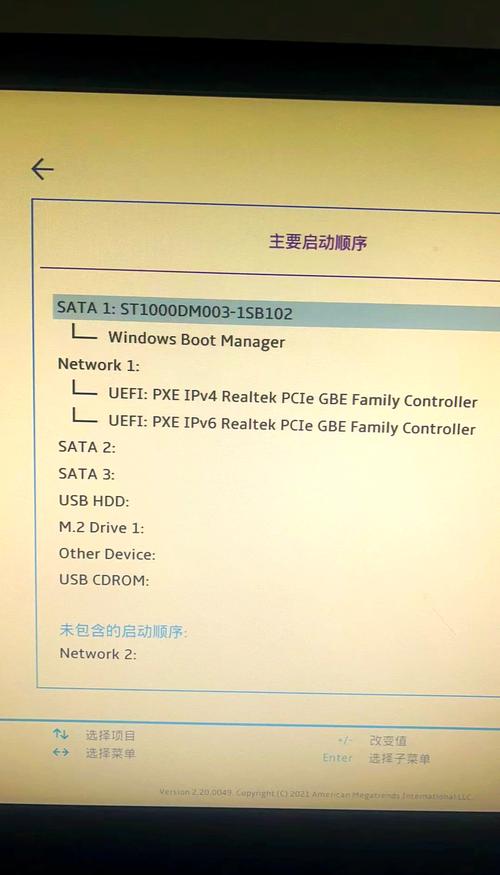
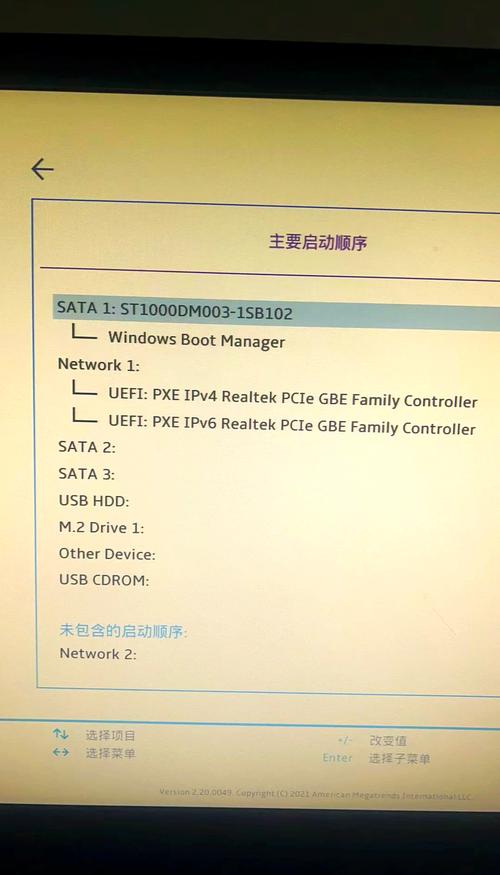
联想擎天T510A怎么用U盘启动?插上制作好的u启动u盘启动盘并启动电脑,在进入开机画面的时候按“f2”(开机画面有提示)进入bios界面;进入bios界面之后切换到“boot”,准备设置u盘启动;这里在键盘按下f5/f6键进行上下切换,把“usbhdd”切换到第一选项,设置完成之后在键盘按下f10保存并重新启动;保存重后即设置u盘为第一启动项成功。
联想g510进入u盘启动项目(联想g510进入u盘启动项目设置)首先,我想和大家分享一些我买台式机的要求。首先,它应该很小。因为考虑到它应该放在桌子上,它不能是一个愚蠢、大、黑、粗的传统底盘;第二,性能应该足够,无论是在家里还是在办公室里;第三,售后服务应该放心,升级或维护应该一站式解决。
联想g510开机u盘启动(联想g510 u盘启动)首先和大家分享一下我买台式机的几点要求,一是体积要小巧,因电脑为考虑到要放在桌子上,所以肯定不能是那种傻大黑粗的传统机箱;二是性能要够用,无论是家用还是办公用都不能卡;三是售后要省心,升级或者维修一站解决。
电脑 型号擎天T510A 机箱内部 先下载联想专用镜像,大小415G烦死里面会有一堆垃圾软件。
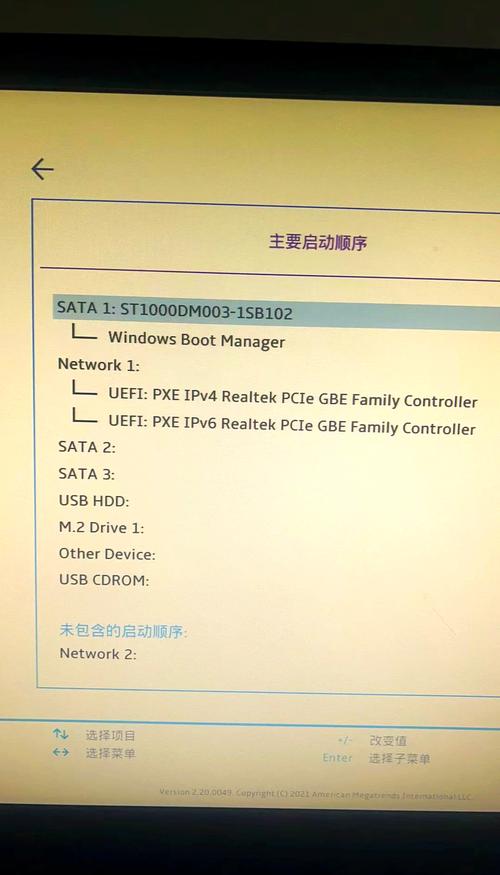
联想微型计算机擎天t510a-15icb进入BIOS的方法可以尝试以下几种:快速按下F2键:在开机过程中,当屏幕上出现联想的Logo时,你需要快速、连续多次按下键盘上的“F2”键。这是进入BIOS设置的最常用方法。尝试按下F1键:如果“F2”键无效,你可以尝试按下“F1”键。
进入BIOS,设置,一般电脑开机按DEL或者F2等快捷键,进入BIOS,选取BOOT,然后再选取Hard Disk Drives或者Hard Drives BBS Priorities启动方式,进入后,可选U盘启动。用键盘的+和-来选取启动,KingstonDataT这个就是你的金士顿U盘,用键盘上的+号和-号把它调到第1,然后按F10保存,就可以启动U盘啦。
联想g510开机u盘启动
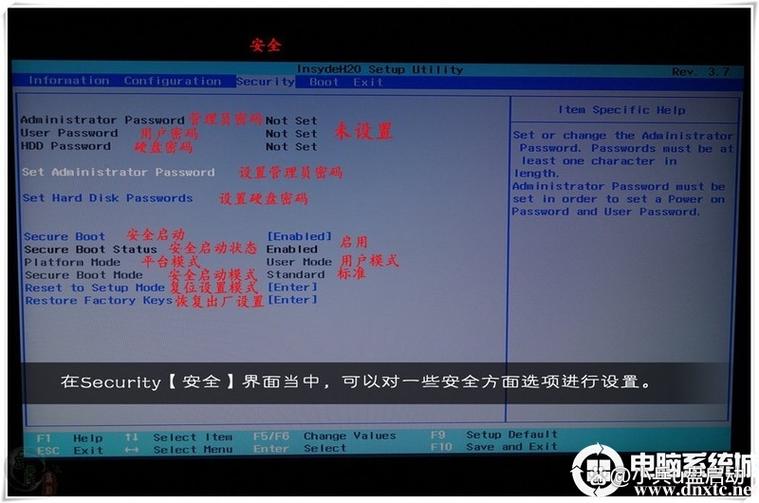
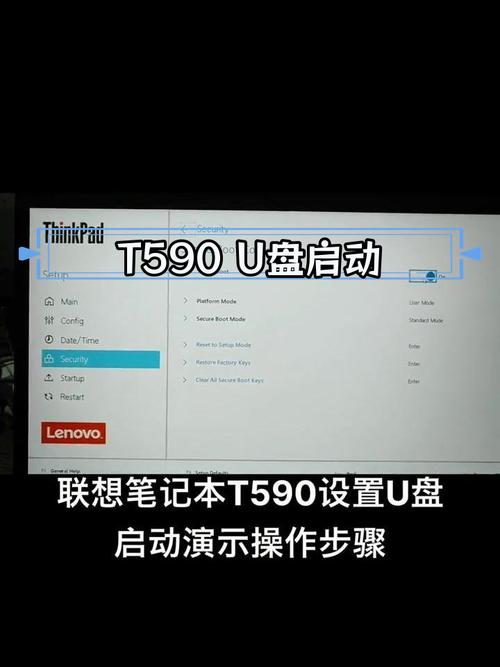
首先插入制作好的启动盘后,计算机启动时反复按下bios快捷键(联想主板一般是f2),进入到bios界面后选取Security,然后点击Secure Boot按下回车。然后我们移动光标Exit在选项中,把上面的 OS Optimized Defaults 设置成 Disabled该模式的目的是支持u盘启动的操作。
在设置联想G510开机从U盘启动时,首先需要在BIOS中调整启动优先级。进入BIOS后,找到“Boot Priority”选项,将其设置为“Legacy First”。这一步是为了确保系统以传统的BIOS模式启动。接着,尝试将USB硬盘驱动器调整到启动选项的最顶端。
根据提示按下F12键。F12是联想G510的一键U盘启动快捷键。在logo出现后迅速按下此键,以进入启动项选取窗口。选取U盘启动:在启动项选取窗口中,使用键盘上的方向键来选取U盘启动项。通常,U盘启动项会显示为带有USB标识的选项。选取U盘启动项后,按下回车键即可进入快启动U盘的主菜单界面。
在联想logo出现的瞬间,根据提示按下F12键。这是联想G510的一键U盘启动快捷键。按下后,将进入启动项选取窗口。选取U盘启动:在启动项选取窗口中,使用键盘上的方向键选取U盘启动项。通常,U盘启动项会显示为U盘的品牌名或快启动等字样。选取后,按下回车键。
联想微型计算机擎天t510a-15icb怎么进入bios
联想微型计算机擎天t510a-15icb进入BIOS的方法可以尝试以下几种:快速按下F2键:在开机过程中,当屏幕上出现联想的Logo时,你需要快速、连续多次按下键盘上的“F2”键。这是进入BIOS设置的最常用方法。尝试按下F1键:如果“F2”键无效,你可以尝试按下“F1”键。
从Lenovo支持Web站点下载并安装最新的Intel Bluetooth驱动程序。ThinkPad A285:将操作系统从Windows 10(1803)升级到Windows 10(1809)后,如果想要从设置 - 更新和安全 - 恢复 - 回滚到以前版本的Windows 10时会发生错误。 按ESC继续或从Lenovo支持网站下载并安装最新的BIOS。
联想aio510安装win7
使用组合键win+r打开运行窗口,在里面直接输入“regedit”,然后点击回车键将注册表编辑器打开。在注册表编辑器窗口里面将“HKEY_CURRENT_USERSoftwareMicrosoftWindowsCurrentVersionPoliciesExplorer”等选项依次展开,然后找到“NewCurrent”键值,同时双击鼠标左键。这时候会弹出一个窗口,把里面的数值数据修改为“0”,再点击“确定”就可以了。
在操作将联想AIO510S的原装Windows 10系统更改为Windows 7时,用户遇到了在安装过程中鼠标和键盘灯光熄灭、无法操作的问题。对于此类情况,用户首先需要了解,安装系统过程中,鼠标通常无法移动,因为这是自动执行过程,无需人工干预。这并不是问题,而是一个正常现象。
可以换成固态硬盘。2:你的电脑支持SATA接口的固态硬盘,不能支持NVME M.2固态硬盘,关于SATA接口的固态硬盘选取方面,一般购买闪迪、东芝、Intel、浦科特、影驰、金士顿、威刚等知名品牌的产品即可,容量建议选取240G以上的型号。
方法一:点击“开始”找到某一程序,直接将图标拖动到桌面上(本文以Foxmail为例),那么就生成了桌面快捷方式。而且原程序图标在所有应用中还是存在的,这点与Win7有很大不同。C. 如何将软件放到桌面 电脑把应用添加到桌面的具体操作如下:工具/原料:联想AIO510S、Windows我的电脑。
我的T510最近,有时候没进系统就自动重启,有时进了系统用了一会就重启...
系统坏了。直接换个验证过的系统盘重装系统就行了,这样就可以全程自动、顺利解决 win7系统无法启动 的问题了。用u盘或者硬盘这些都是可以的,且安装速度非常快。
您可以去官方网站下载固件升级包恢复系统的。各机型固件升级地址:http:// ,进入这个链接,点击“服务”--在搜索框那个搜索自己的手机型号,然后选取型号,点击资源下载--固件升级处进行下载rom包的。这个是教程,您可以看看的。
长按电源键10秒强制重启手机试试。您可以尝试充电20分钟再长按电源键10秒试一下是否可以开机的(手机完全没电再充电是没有任何提示的)。
您好!遇到手机操作界面停止运行的情况,首先请不要惊慌。这可能是由于软件冲突、系统文件损坏或者硬件问题导致的。以下是一些可能的解决步骤,您可以尝试:尝试重启手机。有时候,仅仅是重启就能解决临时的系统问题。清除缓存和数据。在手机设置中找到应用管理,选取vivo x510t,清除缓存和数据。
出现死机我想大家和我一想的办法就是重启手机了,这种是不能解决根本问题的。恢复出厂设置,这种方法是比较有效的解决办法,但是恢复出厂设置后你手机中的数据就会丢失哦,如有好主题,联系人,电话等。手机资源是有限的,你是否同时打开N个程序在运行造成成系统资源耗尽而引起假死或死机。
联想小新14win10分区教程
〖壹〗、先下载联想专用镜像,大小415G烦死里面会有一堆垃圾软件。百度直接搜联想intel10代系统 电脑开机狂按 f12 进bios 需要改成中文 电脑 联想bios 把安全启动关闭 保存重启 准备u盘启动,老套路开机f12进pe 这里要打开分区工具进行快速分区,切记要创建新ESP分区不然有可能启动不了。
〖贰〗、安装前的准备工作 准备一个8G空间大小的U盘。下载支持GPT分区、UEFI+GPT引导修复的U盘启动盘工具,并确保该工具无捆绑软件,支持LEGACY/UEFI双引导,且PE下支持注入usb0、网卡驱动等。下载联想win10系统镜像文件。BIOS设置步骤 进入BIOS:开机一直按F2或(FN+F2)进入BIOS界面。
〖叁〗、工具/原料:系统版本:win10系统 品牌型号:联想小新Air15 锐龙版 方法/步骤:重装系统时分区步骤 右击“此电脑”,选取“管理”。弹出的窗口中,选取“磁盘管理”。电脑 在窗口的右下边可以看到磁盘,选中要分区的磁盘点击鼠标右键,选取“压缩卷”。
〖肆〗、联想小新Air14 2023在线或U盘重装Win10教程如下:在线重装Win10步骤 准备工作:确保电脑能正常开机并联网。打开石大师装机工具。选取系统:根据提示选取安装Windows10 64位系统。注意:灰色按钮代表当前硬件或分区格式不支持安装此系统。下载系统:选取好系统后,点击下一步,等待PE数据和系统的下载。
〖伍〗、优启通u盘装系统教程如下:操作环境:联想小新Air14,windows10系统,EIX系统安装1等。首先在电脑中插入u盘,开机过程中不停按启动热键,如F12,F11或Esc。调出启动菜单选取界面,选取从u盘启动电脑,按键盘上下箭头选取USB设备,按enter确认。
联想电脑510s怎么恢复系统笔记本电脑如何恢复系统还原
计算机开机启动后按F8或是F11,进入WINDOWS启动管理器,按提示再按F8,在高级启动选项里,选取“修复计算机”。系统恢复选项,选取键盘输入法,输入系统管理员密码。在系统恢复选项中,选取恢复工具,选取lenovo factory recovery。在“select your preferrd language 下拉菜单中选取简体中文。
在关机状态下,确保电源适配器已正确连接到联想小新510s笔记本电脑。通常,在笔记本左侧或右侧,你会找到一个小圆孔,旁边有一个类似反向对号的标志。使用牙签或类似的针状物体轻触该标志,电脑将启动进入恢复模式。屏幕上会弹出一个对话框,使用方向键选取“SYSTEM RECOVERY”,然后按下回车键。
联想电脑的一键恢复功能可以通过按下特定的快捷键来实现。不同型号的联想电脑可能使用不同的快捷键,以下是常正猛见几种情况: 按下F11:在开机过程中反复按下F11键,直到出现“Novo Button Menu”的界面,然后选取“System Recovery”进行一键恢复。
同时“win+r”打开运行窗口,在运行窗口,输入CMD,点击确定。接着可以打开命令提示符,在这里输入命令进行修复解决系统。首先输入sfc/?命令,按回车键。接着可以弹出来系统修复命令以及使用的方法,根据说明操作使用即可。再输入sfc/scannow命令,点击回车即可。
品牌型号:联想天逸510S 2020 系统:win10 1909 64位企业版 部分用户可能电脑型号不一样,但系统版本一致都适合该方法。
联想电脑擎天t510a恢复出厂设置联想电脑怎么一键还原出厂系统
打开一键还原软件,方式有两种:第一是电脑能够正常开机,可以在开机后进行还原,不过还原的过程会自动关机;第二种是电脑不能正常开机,这时想进行一键还原直接按键盘上的还原键即可进入还原界面,如下图所示;Ⅳ 联想笔记本怎么恢复出厂设置 联想笔记本恢复出厂设置的方法:在电脑桌面点击桌面右下方的图标。
尝试按下F1键:如果“F2”键无效,你可以尝试按下“F1”键。因为部分联想机型是通过F1键进入BIOS的,所以这也是一个值得尝试的方法。使用Fn+F2组合键:如果以上两种方法都无法进入BIOS,你还可以尝试通过“Fn+F2”组合键进入。首先,将电脑开机并进入操作系统,然后重启电脑。
联想全系列出厂预装原厂恢复系统,系统镜像直接在联想知识库下载,确保出厂即正版,驱动完善,自带预装的Office,具备一键恢复功能,联网自动激活系统。
擎天t510a怎么改win7系统
联想擎天T510A改硬盘分区格式为MBR分区(安装WIN7改MBR分区格式)根据上一步选取了U盘启动后,会进入到下面这个系统(PE系统选取界面),我们可以选取第三项或者第四项均可。完成上一步后,来到了PE系统的桌面 桌面上会有一个分区工具,我们双击进入,如果是GPT分区,那么则会有ESP和MSR两个分区。
不用改,直接装了,INTEL家的400系列主板是直接支持WIN7的,WIN7现在没正版的,都是第3方自己做的盗版,该有的USB补丁啥的,都打过了,可以直接装了。
解决方法三:利用U盘+win7原版镜像重新做系统所需工具:容量≥4G的U盘、内部版本为7601的win7原版镜像、一款刻录软件操作方法:所需工具:容量≥4G的U盘、内部版本为7601的win7旗舰版原版镜像、一款刻录软件操作方法:1,下载内部版本为7601的win7(sp1)旗舰版原版iso镜像。2,将U盘插入电脑。
尝试按下F1键:如果“F2”键无效,你可以尝试按下“F1”键。因为部分联想机型是通过F1键进入BIOS的,所以这也是一个值得尝试的方法。使用Fn+F2组合键:如果以上两种方法都无法进入BIOS,你还可以尝试通过“Fn+F2”组合键进入。首先,将电脑开机并进入操作系统,然后重启电脑。
感谢大家聆听我对于联想擎天t510a怎么重装系统的经验分享介绍到此就结束了,希望我的知识可以帮到您。