各位老铁们好,相信很多人对usb数据线怎么连接电脑都不是特别的了解,因此呢,今天就来为大家分享下关于usb数据线怎么连接电脑以及usb数据线连接电脑端口的驱动的问题知识,还望可以帮助大家,解决大家的一些困惑,下面一起来看看吧!
本文大纲:
- 〖壹〗、手机怎么使用usb数据线连接电脑传图片视频?
- 〖贰〗、怎么打开usb数据线连接电脑。
- 〖叁〗、手机怎么用usb数据线连接电脑传照片?
- 〖肆〗、usb数据线怎么连接手机和电脑
- 〖伍〗、怎么用数据线连接平板和电脑?
手机怎么使用usb数据线连接电脑传图片视频?
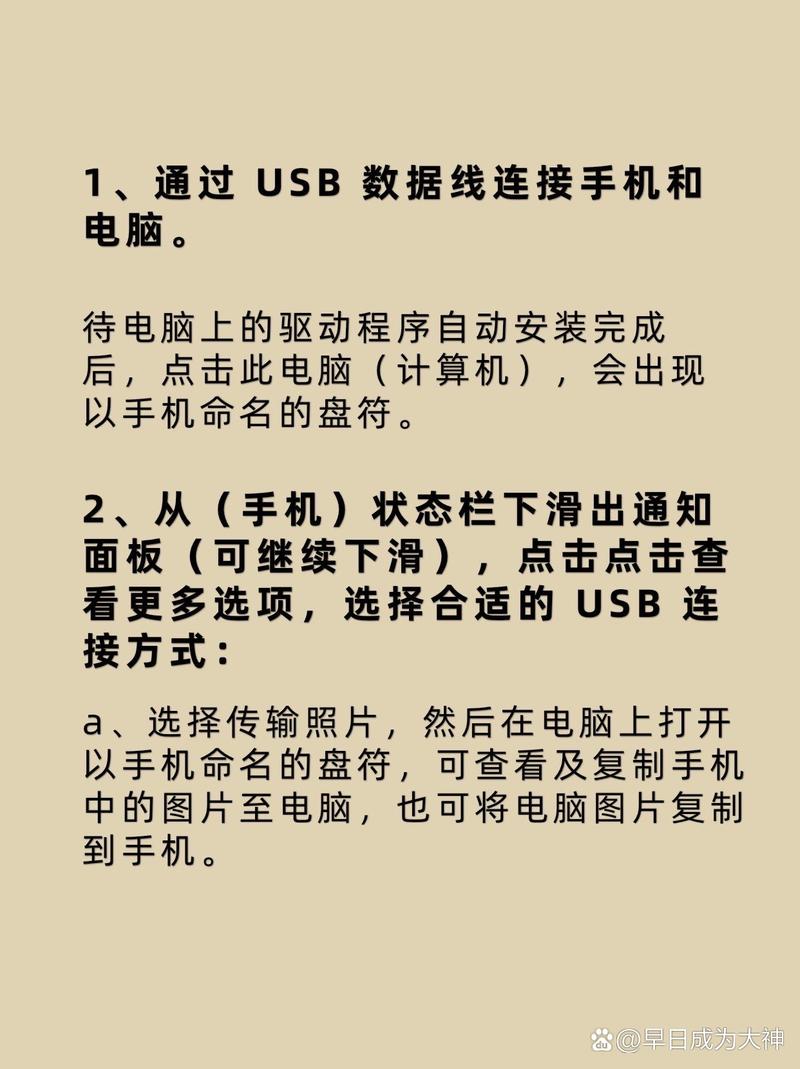
通过 USB 数据线连接手机和电脑。待电脑上的驱动程序自动安装完成后,点击此电脑(计算机),会出现以手机命名的盘符。从(手机)顶部左侧下滑出通知中心,点击点击查看更多选项,选取合适的 USB 连接方式:选取传输文件,然后在电脑上打开以手机命名的盘符,可查看及复制手机中的音频、视频、文档等至电脑。
通过 USB 数据线连接手机和电脑。待电脑上的驱动程序自动安装完成后,点击此电脑(计算机),会出现以手机命名的盘符。
若使用的是vivo手机,需使用原装数据线将手机和电脑连接,首次连接会自动安装驱动,大约需要一分钟左右,下拉通知栏能看到提示USB已连接,说明已连接成功;可选取传输照片或管理文件来进行备份数据。然后在电脑端打开我的电脑/计算机/此电脑,找到便携设备,在下方会显示手机型号,打开即可进行数据备份。
vivo手机通过数据线将手机连接电脑(部分机型需要下拉通知栏--点触更改USB设置--开启USB调试并选取U盘模式),然后把电脑中的文件复制到手机U盘或将手机中的文件复制到电脑中即可。
怎么打开usb数据线连接电脑。
打开手机,(这里以华为荣耀手机为例),找到手机界面设置,点击进入 在设置界面,选取最下方的系统选项 选取系统上方的关于手机 然后在版本号上面连续点击7次,在返回系统界面,在系统界面就会出现开发人员选项,点击进入 下划菜单栏,打开“USB调试”开关。最后用数据线连接手机和电脑,出现下面的画面,就表示已成功连接电脑了。
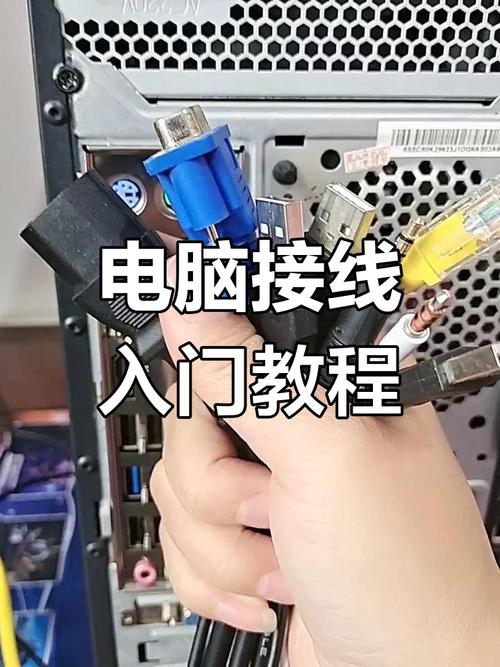
找到电脑的USB端口:通常电脑的USB端口位于机箱的侧面或后面,笔记本电脑则可能在侧边。这些端口通常带有USB标识,便于识别。插入USB数据线的一端到电脑:注意数据线的接口形状和USB端口的形状要匹配,且插入方向要正确。将数据线的接口对准端口的凹槽,然后轻轻插入。
打开电脑浏览器在苹果官方网站下载iTunes应用软件,并安装。将手机用数据线连接到电脑,手机上会弹出是“要信任此电脑吗?”点击“信任”。打开手机设置中的“个人热点”选项。
打开平板上面的设置,然后点击开发者选项。在图一USB调试这里点击一下,然后在菜单选取确定。把USB数据线拿出来,然后小的一头插入到平板尾部,大的一头插入到电脑USB口上面。双击电脑桌面的计算机图标,然后进入后在底部看到有个便携设备,这里看到平板的图标,说明已经跟电脑连上了。
**准备工作**:确保手机和电脑都已开机,并且都具备USB接口。准备好一根适用于手机和电脑的USB数据线。 **手机设置**:- 打开手机,找到“设置”应用并点击进入。- 在设置界面中,根据手机型号和操作系统版本的不同,可能需要进入“系统”或“关于手机”等选项。
在电脑上打开USB连接。将手机和电脑用USB数据线连接上,比较好是原装,非原装可能识别不出来,一般当开始会是仅充电,可以选取管理文件,直到在电脑上出行手机型号就可以了开始传输文件了,如果电脑没有识别出来,取下数据线重新再次连接即可。在电脑上打开USB连接。
手机怎么用usb数据线连接电脑传照片?
〖壹〗、通过 USB 数据线连接手机和电脑。待电脑上的驱动程序自动安装完成后,点击此电脑(计算机),会出现以手机命名的盘符。从(手机)顶部左侧下滑出通知中心,点击点击查看更多选项,选取合适的 USB 连接方式:选取传输文件,然后在电脑上打开以手机命名的盘符,可查看及复制手机中的音频、视频、文档等至电脑。
〖贰〗、需要打开手机的usb调试,然后通过usb数据线连到电脑就可以传输了。
〖叁〗、通过 USB 数据线连接手机和电脑。待电脑上的驱动程序自动安装完成后,点击此电脑(计算机),会出现以手机命名的盘符。
〖肆〗、将USB数据线的一端插入手机的USB端口。将另一端插入电脑的USB端口。电脑识别手机:电脑会自动识别连接的设备。如果出现提示,选取“文件传输”或“图片传输”选项。如果没有自动弹出提示,可以打开电脑的文件资源管理器(Windows系统通常是按Win键+E)。
usb数据线怎么连接手机和电脑
〖壹〗、USB数据线连接手机和电脑的方法如下:对于安卓手机: 开启USB调试功能:在手机上找到“设置”选项,进入“开发者选项”,然后开启“USB调试”功能。 安装联机软件:在电脑端安装如豌豆荚等联机软件。 连接数据线:使用USB数据线将手机和电脑连接起来。
〖贰〗、打开手机,(这里以华为荣耀手机为例),找到手机界面设置,点击进入 在设置界面,选取最下方的系统选项 选取系统上方的关于手机 然后在版本号上面连续点击7次,在返回系统界面,在系统界面就会出现开发人员选项,点击进入 下划菜单栏,打开“USB调试”开关。
〖叁〗、方法一:USB数据线直连上网 连接设备: 用数据线将手机与电脑紧密相连,确保两端接触良好。 进入设置: 打开手机设置,找到更多选项(通常位于设置菜单的底部)。 启用USB互联网: 在相关设置中,勾选USB互联网选项,手机会开始通过USB与电脑共享网络。
〖肆〗、连接数据线:使用USB数据线将手机与电脑连接。一旦连接成功,联机软件将自动识别设备,并显示连接状态。此时,即可在电脑上管理手机文件、备份数据或进行其他操作。对于苹果手机:安装iTunes或iTools:首先,在电脑上安装iTunes或iTools等苹果设备管理软件。这些软件提供了与苹果设备连接所需的所有驱动程序和功能。
〖伍〗、通过 USB 数据线连接手机和电脑。待电脑上的驱动程序自动安装完成后,点击此电脑(计算机),会出现以手机命名的盘符。
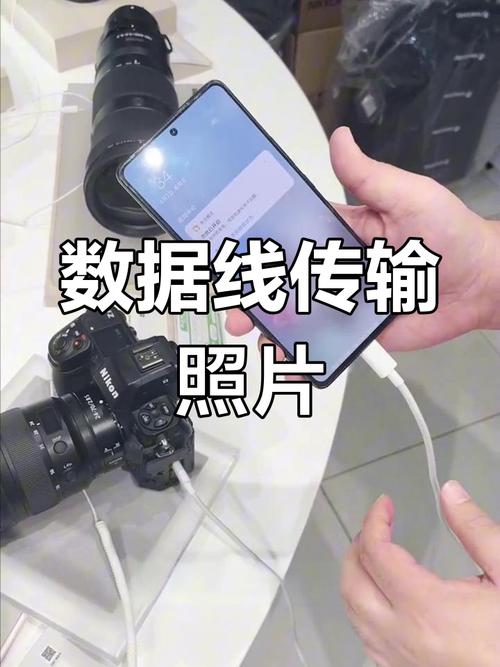
怎么用数据线连接平板和电脑?
〖壹〗、打开平板上面的设置,然后点击开发者选项。在图一USB调试这里点击一下,然后在菜单选取确定。把USB数据线拿出来,然后小的一头插入到平板尾部,大的一头插入到电脑USB口上面。双击电脑桌面的计算机图标,然后进入后在底部看到有个便携设备,这里看到平板的图标,说明已经跟电脑连上了。
〖贰〗、通过 USB 连接 使用适合你平板电脑的 USB 数据线(如 USB-C 或 Lightning 线)将平板电脑连接到电脑的 USB 端口。在平板电脑上,可能会弹出一个提示,询问你是否允许电脑访问设备,选取“允许”或“信任”。在电脑上,你可以打开文件资源管理器(Windows),找到连接的平板电脑,进行文件传输。
〖叁〗、通过USB数据线连接 将荣耀平板的USB接口与电脑的USB端口相连,可以实现文件传输、数据传输等功能。具体操作步骤如下: 使用荣耀平板附带的USB数据线,将其插入荣耀平板的USB接口。 将数据线的另一端插入电脑的USB端口。 在电脑端可能会弹出自动播放或文件传输选项,选取相应的操作选项即可。
〖肆〗、准备数据线:首先,需要准备一根适用于平板的USB数据线。插入数据线:将数据线的一端插入电脑的USB接口,另一端插入平板的充电/数据接口。连接后的设置或操作:Android平板:在平板的设置中找到“开发者选项”。开启“USB调试”模式。
〖伍〗、华为平板电脑桌面点击设置。『2』点击开发者选项。『3』点击USB调试(连接USB后启用调试模式)。『4』弹窗是否允许USB调试点击确定。『5』华为平板电脑用数据线连接电脑。『6』打开电脑计算机。『7』找到便携设备即连接完成。这样就解决了华为平板电脑连接电脑的问题了。
好了,本文到此结束,如果可以帮助到大家,还望关注本站哦!