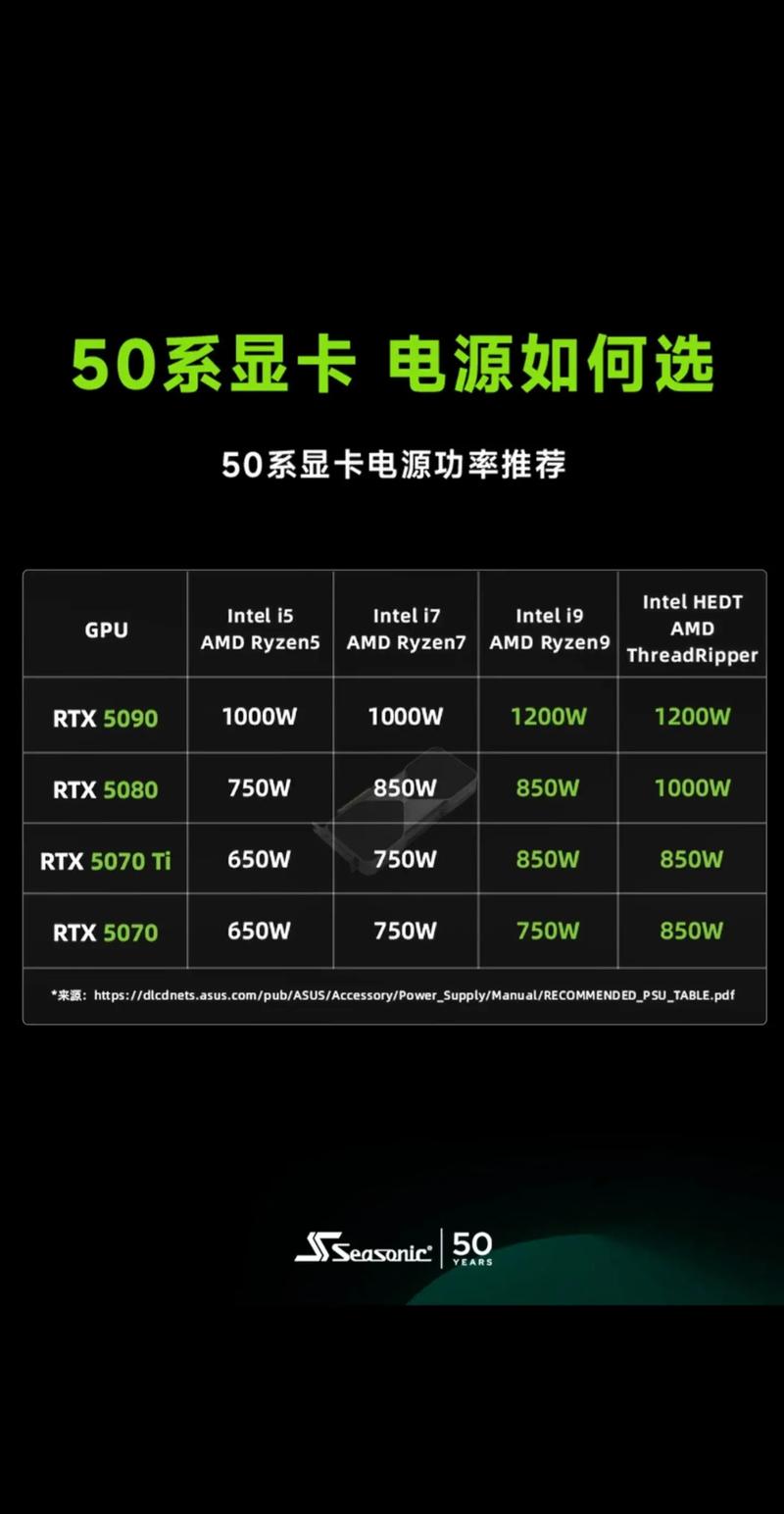
大家好,显卡功耗查询相信很多的网友都不是很明白,包括显卡功耗表2020也是一样,不过没有关系,接下来就来为大家分享关于显卡功耗查询和显卡功耗表2020的一些知识点,大家可以关注收藏,免得下次来找不到哦,下面我们开始吧!
本文大纲:
- 〖壹〗、怎么知道显卡实际功耗
- 〖贰〗、如何看自己电脑显卡是多少瓦的在哪里看显卡电源功率啊
- 〖叁〗、显卡查询功耗在哪里查
- 〖肆〗、Win11怎么查看显卡功耗
- 〖伍〗、如何知道自己的显卡是多少功率的?
怎么知道显卡实际功耗
〖壹〗、电脑的实际功耗可以通过第三方软件进行测试。1, HWMonitor HWMonitor是一款免费的硬件监控工具,可以显示系统各部分的功耗信息。步骤:下载并安装HWMonitor(可以从官方网站或可信的软件下载平台下载)。打开HWMonitor,查看CPU、GPU和其他组件的功耗数据。
〖贰〗、查看电脑实际功耗的方法: 使用操作系统自带的工具。在Windows系统中,可以通过任务管理器查看系统性能和电源使用情况,从而估算出电脑的功耗。另外,还可以使用像HWMonitor这样的第三方软件来查看详细的硬件信息和功耗数据。这些软件能够提供处理器、显卡等核心硬件的实时功耗数据。
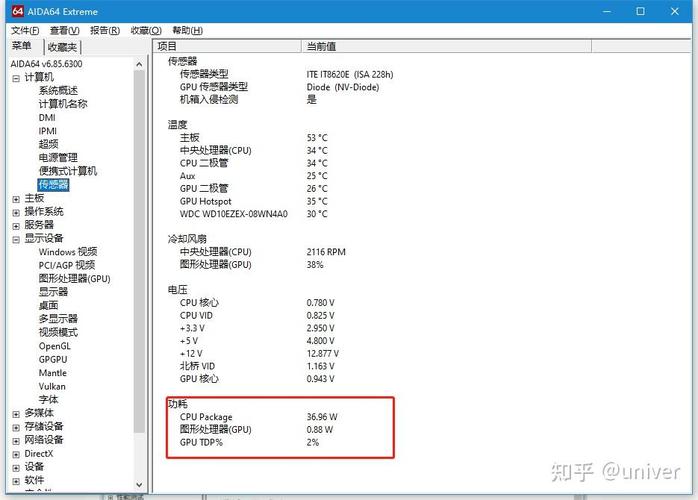
〖叁〗、点击“计算机”-“传感器”,可以实时监测显卡的功耗,而在“显示设备”-“图形处理器”下,你可以看到功耗限制。虽然它是商业软件,但官方网站提供了中文版本,并可通过key.txt找到正版序列号。对于高级用户来说,AIDA64无疑是一个强大而全面的选取。
〖肆〗、确定显卡耗电功率 根据显卡型号查询:显卡的功耗值通常可以通过查询显卡的型号来获取。制造商会提供显卡的功耗信息,这可以在显卡的官方网站、产品手册或相关评测网站上找到。考虑供电接口:PCI-E接口:PCI-E插槽本身比较高可以供电75W。如果显卡仅通过PCI-E插槽供电,那么其功耗通常不会超过这个值。
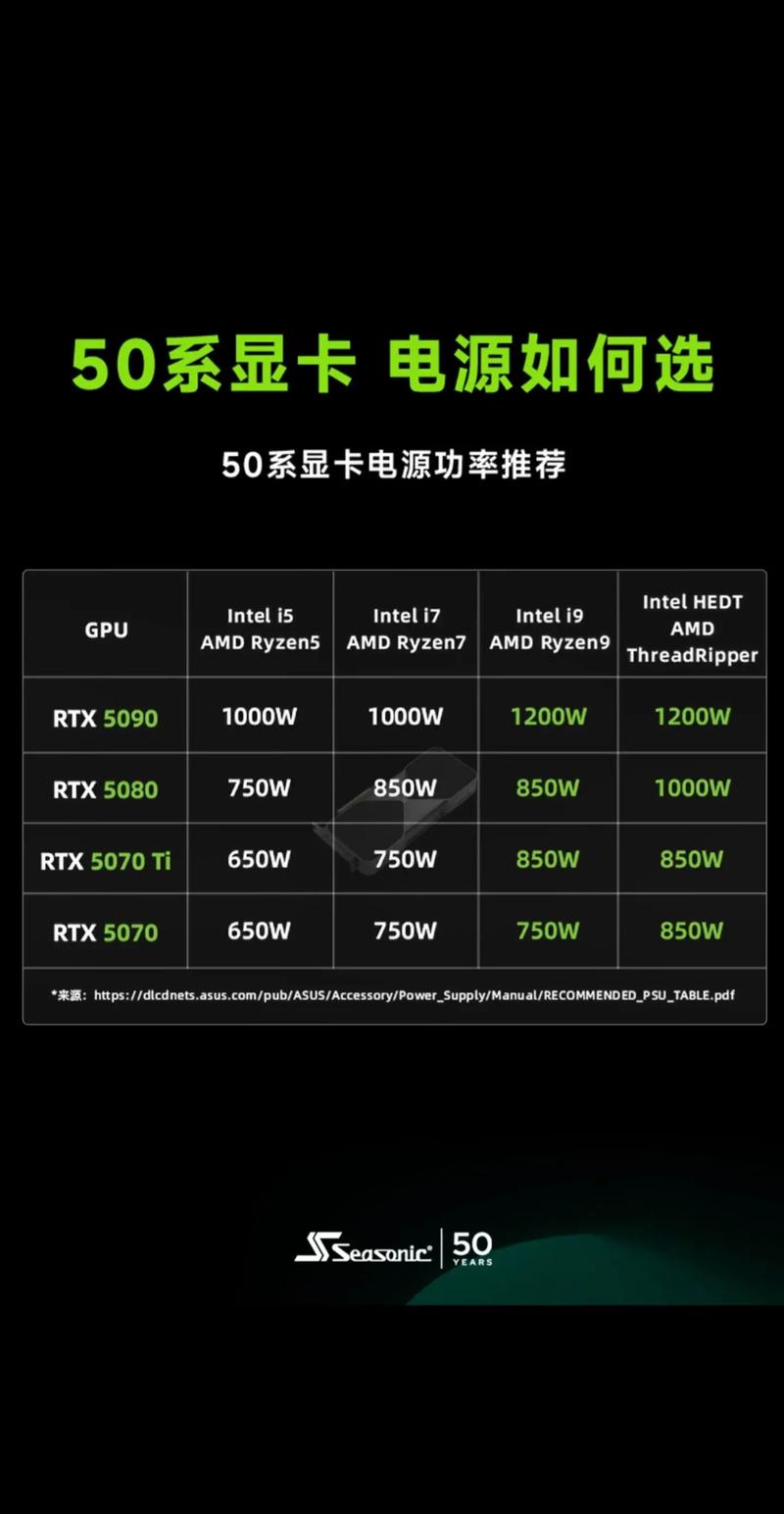
如何看自己电脑显卡是多少瓦的在哪里看显卡电源功率啊
需要下载个鲁大师。如下借鉴:到鲁大师的官方网站,下载最新版本的硬件测试器人,如下图。⑶ 怎样查看电脑工作功率 看电脑电源铭牌上的额定电压,额定电流,二者相乘就是额定功率。⑷ 如何查看自己电脑电功率 首先打开鲁大师,点击选取“硬件检测”按钮。
一 电脑电源功率怎么看 额定300w即可,+12v输出比较好超过18A。你可以先更换一个好一点的电源试试。CPU、南北桥、显卡温度可能不正常,我看着像是过热保护,自动关机后不能马上重启。如果你手边有温枪,或者能借到温枪,比较好用这东西来测试。
通过鲁大师查看电脑电源功率(瓦数)的步骤并不准确,因为鲁大师主要用于查看硬件参数,但查看电源功率需通过特定方法,且电脑端操作更直接,以下为正确方法:直接查看电源标签:电脑电源的额定功率通常直接标注在电源外壳的标签上。
电脑PCI-E接口最大供电能力是75W,如果显卡不带辅助电源插座,功率不会大于75W,一个6PIN显卡辅助电源插座,可以提供电源功率在75W,一个8PIN显卡辅助电源插座,可以提供电源功率在90W。电脑其它硬件耗电都小于10W。
而各端同时工作时就无法达到这样的指标了。三 怎么查看自己电脑的电源多少W的 查看步骤如下:台式机的电源一般在铭牌上都有标额定多少W的,比如下面这个电源,就是额定250W的,但输出最大能达到350W。如图:简单地来说,看一个电源的功率就是看它的输出电流和输出电压的乘积。
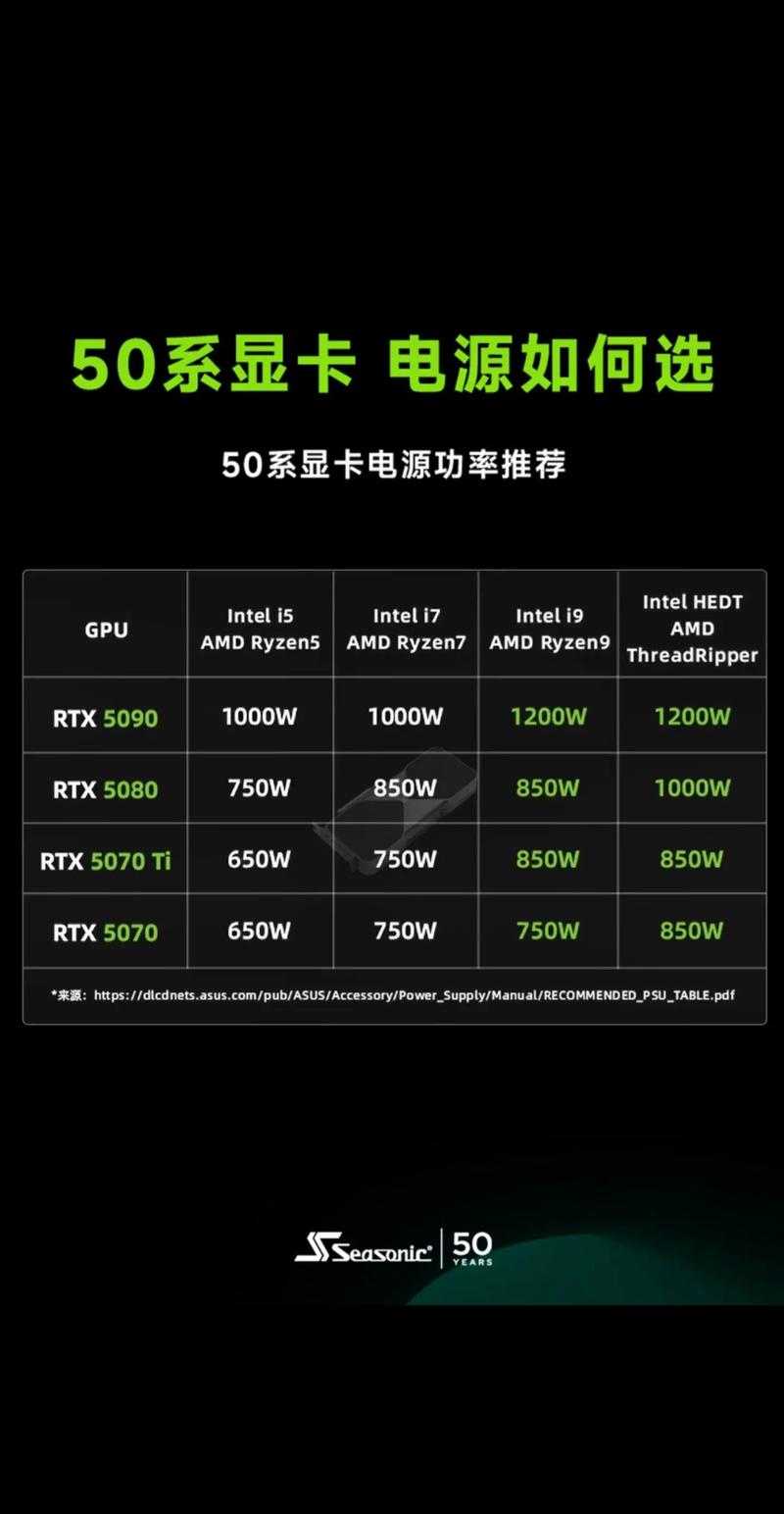
显卡查询功耗在哪里查
显卡的功耗就是显卡在正常工作中所需的电源功率,显卡的功耗可以使用“鲁大师”等应用程序查看。打开电脑浏览器百度搜索“鲁大师”,打开鲁大师官方网站。下载鲁大师的安装包文件。打开鲁大师的安装文件,点击“开始安装”,安装鲁大师。
使用任务管理器查看电源使用概况任务管理器可快速评估各进程的相对耗电等级,适合初步判断高耗电程序。操作步骤:按下 Ctrl + Shift + Esc 组合键打开任务管理器。切换到“进程”选项卡,找到“电源使用情况”和“电源使用情况趋势”两列。观察各进程的耗电等级(非常低/低/中等/高/非常高)。
GPU-Z - 显卡信息的轻量级专家GPU-Z,这款绿色免安装的软件,一键即可查询显卡的详细参数。在它的“传感器”选项卡中,显卡的频率、温度、风扇速度等实时数据一目了然,无论是显卡型号、核心、显存还是电压、功耗,都清晰可见。这款工具专为轻松获取信息而设计,界面简洁易懂。
先打开GPU-Z中文版。如下:在该界面中我们可以看到很多数据项,这些都是有关显卡的详细参数。针对GPU-Z显卡识别工具跑出来的这些参数可能有些朋友们不是很了解,大家可以将鼠标悬停在某项参数上就可以看到有关该参数的详细介绍了。
在任务管理器中,点击“性能”标签。选取显卡:在性能界面中,点击左侧的“GPU0”,这通常是集成显卡。如果你的电脑有独立显卡,点击“GPU1”或相应的其他GPU选项。
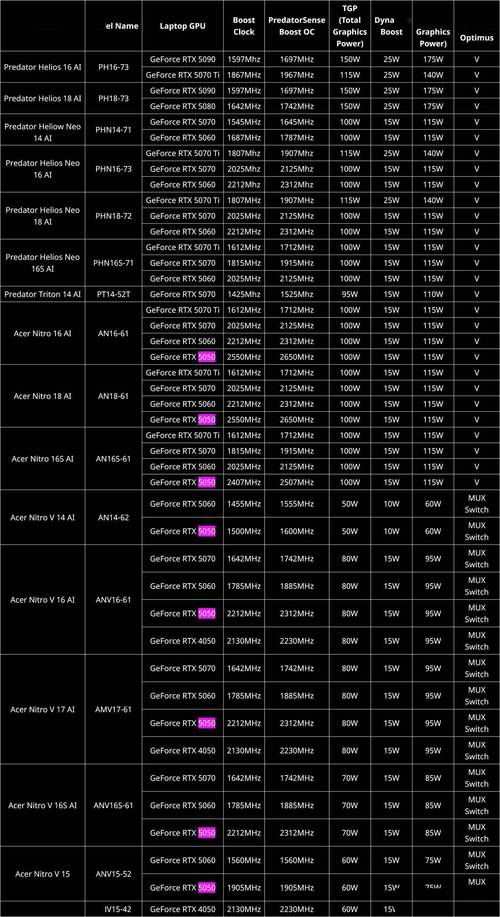
Win11怎么查看显卡功耗
查看如下:首先找到电脑上安装的鲁大师软件。然后点击硬件检测选项卡。点击功耗估算选项卡。右边有下拉菜单,可以选取电脑各部分的配置。一般是自动选取的!即可查询电脑显卡的功耗,完成效果图。上面就是Win11查看显卡功耗方法的全部内容了, 希望能够帮助到各位朋友们。
在Win11系统中,查看显卡功耗的方法如下:方法一:使用鲁大师软件 找到鲁大师软件:首先,确保你的电脑上已经安装了鲁大师这款硬件检测软件。点击硬件检测:打开鲁大师后,点击主界面上的“硬件检测”选项卡。选取功耗估算:在硬件检测界面中,找到并点击“功耗估算”选项卡。
win11显卡功耗查看教程首先找到电脑上安装的鲁大师软件。然后点击硬件检测选项卡。点击功耗估算选项卡。打开之后的样子如下。右边有下拉菜单,可以选取电脑各部分的配置,一般是自动选取的!即可查询电脑显卡的功耗,完成效果图。
使用任务管理器查看实时功耗任务管理器可快速显示设备整体电源使用情况,包括实时功耗和节能模式状态。操作步骤:按下 Ctrl + Shift + Esc 组合键打开任务管理器。点击顶部“性能”选项卡。在左侧列表中选取“电源”,右侧显示当前设备的实时功耗(单位:瓦)和节能模式状态。
在 Windows 11 中查看显卡信息可通过系统设置、设备管理器或第三方软件实现,具体方法如下:方法一:通过系统设置查看打开设置:点击任务栏“开始”菜单,选取“设置”(齿轮图标)或按 Win + I 快捷键。进入显示设置:依次点击 系统 显示 高级显示。
如何知道自己的显卡是多少功率的?
〖壹〗、GPU-Z - 显卡信息的轻量级专家GPU-Z,这款绿色免安装的软件,一键即可查询显卡的详细参数。在它的“传感器”选项卡中,显卡的频率、温度、风扇速度等实时数据一目了然,无论是显卡型号、核心、显存还是电压、功耗,都清晰可见。这款工具专为轻松获取信息而设计,界面简洁易懂。
〖贰〗、查看显卡功率的方法主要有以下几种:使用GPUZ:GPUZ是一款轻量级的显卡信息查询工具,无需安装即可使用。打开GPUZ后,点击“传感器”选项卡,即可查看显卡的频率、温度、风扇速度以及功耗等实时数据。使用AIDA64:AIDA64是一款功能全面的硬件检测软件,适用于超频和硬件检测。
〖叁〗、确定显卡耗电功率 根据显卡型号查询:显卡的功耗值通常可以通过查询显卡的型号来获取。制造商会提供显卡的功耗信息,这可以在显卡的官方网站、产品手册或相关评测网站上找到。考虑供电接口:PCI-E接口:PCI-E插槽本身比较高可以供电75W。如果显卡仅通过PCI-E插槽供电,那么其功耗通常不会超过这个值。
〖肆〗、查看显卡耗电功率的方法主要有以下几种:根据显卡供电接口确定 显卡的供电接口是判断其功耗的一个重要依据。通常,PCI-E接口比较高可以供电75W。此外,显卡可能还会配备额外的供电接口,如6pin或8pin。其中,6pin接口比较高可以提供75W的电力,而8pin接口则可以提供高达150W的电力。
〖伍〗、在GPU-Z中查看显卡最大功率,可以通过以下步骤进行:打开GPU-Z软件:首先,确保你已经安装了GPU-Z这款专业的显卡检测工具。打开软件后,你会看到一个包含多个面板的主界面,这些面板提供了显卡的详细规格、性能参数以及实时状态等信息。定位到相关面板:在GPU-Z的主界面中,找到第三个面板。
OK,关于显卡功耗查询和显卡功耗表2020的内容到此结束了,希望对大家有所帮助。