今天给各位分享笔记本wifi功能不见了只显示宽带的知识,其中也会对笔记本只显示宽带没有无线进行解释,如果能碰巧解决你现在面临的问题,别忘了关注本站,现在开始吧!
本文大纲:
- 〖壹〗、笔记本电脑不显示WiFi只有宽带连接?
- 〖贰〗、为什么我的电脑不显示WLAN只有宽带连接?
- 〖叁〗、电脑连接但是没有wifi图标笔记本电脑只显示宽带连接没有wifi图标是怎么...
- 〖肆〗、笔记本电脑只显示宽带连接,没有wifi图标是怎么找回?
- 〖伍〗、我的电脑无法显示wifi了!只有网线的宽带连接,请问是怎么回事啊?_百度...
- 〖陆〗、笔记本电脑只显示宽带连接,不显示无线网络连接怎么办?
- 〖柒〗、为什么我的笔记本电脑没有WiFi只有宽带连接?
- 〖捌〗、笔记本电脑不显示wifi只有宽带连接怎么办
笔记本电脑不显示WiFi只有宽带连接?
您的笔记本电脑没有WiFi连接只有宽带连接可能有以下几个原因: **WiFi功能未开启**:有些笔记本电脑有物理开关或键盘快捷键用于开启或关闭WiFi功能,确保您的WiFi模块已开启。 **无线网卡驱动程序问题**:检查您的无线网卡驱动是否安装正确或是否需要更新。可以通过设备管理器查看无线网卡的状态并进行更新。
可以尝试更换路由器无线网络安全性方案,或通过重置Modem、路由器来尝试解决:先关闭Modem、路由器和电脑,等待一分钟以上;然后开启Modem,等所有的指示灯亮起;之后开启路由器,等所有的指示灯灯亮起。最后,打开电脑,尝试网络是否能够连接。
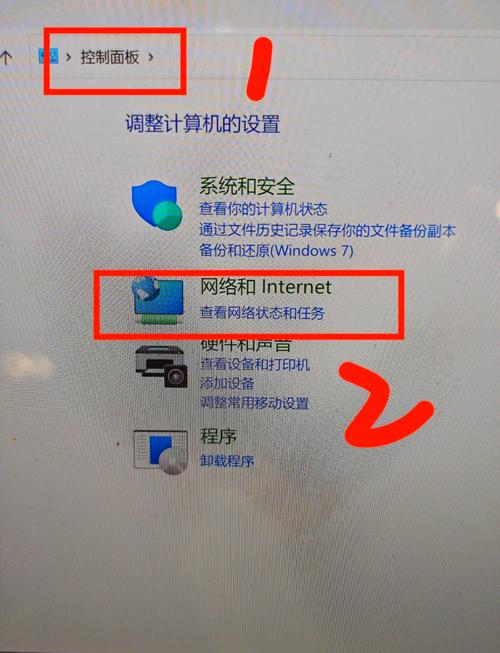
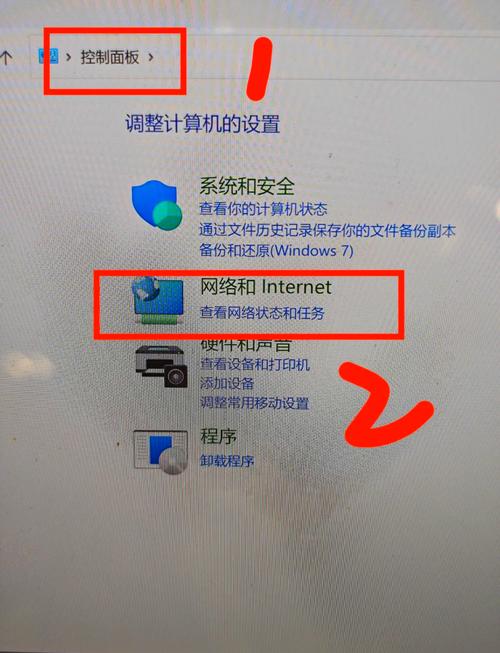
电脑只有宽带连接没有无线网连接可能是关闭了电脑无线网络开关或者是没有创建无线网络。解决方法:打开无线网络开关,不同电脑位置不同,如图:创建无线网络,方法如下:首先打开控制面板,在开始菜单中打开。打开控制面板之后,找到网络和共享中心这个选项,然后打开。
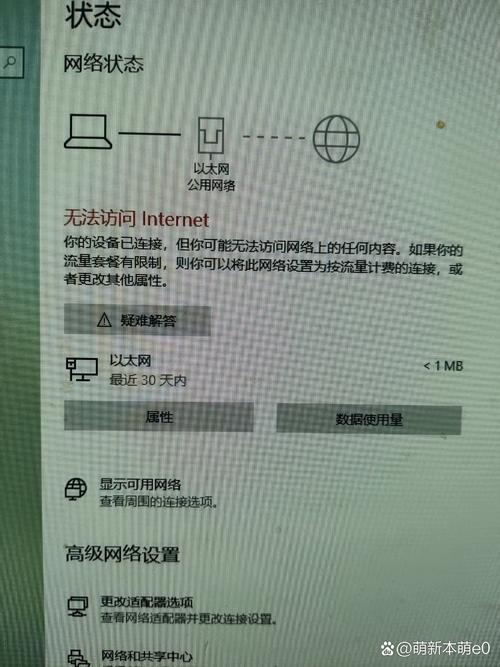
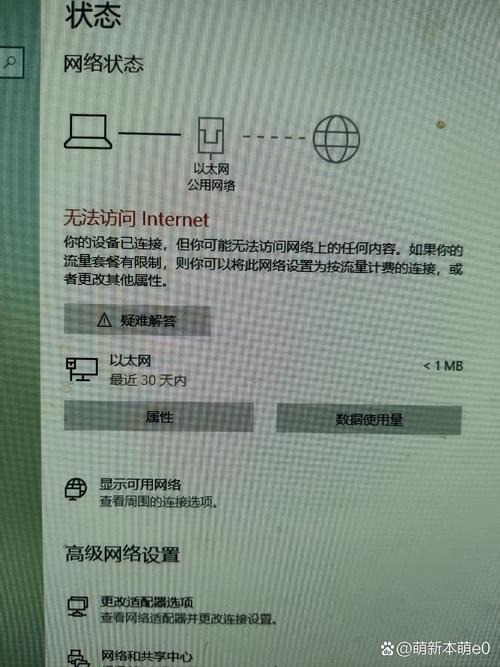
在电脑桌面上用鼠标右键单击右下角的网络图标,在弹出的界面点击打开“网络和Internet”设置。在网络和Internet设置界面点击右侧的网络和共享中心。在网络和共享中心界面点击左侧选项中的更改适配器设置。
以联通宽带为例:在确认“光猫”或者路由器的无线网络功能运行正常后,请根据电脑终端类型进行检查:如台式电脑出现此情况,请检查终端是否具备无线网卡以及硬件是否正常工作。如笔记本电脑出现此情况,请检查终端的无线网卡是否正常工作。温馨提示:具体请以各整机、配件厂商的技术支持为准。
为什么我的电脑不显示WLAN只有宽带连接?
〖壹〗、您的笔记本电脑没有WiFi连接只有宽带连接可能有以下几个原因: **WiFi功能未开启**:有些笔记本电脑有物理开关或键盘快捷键用于开启或关闭WiFi功能,确保您的WiFi模块已开启。 **无线网卡驱动程序问题**:检查您的无线网卡驱动是否安装正确或是否需要更新。可以通过设备管理器查看无线网卡的状态并进行更新。
〖贰〗、如台式电脑出现此情况,请检查终端是否具备无线网卡以及硬件是否正常工作。如笔记本电脑出现此情况,请检查终端的无线网卡是否正常工作。温馨提示:具体请以各整机、配件厂商的技术支持为准。
〖叁〗、可以尝试更换路由器无线网络安全性方案,或通过重置Modem、路由器来尝试解决:先关闭Modem、路由器和电脑,等待一分钟以上;然后开启Modem,等所有的指示灯亮起;之后开启路由器,等所有的指示灯灯亮起。最后,打开电脑,尝试网络是否能够连接。
〖肆〗、电脑上没有WLAN网络列表框只有宽带网络连接,很可能是因为WLAN功能被禁用了。你可以按照以下步骤来启用WLAN功能:打开控制面板:在电脑桌面上,找到并点击“控制面板”图标。进入网络和Internet设置:在控制面板中,找到并点击“网络和Internet”选项。
电脑连接但是没有wifi图标笔记本电脑只显示宽带连接没有wifi图标是怎么...
〖壹〗、您的笔记本电脑没有WiFi连接只有宽带连接可能有以下几个原因: **WiFi功能未开启**:有些笔记本电脑有物理开关或键盘快捷键用于开启或关闭WiFi功能,确保您的WiFi模块已开启。 **无线网卡驱动程序问题**:检查您的无线网卡驱动是否安装正确或是否需要更新。可以通过设备管理器查看无线网卡的状态并进行更新。
〖贰〗、第1步,在Windows XP系统桌面上右键单击“网上邻居”图标,选取“属性”菜单命令。在打开的“网络连接”窗口中右键单击“无线网络连接”图标,选取“属性”命令,如图所示。第2步,打开“无线网络连接 属性”对话框,选中“连接后在通知区域显示图标”复选框,并单击“确定”按钮。
〖叁〗、**检查WiFi是否被禁用**:打开电脑的“设置”或“控制面板”,进入“网络和Internet”选项,查看“更改适配器设置”中是否禁用了WiFi。如果被禁用,右键点击并选取“启用”即可。 **更新或回退驱动程序**:有时驱动程序的问题可能导致WiFi功能异常。
〖肆〗、笔记本电脑不显示WiFi只有宽带连接时,可以采取以下几种方法解决: **检查无线网卡状态**:首先确认无线网卡是否被禁用。在Windows系统中,可以打开“网络和Internet设置”,点击“更改适配器选项”,查看WLAN是否被禁用。如果被禁用,右键点击WLAN并选取“启用”。
〖伍〗、您好,如果右下角网络图标显示红色交叉,那么再检查一下无线网卡情况。在我的电脑上单击右键——设备管理器——网络适配器,看网卡驱动是否良好。如果无线网卡未启用或者未安装驱动的话,就启用无线网卡或者安装一下无线网卡驱动,无线网卡驱动可以下载后拷贝安装。
笔记本电脑只显示宽带连接,没有wifi图标是怎么找回?
**检查WiFi开关或快捷键**:查看是否存在物理开关或按键组合(例如Fn + 某个功能键)来开启WiFi。 **更新或重新安装无线网卡驱动**:通过设备管理器找到无线网卡,右键选取“更新驱动程序”或“卸载设备”然后重新启动电脑,系统会自动重新安装驱动。 **检查网络设置**:进入控制面板或设置应用,查看网络和Internet设置,确保WiFi已启用。
首先可以在WiFi面板右键选取【忘记此网络】,重新连接输入正确的密码试试看 01更新无线网络驱动程序 驱动往往是很多问题的症结所在。在搜索框中输入【设备管理器】并打开,找到对应的无线网卡设备,右键点击,选取【更新驱动程序】。既可以联网自动更新,也可以至电脑官方网站,下载对应自己机型的最新无线网络驱动。
第1步,在Windows XP系统桌面上右键单击“网上邻居”图标,选取“属性”菜单命令。在打开的“网络连接”窗口中右键单击“无线网络连接”图标,选取“属性”命令,如图所示。第2步,打开“无线网络连接 属性”对话框,选中“连接后在通知区域显示图标”复选框,并单击“确定”按钮。
在电脑桌面上用鼠标右键单击右下角的网络图标,在弹出的界面点击打开“网络和Internet”设置。在网络和Internet设置界面点击右侧的网络和共享中心。在网络和共享中心界面点击左侧选项中的更改适配器设置。
首先在电脑桌面上找到--网上邻居--查看网络连接。 (网上邻居桌面上没有快捷键的话,打开“我的电脑”左侧也有快捷键。)点击下 查看网络连接,就出现如下图的窗口了。本地连接,和宽带连接都在这里。如果你电脑右下角没有本地连接图标,你要让它显示。直接右击---本地连接--属性。
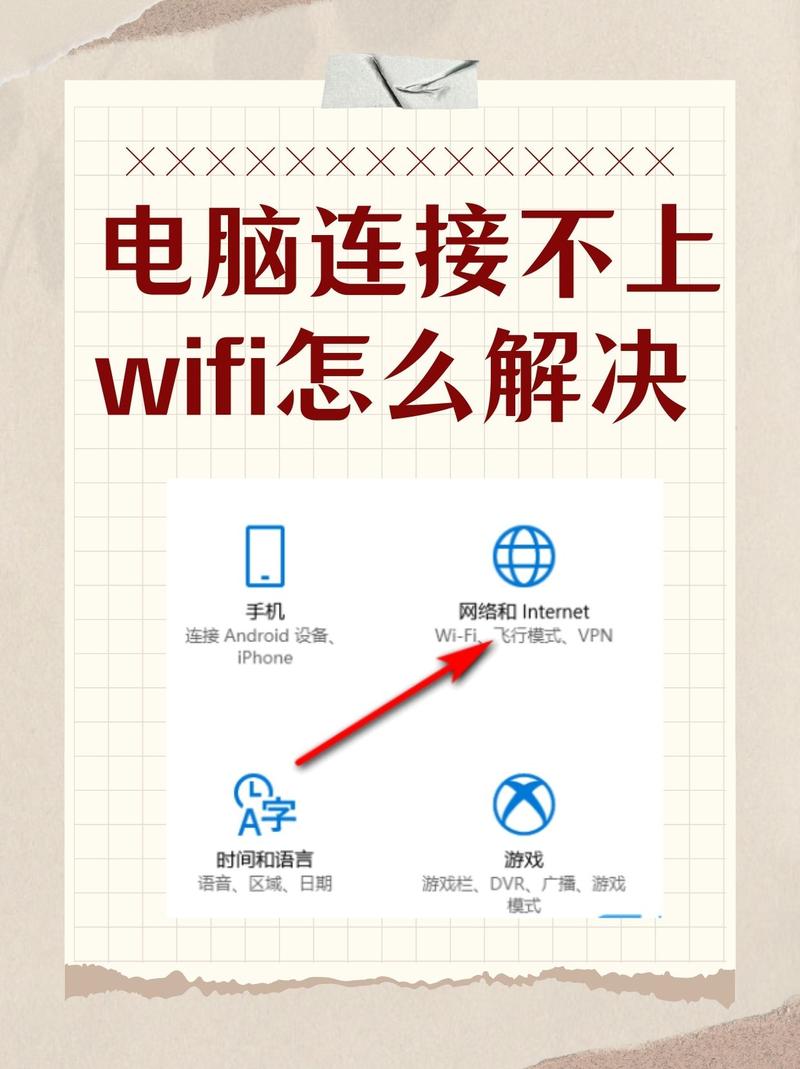
我的电脑无法显示wifi了!只有网线的宽带连接,请问是怎么回事啊?_百度...
〖壹〗、发生这种情况,应该是无线被禁用了,以下是解决方法:如果是笔记本的话尝试Fn键+F5(软件开关);笔记本一般都带WIFI的硬件开关,看看你本子周围有没有一个开关,是否拨到了关闭那边;如果是台式的话,原因是没有无线网卡。用驱动精灵检测一下,然后会自动安装的。
〖贰〗、电脑不能连接wifi怎么办方法网卡驱动问题 首先在桌面上找到计算机图标然后右键点击,选取属性。找到“设备管理器”并选取,在设备管理器的界面下方找到“网络适配器”选项。下面打开驱动列表,先点击禁用驱动,然后又点击启用操作。
〖叁〗、确认无线功能是否有开启,通过快捷键(热键)开启或关闭无线功能 确认设备管理器内的无线网络装置是否异常开始--控制台--设备管理器,检视网络适配器是否出现惊叹号下图绿框是正常的网络卡,红框出现惊叹号则是异常的网络卡 若装置出现惊叹号,可先至官方网站下载最新网卡驱动程序并安装。
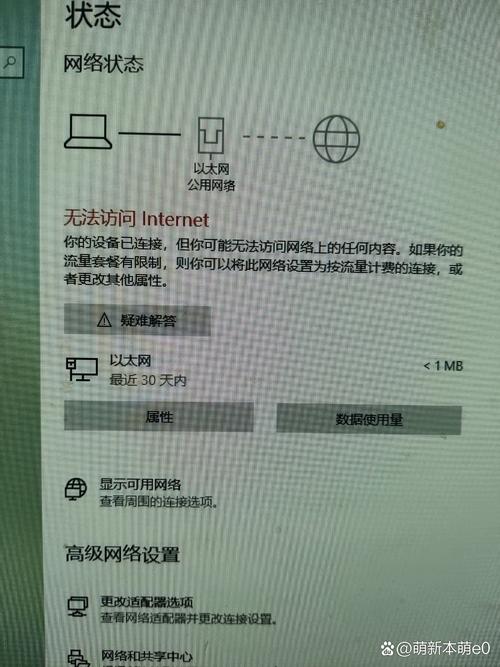
笔记本电脑只显示宽带连接,不显示无线网络连接怎么办?
〖壹〗、首先找到电脑右下角网络连接图标并单击鼠标左键或者,选取“打开网络和共享中心”。然后,点击“更改适配性设置”。弹出来一个对话框,看到无线网路连接状态为已禁用。选取无线网络连接并敲击鼠标右键,接着点击启用。无线网络就可以用了。鼠标左键敲击电脑桌面上网络连接图标,选取相应的无线网鼠标右键点击“连接”。
〖贰〗、可以尝试更换路由器无线网络安全性方案,或通过重置Modem、路由器来尝试解决:先关闭Modem、路由器和电脑,等待一分钟以上;然后开启Modem,等所有的指示灯亮起;之后开启路由器,等所有的指示灯灯亮起。最后,打开电脑,尝试网络是否能够连接。
〖叁〗、**检查WiFi开关或快捷键**:查看是否存在物理开关或按键组合(例如Fn + 某个功能键)来开启WiFi。 **更新或重新安装无线网卡驱动**:通过设备管理器找到无线网卡,右键选取“更新驱动程序”或“卸载设备”然后重新启动电脑,系统会自动重新安装驱动。
〖肆〗、在电脑桌面上用鼠标右键单击右下角的网络图标,在弹出的界面点击打开“网络和Internet”设置。在网络和Internet设置界面点击右侧的网络和共享中心。在网络和共享中心界面点击左侧选项中的更改适配器设置。
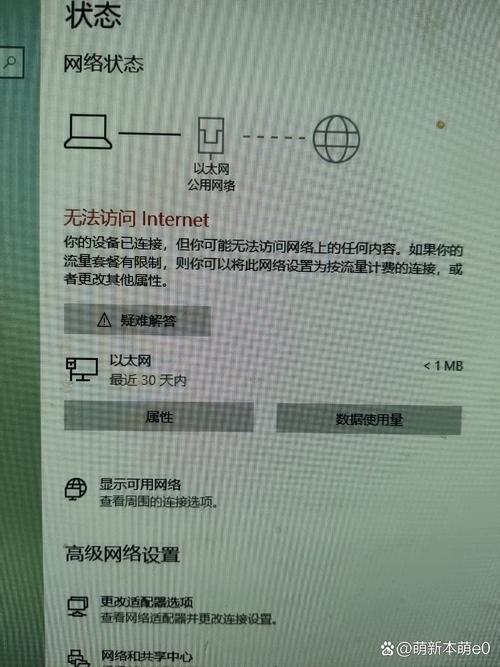
为什么我的笔记本电脑没有WiFi只有宽带连接?
您的笔记本电脑没有WiFi连接只有宽带连接可能有以下几个原因: **WiFi功能未开启**:有些笔记本电脑有物理开关或键盘快捷键用于开启或关闭WiFi功能,确保您的WiFi模块已开启。 **无线网卡驱动程序问题**:检查您的无线网卡驱动是否安装正确或是否需要更新。可以通过设备管理器查看无线网卡的状态并进行更新。
首先可以在WiFi面板右键选取【忘记此网络】,重新连接输入正确的密码试试看 01更新无线网络驱动程序 驱动往往是很多问题的症结所在。在搜索框中输入【设备管理器】并打开,找到对应的无线网卡设备,右键点击,选取【更新驱动程序】。既可以联网自动更新,也可以至电脑官方网站,下载对应自己机型的最新无线网络驱动。
电脑只有宽带连接没有无线网连接可能是关闭了电脑无线网络开关或者是没有创建无线网络。解决方法:打开无线网络开关,不同电脑位置不同,如图:创建无线网络,方法如下:首先打开控制面板,在开始菜单中打开。打开控制面板之后,找到网络和共享中心这个选项,然后打开。
如台式电脑出现此情况,请检查终端是否具备无线网卡以及硬件是否正常工作。如笔记本电脑出现此情况,请检查终端的无线网卡是否正常工作。温馨提示:具体请以各整机、配件厂商的技术支持为准。
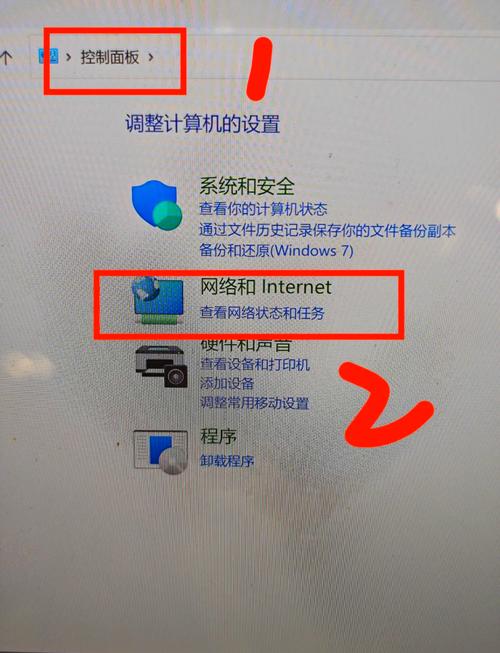
笔记本电脑不显示wifi只有宽带连接怎么办
〖壹〗、**检查WiFi开关或快捷键**:查看是否存在物理开关或按键组合(例如Fn + 某个功能键)来开启WiFi。 **更新或重新安装无线网卡驱动**:通过设备管理器找到无线网卡,右键选取“更新驱动程序”或“卸载设备”然后重新启动电脑,系统会自动重新安装驱动。 **检查网络设置**:进入控制面板或设置应用,查看网络和Internet设置,确保WiFi已启用。
〖贰〗、首先可以在WiFi面板右键选取【忘记此网络】,重新连接输入正确的密码试试看 01更新无线网络驱动程序 驱动往往是很多问题的症结所在。在搜索框中输入【设备管理器】并打开,找到对应的无线网卡设备,右键点击,选取【更新驱动程序】。既可以联网自动更新,也可以至电脑官方网站,下载对应自己机型的最新无线网络驱动。
〖叁〗、在电脑桌面上用鼠标右键单击右下角的网络图标,在弹出的界面点击打开“网络和Internet”设置。在网络和Internet设置界面点击右侧的网络和共享中心。在网络和共享中心界面点击左侧选项中的更改适配器设置。
〖肆〗、如台式电脑出现此情况,请检查终端是否具备无线网卡以及硬件是否正常工作。如笔记本电脑出现此情况,请检查终端的无线网卡是否正常工作。温馨提示:具体请以各整机、配件厂商的技术支持为准。
〖伍〗、左键单击 宽带连接,如图,若是wlan显示是灰色的,代表无线还没有开启,单击wlan,变蓝色后说明无线开启了。
〖陆〗、笔记本电脑不显示WiFi只有宽带连接的解决方法如下:检查WiFi开关:确认笔记本电脑的WiFi功能是否已经开启。检查键盘上是否有专门的WiFi开关按键,或者在侧边、底部是否有可以滑动的WiFi开关,并确保这些开关处于打开状态。进入操作系统的网络设置,检查WiFi是否被禁用,如果是,则需要手动启用。
关于本次笔记本wifi功能不见了只显示宽带和笔记本只显示宽带没有无线的问题分享到这里就结束了,如果解决了您的问题,我们非常高兴。