本篇文章给大家谈谈笔记本电脑可以用无线鼠标吗,以及笔记本电脑支持无线鼠标吗对应的知识点,希望对各位有所帮助,不要忘了收藏本站喔。
本文大纲:
- 〖壹〗、无线鼠标怎么连接笔记本使用?
- 〖贰〗、我刚买的dell的笔记本,送的无线鼠标应该怎么连电脑上啊?
- 〖叁〗、无线鼠标是否不管什么样的电脑都能用?
- 〖肆〗、无线鼠标是否笔记本可以通用?
- 〖伍〗、无线鼠标是否可以用到所有的电脑上呢?
- 〖陆〗、无线鼠标怎么连接笔记本电脑使用
- 〖柒〗、笔记本没有蓝牙,能用无线鼠标吗?
- 〖捌〗、...鼠标吗无线电键盘和无线电鼠标可以装在笔记本电脑上吗
- 〖玖〗、笔记本电脑没有蓝牙,能用无线鼠标吗
- 〖拾〗、无线鼠标怎么连电脑
无线鼠标怎么连接笔记本使用?
首先,第一步我们需要在无线鼠标下安装电池,调制关闭,打开盖子,安装电池。我们检查计算机是否有无线设备驱动程序,单击计算机的右键,然后找到设备管理器,您可以在其中查看带或不带鼠标的驱动程序。如果没有,则需要将鼠标和键盘附带的CD插入计算机的CD-ROM驱动器中。
首先打开无线鼠标的后盖并插入电池。然后将无线鼠标的后盖盖上。接着点开无线鼠标的开关。最后将无线鼠标的接收器插入戴尔笔记本的usb接口。这样操作完成,就将无线鼠标成功连接上电脑了。
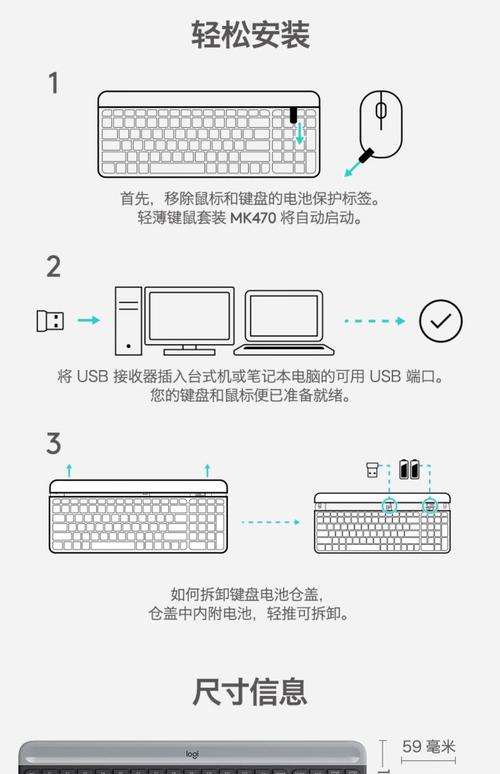
将无线鼠标附带的USB接收器插入笔记本电脑的USB接口。建议优先选取电脑正面或侧面的USB接口,避免使用后侧或供电不足的接口(如某些老旧电脑的USB 0接口),否则可能导致鼠标无法正常工作。安装驱动程序 大多数情况下,电脑会自动识别接收器并安装驱动程序。
我刚买的dell的笔记本,送的无线鼠标应该怎么连电脑上啊?
〖壹〗、首先打开无线鼠标的后盖并插入电池。然后将无线鼠标的后盖盖上。接着点开无线鼠标的开关。最后将无线鼠标的接收器插入戴尔笔记本的usb接口。这样操作完成,就将无线鼠标成功连接上电脑了。
〖贰〗、一般有线鼠标都是有USB接口的,并且电脑上也有USB端口,直接把鼠标的USB接口插到电脑的USB端口就可以了,这样就可以把鼠标连接在电脑上了,等待电脑自动安装完驱动就可以使用了。
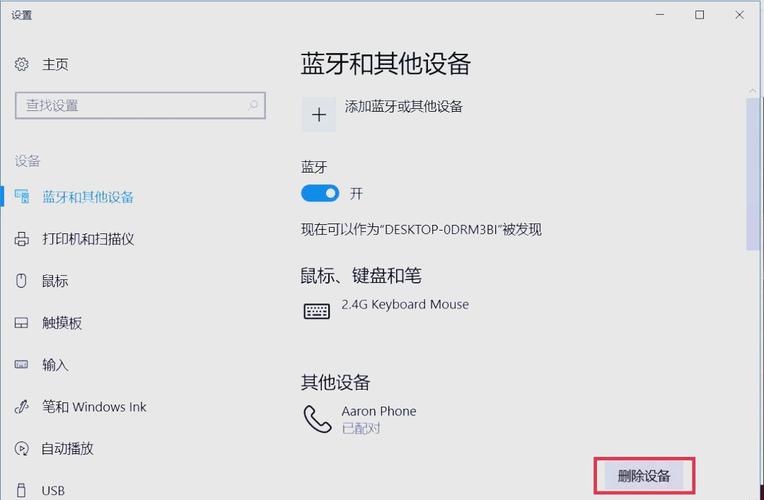
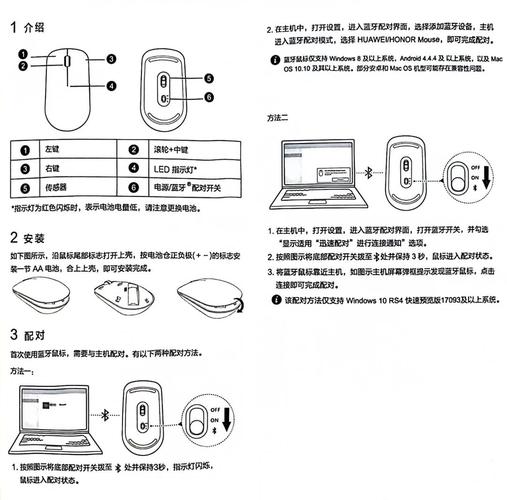
〖叁〗、蓝牙配对连接步骤启动鼠标配对模式:短按鼠标底部电源开关至“ON”位置,3秒内快速按两下连接按钮(部分型号需长按3秒),观察指示灯慢闪即表示进入配对状态。电脑端设置:打开笔记本的“设置”界面,进入“蓝牙和其他设备”选项,开启蓝牙功能后点击“添加设备”,选取“蓝牙”类别。
〖肆〗、Dell无线鼠标连接电脑的方法如下:插入USB接收器:将无线鼠标附带的USB无线蓝牙接收器插入Dell电脑的任意一个USB接口中。打开鼠标电源:确保无线鼠标已安装好电池,并打开鼠标的电源开关。等待自动配对与识别:Dell电脑会自动识别并安装无线鼠标的驱动程序。
〖伍〗、Dell无线鼠标连接电脑的方法如下:插入USB接收器:将Dell无线鼠标配套的USB无线蓝牙接收器插入电脑的任意一个USB接口中。这通常是连接无线鼠标的第一步。打开鼠标电源:确保无线鼠标已安装好电池,并打开鼠标的电源开关。此时,鼠标应处于可被发现和连接的状态。
〖陆〗、Dell无线鼠标连接电脑的步骤如下:插入USB接收器:拿出Dell无线鼠标配套的USB无线蓝牙接收器。将这个USB接收器直接插入Dell电脑的任意一个USB接口中。打开无线鼠标电源:确保无线鼠标已安装好电池,并且电池有电。打开无线鼠标的电源开关。
无线鼠标是否不管什么样的电脑都能用?
〖壹〗、是的。无线鼠标可以用到所有的电脑上,不管是台式机和笔记本都可以,当然前提条件是电脑必须有USB接口,用来插无线鼠标的信号接收装置。对采用4GHz技术的无线鼠标,在初次使用时要经过码率配对过程。对比有线鼠标,这个过程可能显得比较麻烦。所以无线鼠标适配器虽也采用USB接口,但在第一次使用之前,必须经过配对过程。
〖贰〗、无线鼠标几乎可以适用于所有的电脑,无论是台式机还是笔记本,只要电脑配备有USB接口,用于连接无线鼠标的信号接收装置。无线鼠标通过无线技术与计算机通信,从而摆脱了传统有线鼠标的束缚。近来主流的无线通信方式包括27MHz、4G和蓝牙无线鼠标,其中蓝牙技术因其低功耗和广泛兼容性,成为市场上的主流选取。
〖叁〗、是的,无线鼠标几乎可以用到所有的电脑上,不管是台式机和笔记本都可以,当然前提条件是电脑必须有USB接口,用来插无线鼠标的信号接收装置。无线鼠标采用无线技术与计算机通信,从而省却了电线的束缚。
〖肆〗、如果苹果鼠标是无线鼠标的话,只能在支持蓝牙功能的电脑上使用,而且要下载相关驱动才可以。

无线鼠标是否笔记本可以通用?
〖壹〗、是的。首先开鼠标盖子,可以看到里面分别有电池、无线接收器、绝缘条。然后将里面的无线接收器取出,再撕开绝缘条。然后就可以将将USB无线接收器插在电脑上了。然后找到鼠标后面的开关,将该开关调到ON状态就可以使用了。
〖贰〗、是的。无线鼠标可以用到所有的电脑上,不管是台式机和笔记本都可以,当然前提条件是电脑必须有USB接口,用来插无线鼠标的信号接收装置。对采用4GHz技术的无线鼠标,在初次使用时要经过码率配对过程。对比有线鼠标,这个过程可能显得比较麻烦。
〖叁〗、Ⅰ 无线鼠标是否笔记本可以通用 对的,无线鼠标你只要把无线鼠标的信号接收器插上去后是都通用的,无论是什么牌子的笔记本或者台式电脑都是通用的。但也有个条件其实也不算是条件,因为电脑都有usb接口,你有usb接口插信号接收器就行 。以上内容仅供借鉴。
〖肆〗、无线鼠标几乎可以适用于所有的电脑,无论是台式机还是笔记本,只要电脑配备有USB接口,用于连接无线鼠标的信号接收装置。无线鼠标通过无线技术与计算机通信,从而摆脱了传统有线鼠标的束缚。近来主流的无线通信方式包括27MHz、4G和蓝牙无线鼠标,其中蓝牙技术因其低功耗和广泛兼容性,成为市场上的主流选取。

无线鼠标是否可以用到所有的电脑上呢?
〖壹〗、是的。无线鼠标可以用到所有的电脑上,不管是台式机和笔记本都可以,当然前提条件是电脑必须有USB接口,用来插无线鼠标的信号接收装置。对采用4GHz技术的无线鼠标,在初次使用时要经过码率配对过程。对比有线鼠标,这个过程可能显得比较麻烦。所以无线鼠标适配器虽也采用USB接口,但在第一次使用之前,必须经过配对过程。
〖贰〗、你是希望同时控制两台电脑吗?这样是做不到的,因为无线鼠标只有一个无线信号接受器,所以受到此处限制,不能同时控制二台电脑。但是,有一种方法是可行的,但不用无线要用有线鼠标而且只要一套就可以控制3台电脑,可以买一个键鼠切换器就行了;这个东西一般用在机柜里比较多。
〖叁〗、无线鼠标几乎可以适用于所有的电脑,无论是台式机还是笔记本,只要电脑配备有USB接口,用于连接无线鼠标的信号接收装置。无线鼠标通过无线技术与计算机通信,从而摆脱了传统有线鼠标的束缚。近来主流的无线通信方式包括27MHz、4G和蓝牙无线鼠标,其中蓝牙技术因其低功耗和广泛兼容性,成为市场上的主流选取。

无线鼠标怎么连接笔记本电脑使用
首先打开无线鼠标的后盖并插入电池。然后将无线鼠标的后盖盖上。接着点开无线鼠标的开关。最后将无线鼠标的接收器插入戴尔笔记本的usb接口。这样操作完成,就将无线鼠标成功连接上电脑了。
首先,第一步我们需要在无线鼠标下安装电池,调制关闭,打开盖子,安装电池。我们检查计算机是否有无线设备驱动程序,单击计算机的右键,然后找到设备管理器,您可以在其中查看带或不带鼠标的驱动程序。如果没有,则需要将鼠标和键盘附带的CD插入计算机的CD-ROM驱动器中。
无线鼠标连接笔记本电脑使用方法如下:蓝牙连接:首先,确保无线鼠标的蓝牙开关已打开,通常位于鼠标底部或侧面。然后,在笔记本电脑上,点击桌面左下角的“开始”图标,选取“设置”,找到并点击“设备”选项。在“蓝牙和其他设备”中,选取“添加蓝牙或其他设备”,然后选取“蓝牙”选项。
无限鼠标和笔记本电脑连接的方法如下:工具/原料:Dell游匣G1windows华硕WT425光学无线鼠标。按下win键,点击设置选项。进入windows设置页面,点击设备。然后点击蓝牙,将开关打开。找到华硕鼠标,点击连接即可。
雾雾集无线鼠标连接笔记本电脑的步骤如下:确认接收器位置接收器通常随鼠标包装附赠,可能藏在包装盒的角落或独立小包装内。若未找到,检查鼠标底部或电池仓内是否内置接收器(部分型号采用隐藏式设计)。插入接收器至USB接口将接收器插入笔记本电脑的USB接口(优先选取USB 0或0接口)。
首先确认一下你的笔记本电脑有没有蓝牙功能,有蓝牙功能按下列步骤操作:在电脑上开启蓝牙功能。在开始--设置-控制面板中找到并打开蓝牙功能。将鼠标底部开关置于ON位置,在按动一下RESET键,ON位置下部的LED灯开始闪烁,这样鼠标蓝牙就被置于“可发现”状态,用蓝牙模块就可以搜索到了。
笔记本没有蓝牙,能用无线鼠标吗?
〖壹〗、笔记本即使没有蓝牙功能,也可以使用无线鼠标。无线鼠标主要通过以下几种方式与电脑连接:USB无线接收器:工作原理:大多数无线鼠标都会附带一个USB无线接收器,这个接收器相当于一个无线信号的中转站,能够接收并转发鼠标发出的无线信号。
〖贰〗、电脑没有蓝牙可以连接蓝牙鼠标(以小米笔记本电脑 AIR 13为例),方法如下:打开蓝牙鼠标的后盖,加入电池。按下开关按钮,将鼠标电源打开。手指同时按住左键、右键和中间的滚轮。点击左下角的开始图标,点击设置。点击设备。
〖叁〗、并不是的,只有蓝牙鼠标才必须要有蓝牙。2:无线鼠标是用自带的接收器来工作的和蓝牙没有关系。3:只要接收器正常工作,电池有点,就可以使用无线鼠标。
〖肆〗、无线鼠标与蓝牙鼠标是不一样的。无线鼠标配对必须要有无线接收器,而蓝牙耳机则不同,只要笔记本自带有蓝牙接收器就可以直接连接,如果没有则需要蓝牙接收器。无线鼠标与蓝牙鼠标二者的接受原理不一样,不互相兼容。
〖伍〗、不 可以 的,蓝牙无线鼠标靠的就是蓝牙来传输信号的,现在你的笔记本没有蓝牙就相当于阻止了传输,所以是不可以的。

...鼠标吗无线电键盘和无线电鼠标可以装在笔记本电脑上吗
无线键盘和无线鼠标当然可以装在笔记本电脑上,你把无线键盘和无线鼠标的收发器插在笔记本的USB接口上,就可以使用了。与台式电脑使用方法一样,现在无线键盘和鼠标都是免驱的。 请问如何使笔记本同时连接无线鼠标和无线键盘 不论是无线鼠标还是无线键盘都有一个小小的接收器的。
无线键盘和无线鼠标当然可以装在笔记本电脑上,你把无线键盘和无线鼠标的收发器插在笔记本的USB接口上,就可以使用了。与台式电脑使用方法一样,现在无线键盘和鼠标都是免驱的。 笔记本如何使用无线键盘 1:无线键盘和接受器。2:两节有电的五号电池。
买合适的电池装在无线键盘电池放置处,按照键盘的正负极安装,确保能够正常使用。打开电脑,将接收器插入USB接口中,注意轻拿轻放。此时键盘即可接收到电脑的无线信号,此时只需要选取自己连接的无线键盘即可。
无线键盘和鼠标具有双或多波段功能,可以同时管理多个无线设备。键盘工作频率通常使用通道1,而鼠标则使用通道2。这种设计有效降低了鼠标和键盘之间的干扰,同时也避免了对无线电话等其他数字无线设备的影响。
笔记本电脑没有蓝牙,能用无线鼠标吗
笔记本即使没有蓝牙功能,也可以使用无线鼠标。无线鼠标主要通过以下几种方式与电脑连接:USB无线接收器:工作原理:大多数无线鼠标都会附带一个USB无线接收器,这个接收器相当于一个无线信号的中转站,能够接收并转发鼠标发出的无线信号。
并不是的,只有蓝牙鼠标才必须要有蓝牙。2:无线鼠标是用自带的接收器来工作的和蓝牙没有关系。3:只要接收器正常工作,电池有点,就可以使用无线鼠标。
不 可以 的,蓝牙无线鼠标靠的就是蓝牙来传输信号的,现在你的笔记本没有蓝牙就相当于阻止了传输,所以是不可以的。
无线鼠标与蓝牙鼠标是不一样的。无线鼠标配对必须要有无线接收器,而蓝牙耳机则不同,只要笔记本自带有蓝牙接收器就可以直接连接,如果没有则需要蓝牙接收器。无线鼠标与蓝牙鼠标二者的接受原理不一样,不互相兼容。
可以的啊!你买的无线键鼠应该带无线usb接受装置,就是很小的一个,插在usb上就可以了。

无线鼠标怎么连电脑
〖壹〗、按下鼠标背面的配对按钮(通常需长按3秒)。在电脑蓝牙列表中选取鼠标名称完成连接。接收器丢失处理:部分厂商(如罗技)提供“优联”接收器,可一对多管理设备;若接收器遗失,需购买同型号替换或使用蓝牙模式(若鼠标支持)。通过以上步骤,无线鼠标即可正常连接电脑。若问题仍未解决,建议联系厂商客服或查阅产品说明书。
〖贰〗、无线鼠标连接到电脑的方法主要有蓝牙连接、USB接收器连接和双模切换三种,具体操作如下:蓝牙连接(适合无接收器的轻薄本)开启配对模式:按住鼠标底部的“Pair”键约5秒,直到指示灯快速闪烁。
〖叁〗、新买的无线鼠标连电脑的方法如下:拿出无线鼠标,接着打开鼠标底端的盖子,取出接收器。需要使用电池的话,将电池按正确的正负极两端放入槽口。在无线鼠标的底部,取出的接收器插入电脑的usb接口处。在鼠标底端的ON—OFF键移到ON,就可以使用无线鼠标了。
〖肆〗、通过蓝牙连接:如果你的台式电脑支持蓝牙功能,并且你的无线鼠标也是蓝牙鼠标,那么你可以通过蓝牙进行连接。首先,确保电脑的蓝牙功能已经打开。然后,打开鼠标的电源开关,并按下鼠标底部的蓝牙配对按钮(如果有的话)。下面,在电脑上打开蓝牙设置,搜索附近的蓝牙设备,找到你的鼠标并点击连接。
〖伍〗、确认鼠标类型无线鼠标主要分为蓝牙连接型和USB接收器连接型两种,需根据类型选取对应连接方式。蓝牙连接型鼠标操作步骤检查电源:确认鼠标已安装电池(通常位于底部电池仓),且电量充足。若电量不足,更换新电池即可。部分鼠标有独立电源开关,需滑动至“ON”位置。
〖陆〗、G无线接收器连接(主流方式) 准备硬件:取出无线鼠标及配套的USB接收器,电池款需安装电池(注意正负极),充电款确保电量充足。 插入接收器:将接收器插入台式电脑任意可用的USB接口(前置/后置均可)。
好了,本文到此结束,如果可以帮助到大家,还望关注本站哦!