大家好,今天给各位分享如何用itunes备份iphone的一些知识,其中也会对苹果itunes怎么用备份进行解释,文章篇幅可能偏长,如果能碰巧解决你现在面临的问题,别忘了关注本站,现在就马上开始吧!
本文大纲:
- 〖壹〗、如何用iTunes备份iPhone
- 〖贰〗、怎么用itunes备份
- 〖叁〗、使用iTunes备份iPhone的详细指南
- 〖肆〗、如何使用iTunes备份手机数据?
- 〖伍〗、iphone怎么通过itunes备份
- 〖陆〗、iphone怎么备份到itunes上?
- 〖柒〗、如何把iphone上的资料备份到iTunes上
- 〖捌〗、怎样itunes备份iphone时把文件备份到别的盘
- 〖玖〗、如何在电脑上使用iTunes备份iPhone数据?
- 〖拾〗、怎么使用itunes备份?
如何用iTunes备份iPhone
使用iTunes备份iPhone的步骤如下:连接设备 首先,你需要使用数据线将你的iPhone连接到电脑上。确保电脑已经安装了最新版本的iTunes软件。当iPhone与电脑连接后,iTunes通常会自动启动并识别出你的设备。打开iTunes并定位设备 启动iTunes:如果iTunes没有自动启动,你可以手动打开它。
准备工作 确保电脑上已安装最新版本的iTunes。 使用Apple ID登录iTunes。 用USB数据线将iPhone连接到电脑。开始备份 打开iTunes,在左上角选取设备图标。 点击“立即备份”按钮,或者在设备信息页面中选取“备份到计算机”。
打开iTunes并选取设备:在iTunes界面上,点击左上角的设备图标以选取您的iPhone。选取“备份”选项:在设备图标下方,找到并点击“备份”选项。开始备份:点击“备份现在”按钮,iTunes将开始备份您的iPhone数据。请注意,备份时间取决于您的数据量大小。
使用iTunes备份的步骤如下:连接设备:使用USB数据线将iPhone或iPad等Apple设备连接到电脑上。打开iTunes:启动已安装在电脑上的iTunes应用程序。选取设备:在iTunes界面左上角,点击设备图标以进入设备管理页面。开始备份:点击“立即备份”或“备份到计算机”按钮。
怎么用itunes备份
打开iTunes并登录 首先,在电脑上打开iTunes软件。确保你的电脑上已经安装了最新版本的iTunes。接着,使用你的Apple ID账号和密码登录iTunes。这一步是为了确保备份过程中能够正确关联你的设备和个人数据。连接苹果手机 使用苹果的原装数据线将你的苹果手机和电脑连接起来。
使用iTunes备份iPhone的步骤如下:连接设备 首先,你需要使用数据线将你的iPhone连接到电脑上。确保电脑已经安装了最新版本的iTunes软件。当iPhone与电脑连接后,iTunes通常会自动启动并识别出你的设备。打开iTunes并定位设备 启动iTunes:如果iTunes没有自动启动,你可以手动打开它。
使用iTunes备份手机的步骤如下:连接手机与电脑 首先,使用数据线将你的iOS系统手机与运行Windows 10专业版的联想AIO520C电脑进行连接。连接后,在手机屏幕上会出现一个提示框,询问你是否信任这台电脑。点击“信任”以确保手机与电脑能够正常通信。
在iTunes界面左上角,点击设备图标以进入设备管理页面。开始备份:点击“立即备份”或“备份到计算机”按钮。确认备份选项,根据需要选取备份的数据类型,如通讯录、照片等。等待备份完成:iTunes将开始同步并备份选定的数据,此过程可能需要一些时间,具体时间取决于设备中的数据量。
首先,使用数据线将你的iPhone连接到电脑上。确保电脑已经安装了最新版本的iTunes软件。打开iTunes:连接设备后,打开iTunes应用程序。在iTunes的主界面中,你应该能在左侧栏看到你的设备图标。选取备份选项:在iTunes左侧栏中,点击你的设备图标以进入设备的管理页面。
使用iTunes备份iPhone的详细指南
〖壹〗、使用iTunes备份iPhone的详细指南如下:准备工作 安装最新iTunes:确保您的电脑上已经安装了最新版本的iTunes。登录iTunes:使用自己的Apple ID登录iTunes。连接并信任电脑:将iPhone连接到电脑,并在手机上确认信任该电脑。
〖贰〗、使用iTunes进行备份的详细步骤指南如下:准备工作:确保电脑安装了最新版本的iTunes,可以从苹果官方网站下载并安装。将苹果设备通过数据线连接到电脑上。打开iTunes:打开安装好的iTunes应用程序。如果是首次使用,可能需要进行一些基本设置,如登录Apple ID等。
〖叁〗、在iTunes界面上,找到并选中你的设备,进入摘要选项卡。 在这里,你会看到一个名为iPhone备份的选项,确保旁边的小框被勾选,这表示你将开启加密备份功能。 下面,你会看到一个弹出的对话框,提示你输入备份密码。这是保护你数据的第一道防线,务必妥善保管。
〖肆〗、连接手机与电脑。 打开iTunes,识别设备后点击备份按钮。 选取备份内容并等待备份完成。详细解释如下:首先,需要使用iTunes备份苹果手机数据时,确保手机和电脑处于同一网络环境下,并通过USB数据线将苹果手机连接到电脑。成功连接后,启动iTunes应用程序,通常会在欢迎界面看到已连接的设备图标。
〖伍〗、在更换新 iPhone 之前,备份旧设备的数据至关重要。以下是在 iPhone 换新机时进行备份的详细指南:步骤 1:选取备份类型 iCloud 备份:将数据存储在 Apple 的云服务器上,适用于无线备份和恢复。电脑备份:使用 Finder (Mac) 或 iTunes (Windows) 将数据备份到你的电脑或外部硬盘驱动器上。
如何使用iTunes备份手机数据?
〖壹〗、点击“立即备份”按钮,开始备份过程。选取备份内容 在弹出的提示窗口中,你可以选取是否备份应用程序。如果希望缩短备份时间,并且该选取对微信等数据的查看以及恢复没有影响,可以选取“不备份应用程序”。等待备份完成 设置完成后,iTunes软件会开始进行备份处理。
〖贰〗、使用iTunes备份手机的步骤如下:连接手机与电脑 首先,使用数据线将你的iOS系统手机与运行Windows 10专业版的联想AIO520C电脑进行连接。连接后,在手机屏幕上会出现一个提示框,询问你是否信任这台电脑。点击“信任”以确保手机与电脑能够正常通信。
〖叁〗、打开iTunes并登录 首先,在电脑上打开iTunes软件。确保你的电脑上已经安装了最新版本的iTunes。接着,使用你的Apple ID账号和密码登录iTunes。这一步是为了确保备份过程中能够正确关联你的设备和个人数据。连接苹果手机 使用苹果的原装数据线将你的苹果手机和电脑连接起来。
〖肆〗、使用iTunes备份手机的步骤如下:连接手机与电脑:使用数据线将IOS系统的手机与电脑进行连接。在手机上确认信任此电脑,以确保两者正常连接。打开iTunes:在电脑上启动iTunes软件,进入主界面。通常情况下,iTunes会自动识别并连接上已信任的手机。
〖伍〗、使用iTunes备份和恢复数据的方法如下:备份数据 连接设备:首先,确保你的电脑上已经安装了iTunes软件(以12官方版为例)。然后,使用数据线将要操作的iPhone手机连接到电脑上。iTunes会自动识别并连接你的iPhone手机。点击iTunes界面上的iPhone手机图标,即可成功连接到手机。
〖陆〗、使用iTunes备份苹果手机的步骤如下:打开iTunes并登录:在电脑上打开iTunes软件。使用你的Apple ID账号和密码登录iTunes。这一步是为了确保备份过程中能够正确关联你的设备信息。连接苹果手机:使用苹果的原装数据线将你的苹果手机与电脑连接起来。确保数据线连接稳定,且电脑能够识别到手机。
iphone怎么通过itunes备份
〖壹〗、连接设备并打开iTunes:将已停用的iPhone连接到电脑上。打开iTunes软件,确保iTunes能够识别到连接的iPhone。选取设备并备份:在iTunes的设备界面中,选取你的iPhone。点击“备份现在”或类似的选项,开始备份iPhone上的数据。这通常包括照片、联系人、信息等重要信息。
〖贰〗、准备工作 确保您的电脑上已安装最新版本的iTunes。 使用您的Apple ID登录iTunes。 用USB数据线将iPhone连接到电脑。开始备份过程 打开iTunes,并在界面左上角选取您的设备图标。 点击立即备份按钮,或者在设备信息页面中选取备份到计算机。
〖叁〗、使用iTunes备份iPhone的步骤如下:连接设备 首先,你需要使用数据线将你的iPhone连接到电脑上。确保电脑已经安装了最新版本的iTunes软件。当iPhone与电脑连接后,iTunes通常会自动启动并识别出你的设备。打开iTunes并定位设备 启动iTunes:如果iTunes没有自动启动,你可以手动打开它。
iphone怎么备份到itunes上?
开启iTunes软件。选取设备:在iTunes软件界面右上方,找到并点击显示为你的iPhone名称的图标。进入备份管理:在出现的设备信息页面中,选取“备份”部分。选取“本电脑”作为备份位置。执行备份:点击右侧的“立即备份”按钮。iTunes将开始备份你的iPhone数据,这包括通讯录、音乐以及视频等。
iphone是无法同步到iTunes去的,只能备份。一,在电脑上安装最新版 iTunes 。二,安装好了 iTunes 软件以后,下面请把苹果手机用数据线与电脑连接起来。三,接着请打开 iTunes 软件,等待识别出了 iPhone 手机以后,点击窗口的 iPhone 图标。
连接iPhone到电脑:首先,使用提供的USB数据线将iPhone连接到电脑。确保你的电脑已经安装了最新版本的iTunes。 打开iTunes并识别设备:启动iTunes应用程序后,它应该会自动识别你的iPhone。在iTunes的左上角,你会看到你的设备名称出现在“设备”栏中。
在摘要界面的下方,你会看到一个“备份”一栏。在自动备份选项中,你可以选取“iCloud”备份或“本电脑”备份。为了使用iTunes进行备份,你需要选取“本电脑”。选取“本电脑”后,iTunes将会为你的iPhone创建一个完整的备份,并存储在你的电脑上。
在iTunes的左侧边栏中,找到并点击你的iPhone图标。右键点击该图标,选取“传送购买项目”。这一步会将你在iPhone上购买的所有app备份到iTunes中。检查备份的app:传送完成后,你可以在iTunes的“应用程式”标签页中检查备份的app。确保所有购买的app都已成功备份。
在iTunes界面的左上角,你会看到一个手机图标,点击进入该界面。进入后会看到“摘要”选项,右侧显示手机的基本信息,包括容量、电话号码、序列号等。在这一部分,你还可以看到“备份”一栏,其中包括“iCloud”备份和“本电脑”备份两种选取。
如何把iphone上的资料备份到iTunes上
把iPhone上的资料备份到iTunes上的方法如下:连接设备:使用USB数据线将iPhone与电脑相连。打开iTunes:开启iTunes软件。选取设备:在iTunes软件界面右上方,找到并点击显示为你的iPhone名称的图标。进入备份管理:在出现的设备信息页面中,选取“备份”部分。选取“本电脑”作为备份位置。
连接iPhone到电脑:首先,使用提供的USB数据线将iPhone连接到电脑。确保你的电脑已经安装了最新版本的iTunes。 打开iTunes并识别设备:启动iTunes应用程序后,它应该会自动识别你的iPhone。在iTunes的左上角,你会看到你的设备名称出现在“设备”栏中。
iphone是无法同步到iTunes去的,只能备份。一,在电脑上安装最新版 iTunes 。二,安装好了 iTunes 软件以后,下面请把苹果手机用数据线与电脑连接起来。三,接着请打开 iTunes 软件,等待识别出了 iPhone 手机以后,点击窗口的 iPhone 图标。
怎样itunes备份iphone时把文件备份到别的盘
〖壹〗、连接iPhone到电脑后,打开iTunes。在设备页面选取“立即备份”前,点击“选项”来更改备份路径。浏览目标磁盘:在备份路径选取界面,使用浏览按钮选取电脑上的其他磁盘或文件夹。建议:选取一个有足够空闲空间的磁盘或文件夹作为备份目的地。
〖贰〗、创建新备份文件夹:在你希望存储备份的磁盘分区上创建一个名为Backup的专用文件夹。确保文件夹位置明确,例如D:Backup。复制现有备份数据:打开iTunes默认备份路径:C:Users你的电脑名AppDataRoamingApple ComputerMobileSyncBackup。将该路径下的所有子文件夹复制到新创建的D:Backup文件夹内。
〖叁〗、在iTunes备份iPhone时,可以通过更改备份路径来将文件备份到其他磁盘。详细解释: 选取备份路径:在iTunes中进行iPhone备份时,可以选取备份文件保存的磁盘。当连接iPhone到电脑后,打开iTunes,并在设备页面选取立即备份前,可以先点击选项来更改备份路径。
〖肆〗、打开iTunes,按Ctr+,选取偏好设置。点击高级,选取更改。选取新备份路径。点击确定完成即可修改路径,把文件备份到别的盘。
〖伍〗、首先,将iPhone通过数据线连接到电脑,并打开iTunes软件。在iTunes界面中,点击左上角的设备图标以进入设备页面。下面,在设备页面的常规选项卡下,找到备份相关的设置。此时,可以点击“选项”或相关的小箭头来更改备份路径。在备份路径选取界面中,通过浏览按钮选取希望保存备份文件的磁盘或文件夹。
如何在电脑上使用iTunes备份iPhone数据?
在电脑上使用iTunes备份iPhone数据的步骤如下:连接设备:使用原装USB线将iPhone连接到电脑上。打开iTunes:确保电脑上已安装iTunes,并打开该软件。当iPhone通过USB线连接到电脑后,iTunes会自动识别并显示iPhone的图标。进入管理界面:在iTunes中,点击显示的iPhone图标,进入iPhone的管理界面。
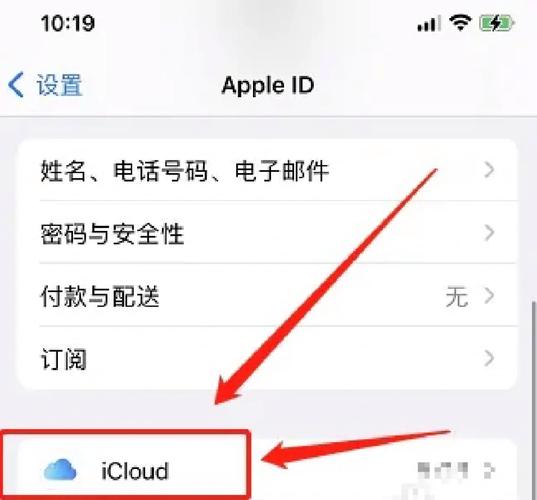
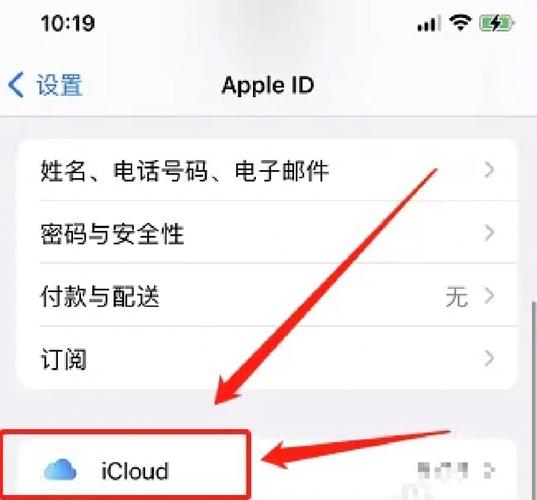
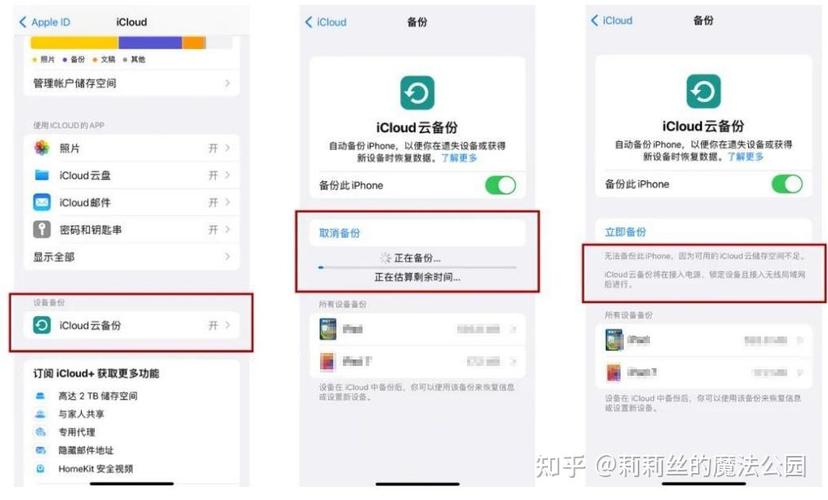
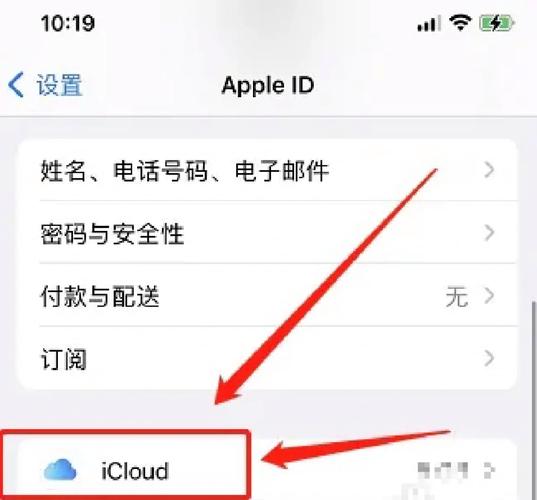
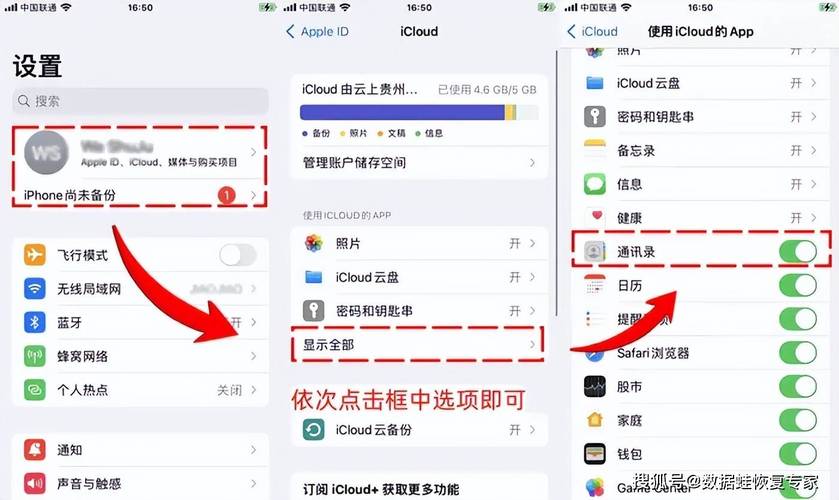
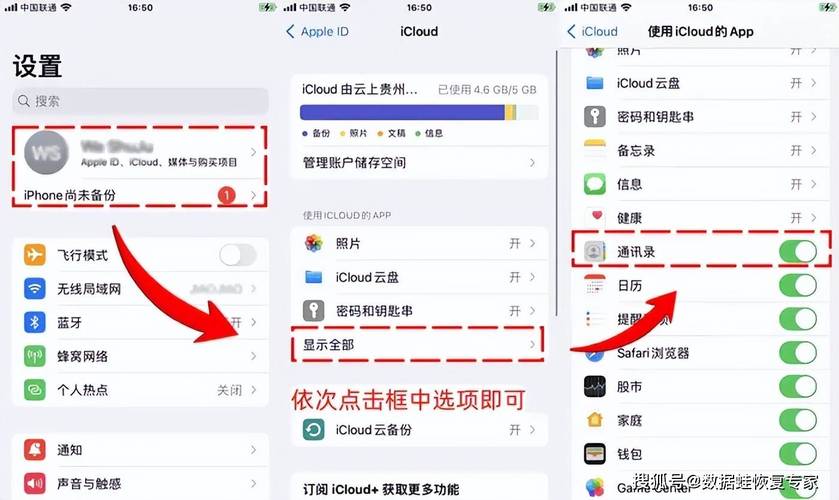
iCloud云端备份 打开你的iPhone,从“设置”滑动进入,找到并点击“iCloud”,输入你的Apple ID,如果尚未注册,点击“免费获取Apple ID”快速注册。 登录后,系统会提示你合并设备数据,确认后,开始“保存”。 接着,选取“查找我的iPhone”选项,确保设备安全,然后点击“保存并备份”。
连接手机与电脑 第一步:使用USB数据线将iPhone手机与电脑连接起来。打开iTunes并信任设备 第二步:在电脑上找到并双击打开iTunes应用程序。第三步:在弹出的信任提示框中,点击“信任”选项,以允许电脑访问iPhone手机的数据。
怎么使用itunes备份?
〖壹〗、使用iTunes备份苹果手机的步骤如下:打开iTunes并登录 首先,在电脑上打开iTunes软件。确保你的电脑上已经安装了最新版本的iTunes。接着,使用你的Apple ID账号和密码登录iTunes。这一步是为了确保备份过程中能够正确关联你的设备和个人数据。
〖贰〗、在iTunes界面左上角,点击设备图标以进入设备管理页面。开始备份:点击“立即备份”或“备份到计算机”按钮。确认备份选项,根据需要选取备份的数据类型,如通讯录、照片等。等待备份完成:iTunes将开始同步并备份选定的数据,此过程可能需要一些时间,具体时间取决于设备中的数据量。
〖叁〗、连接设备 首先,确保你的iPhone或其他iOS设备已经通过数据线连接到电脑。打开iTunes 打开iTunes软件。在较新版本的iTunes中,当设备连接后,通常会在iTunes窗口的左上角或侧边栏中看到一个代表你设备的图标。开始备份 点击设备图标:在iTunes中,点击代表你设备的图标以进入设备管理界面。
文章分享结束,如何用itunes备份iphone和苹果itunes怎么用备份的答案你都知道了吗?欢迎再次光临本站哦!