本篇文章给大家谈谈台式电脑双屏幕怎么弄的,以及台式电脑怎么搞双屏对应的知识点,希望对各位有所帮助,不要忘了收藏本站喔。
本文大纲:
- 〖壹〗、如何设置一台电脑两个显示器
- 〖贰〗、...台式机电脑怎么同时连接一个显示器一个电视双屏显示
- 〖叁〗、台式电脑怎么双屏幕怎样设置电脑双屏显示
- 〖肆〗、电脑设置扩展屏幕电脑如何设置两个显示器
- 〖伍〗、电脑如何设置双屏幕显示呢
- 〖陆〗、win7台式电脑如何连接两个显示器如何设置一台电脑两个显示器
- 〖柒〗、台式电脑一机双屏主显切换如何设置一台电脑两个显示器
- 〖捌〗、win10电脑设置双屏怎么切换屏幕?
- 〖玖〗、电脑两个VGA接口,如何设置双显示器?
- 〖拾〗、如何一台电脑扩展两个屏幕怎么把电脑一变二双屏显示设置法
如何设置一台电脑两个显示器
〖壹〗、将电脑的VGA接口和HDMI接口(也可以是DVI接口)各连接一个显示器,连接好后将两个显示器电源开关打开即可。
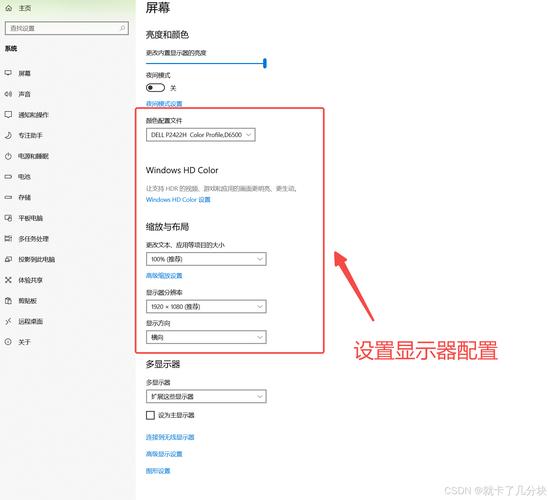
〖贰〗、进入显示设置:开机后进入系统桌面,在桌面空白处右键点击,选取“属性”(或直接右键选取“显示设置”)。配置多显示器:在属性窗口中点击顶部“设置”选项卡,此时会显示两个显示器图标(标记为“1”和“2”),其中显示器2默认呈灰色未激活状态。
〖叁〗、一台电脑主机连接两个显示器供两个人独立使用,可通过硬件连接、系统设置、多用户分配实现,具体操作如下:硬件连接确认显卡接口类型 独立显卡用户:直接使用显卡上的多个视频接口(如HDMI、DP、DVI)连接两台显示器。例如,一台接HDMI,另一台接DP。
...台式机电脑怎么同时连接一个显示器一个电视双屏显示
〖壹〗、只要电脑主机和电视机有匹配的视频信号输入输出接口就能连接。如果需要双屏显示,则电脑主机(主板)还应具备双显示接口。
〖贰〗、电脑双显示器的显示模式有两种:复制模式和扩展模式:复制模式是两个显示屏显示同样的内容;扩展模式是两个显示屏显示不一样的内容,设置方法是:XP系统:桌面空白处右键--属性--设置,如下图,勾选或者不勾选“将Windows桌面扩展到该监视器上”。
〖叁〗、把HDMI线的一端插在显卡的HDMI接口上,然后另一端和电视连接。用遥控器上的信源功能把电视调成HDMI模式。这时电视就已经会显示桌面了,但是显示的内容会不同。如果你需要两台显示不同东西的话这样就已经可以了。如果要显示一样的,那还需要继续调试一下。
〖肆〗、将电脑的VGA接口和HDMI接口(也可以是DVI接口)各连接一个显示器,连接好后将两个显示器电源开关打开即可。
〖伍〗、使用VGA分支器(如果电视和电脑都有VGA接口)如果电视和电脑都具备VGA接口,可以直接购买一个VGA分支器,实现一分二的功能。这样,就可以将电脑的视频信号同时传输到显示器和电视上。
〖陆〗、这需要你的 显卡支持 上图接口依次为 VGA 、HDMI和DVI 如果你的显卡 支持多接口, 显示器接口不用动 ,只要把 电视 用 连接线 接入 即可(看一下电视是什么接口 ,大部分为HDMI,少部分为VGA)。
台式电脑怎么双屏幕怎样设置电脑双屏显示
首先打开电脑桌面,如图所示,点击进入到电脑桌面中。然后在键盘上按开始的快捷键,如图所示,点击打开开始中的“控制面板”。然后进入的页面,如图所示,点击打开“外环和个性化”。然后再进入之后的页面,如图所示,点击打开“连接到外部显示器”。最后,进入页面之后,点击下面的多显示器选取仅计算机回车键确定即可。
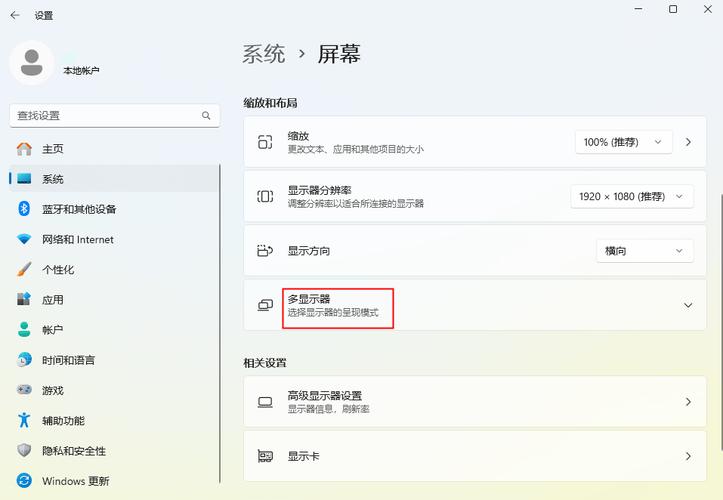
选取显示设置在Windows设置界面中,点击第一个选项【系统】,进入显示管理页面。排列显示器位置在显示设置中,找到【重新排列显示器】选项。拖动屏幕图标调整两个显示器的相对位置(如左右排列),确保鼠标移动方向与实际物理布局一致。设置多显示器模式下拉页面至【多显示器设置】,选取【扩展这些显示器】。
首先按住win+p快捷键,弹出投影窗口。现在选取第二个显示屏复制,复制就是两个屏幕显示相同的内容,如图所示。完成以上步骤后,在桌面空白处单击,点击屏幕分辨率,如图所示。进入界面后,点击显示器1或2设置屏幕分辨率,如图所示。
连接扩展显示器的电源线, 并将数据线连接到计算机。右键单击桌面空间, 选取 图形选项-输出到, 子菜单中有四个选项可在以后弹出, 不同的选项对应于不同的输出选项。监视器代表的输出显示在扩展屏幕上, 而不显示计算机主机的屏幕。
电脑设置扩展屏幕电脑如何设置两个显示器
将电脑的VGA接口和HDMI接口(也可以是DVI接口)各连接一个显示器,连接好后将两个显示器电源开关打开即可。
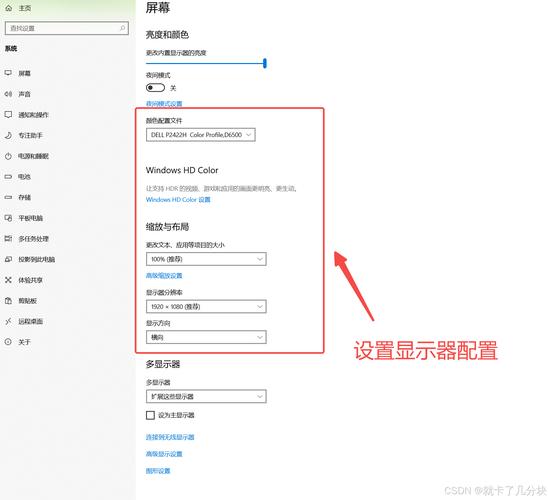
选取显示模式:扩展模式:选取扩展这些显示器,桌面延伸至第二屏,适合多任务办公。复制模式:选取复制这些显示器,两屏显示相同内容,适合演示或镜像操作。设置主显示器:在显示设置中,点击需设为主屏的显示器图标,勾选设为主显示器。
win7系统操作:桌面右键-屏幕分辨率,点击选取图标2进行设置(一般图标中的2都是电视,也可以点击识别进行确认),选取需要的复制或者扩展模式的。『2』win10系统操作:桌面右键-显示设置-检测-点击检测到的显示器进行设置 『3』选取好对应的复制或者扩展模式之后,点击确定或者应用就可以了。
步骤一:设置显示器显示模式打开显示设置:首先,在电脑桌面点击“显示设置”,开始设置显示器的显示模式。调整显示器顺序:通过点击表示,根据显示的数字调整显示器的顺序。调整分辨率:为了方便使用,可以调整显示器的分辨率。

电脑如何设置双屏幕显示呢
〖壹〗、首先打开电脑桌面,如图所示,点击进入到电脑桌面中。然后在键盘上按开始的快捷键,如图所示,点击打开开始中的“控制面板”。然后进入的页面,如图所示,点击打开“外环和个性化”。然后再进入之后的页面,如图所示,点击打开“连接到外部显示器”。最后,进入页面之后,点击下面的多显示器选取仅计算机回车键确定即可。
〖贰〗、首先在电脑中,桌面鼠标点击【右键】,点击显示设置。然后在打开的设置窗口中,进入【显示设置】。点击【显示】下【多显示器设置】连接双屏。然后在键盘【win+p]快捷键,切屏快捷键。【复制】和【扩展】模式如下,点击【仅第二屏幕】完成切屏。
〖叁〗、连接两个显示器 使用HDMI线、VGA线等相应的线缆将两台显示器连接到电脑的对应接口上,确保连接稳定且信号传输正常。设置显示模式 打开电脑的设置或显示设置。 在显示设置中选取“扩展显示”模式,以实现两个屏幕独立使用的分屏效果。
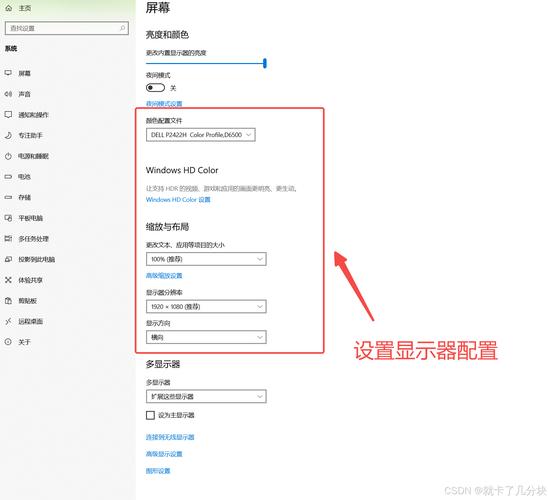
〖肆〗、如何设置双显示器,设置为扩展屏?首先我们打开电脑桌面,左键点击开始按钮,在弹出的菜单选项框中,点击“设置”选项。点击设置选项后,这个时候会打开“设置”对话框。在设置对话框中,找到并点击“系统(显示、通知、应用、电源)”选项。

win7台式电脑如何连接两个显示器如何设置一台电脑两个显示器
使用两个信号线分别将两个显示器连接到电脑主机后面显卡的两个视频输出接口上,组好其他组件打开电脑及显示器。在其中一台显示器上,点击鼠标右键进行设置,在弹出的对话框中选取”屏幕分辨率“,进入设置界面。
硬件连接与基础设置连接外接显示器 使用VGA线(或HDMI/DVI线,根据设备接口选取)将外接显示器与笔记本电脑的对应端口连接。Win7系统通常会自动检测到新设备,若未识别,需检查接口或重启电脑。打开屏幕分辨率设置 在桌面空白处右键单击,选取“屏幕分辨率”。
确认主机接口:装有win7系统的主机电脑需提供两个显示器接口。连接显示器:使用连接线将两个显示器与主机连接起来。若接口不配套,需更换显示器或使用配套接口转换器。打开屏幕分辨率设置:硬件连接好后,打开电脑,在桌面空白处右键,弹出菜单中选取“屏幕分辨率”。
使用两根信号线将两台显示器连接到显卡上的两个视频输出端口。 电脑显卡必须支持双路输出,并且有两个视频接口用于连接不同的显示器。以win7为例:首先在桌面空白处右击鼠标,选取“屏幕分辨率”选项; 进入分辨率设置对话框。

台式电脑一机双屏主显切换如何设置一台电脑两个显示器
〖壹〗、右键单击桌面上的空白,然后选取“显示设置”。首先单击标识两个显示。选取要作为主显示的图标,将其选中以使其成为我的主显示,然后单击“应用”。该显示成为您的主要显示。选取在多显示器一侧扩展这些显示器。单击应用。
〖贰〗、根据你的电脑显卡的双接口情况连接好二台显示器,如接口不支持时将显卡的接口用转换接头进行转换后再连接。
〖叁〗、选取双屏显示模式:在多个显示器设置选项中,选取“独立配置,互不相关(双屏显示模式)”。这意味着两台显示器将独立工作,互不影响。选取显示器:在显示器选项列表中,选取“原电脑的显示器+模拟显示器”。这里,“模拟显示器”通常指的是通过外部接口连接的另一台显示器。
〖肆〗、在控制面板中打开显卡控制器。找到并点击“设置多个显示器”选项。配置双屏显示模式:在相关设置选项中,选取“独立配置,互不相关”。在显示器选取中,勾选“原电脑的显示器+模拟显示器”。选取主显示器:在配置选项中,找到并选取你想要设置为主显示器的那一个。点击“应用”按钮以保存设置。
〖伍〗、首先连接两个显示器,一般主机后面都有hdmi和vga接口,各连一个。有独立显卡,显卡上一般也有两个或更多接口,也可以各连一个。然后打开显示器。这时候其中一个是主显。最后进入显卡设置图形属性图形选项-多屏显示-镜像或扩展模式,根据需求选取。
〖陆〗、首先,确保你的电脑显卡支持双接口,并根据接口情况连接好两台显示器。如果接口不支持,可以使用转换接头进行转换后再连接。具体设置步骤如下:打开显卡控制器:在控制面板中找到并打开显卡控制器。设置多个显示器:在显卡控制器中,找到并点击“设置多个显示器”或类似的选项。

win10电脑设置双屏怎么切换屏幕?
〖壹〗、首先在电脑中,桌面鼠标点击【右键】,点击显示设置。然后在打开的设置窗口中,进入【显示设置】。点击【显示】下【多显示器设置】连接双屏。然后在键盘【win+p]快捷键,切屏快捷键。【复制】和【扩展】模式如下,点击【仅第二屏幕】完成切屏。
〖贰〗、快捷键分屏:在桌面上选取1个窗口,然后在键盘上按下【win键 + 左方向键】,就可以把这个窗口以2分屏的形式显示在桌面的左边。然后按下【alt + tab】快捷键,选取另一个窗口,再按下【win键 + 右方向键】,就可以实现2分屏了。
〖叁〗、方法一:使用快捷键切换当外接显示器连接后,用户可通过快捷键快速切换显示模式。同时按下“Fn+F4”组合键(部分笔记本电脑适用,具体键位可能因品牌而异),或按下“Win+P”组合键,系统会弹出显示模式选取菜单。菜单包含四种模式:仅电脑屏幕:仅主显示器显示内容,外接显示器关闭。
〖肆〗、调出设置界面【快捷键】window键 + p 另外一种,进入设置界面的方法。通过通知栏=》投影 这个界面的功能还是解释下。仅电脑屏幕(仅电脑显示,第二个屏幕不显示。)复制(第二个屏幕显示与电脑一样的内容。)扩展(第二个屏幕成为电脑的扩展区域。
〖伍〗、在 Windows 10 中切换双屏显示,可通过快捷键操作或系统设置调整实现,具体方法如下:使用快捷键切换屏幕模式快捷键:按下键盘上的 Win + P 组合键,屏幕右侧会弹出投影选项菜单。模式选取:仅电脑屏幕:关闭外接显示器,仅主屏幕显示。复制:两个屏幕显示完全相同的内容(适合演示场景)。
电脑两个VGA接口,如何设置双显示器?
将显示和笔记本或者台式机连接。双屏显示,则电脑主机应该具备双显示输出接口(一般为集成VGA显卡接口加独立VGA或DVI或HDMI显卡接口,也有全集成VGA显卡接口和DVI显卡接口,甚至还有全集成VGA、DVI、HDMI三种显卡接口的),并且显卡和系统也应当支持双屏显示。
将电脑的VGA接口和HDMI接口(也可以是DVI接口)各连接一个显示器,连接好后将两个显示器电源开关打开即可。
将两个VGA显示器分别连接到电脑的两个VGA接口上。 打开电脑,进入操作系统。 右键点击桌面,选取“显示设置”或“屏幕分辨率”(取决于操作系统)。 在显示设置中,会看到两个显示器的图标,通常标记为“显示器1”和“显示器2”。
因此,建议至少一台显示器使用DVI或HDMI接口,这将有助于确保双屏显示的稳定性。当然,如果有对应的信号线,单VGA接口的显示器也是可以使用的。连接时,只需将显示器与显卡的相应接口相连,然后通电开机。
接一个显示器时,只用VGA或DVI(根据显示器的接口类型不同),接双显示器时,将两个显示器分别 接到显卡的VGA和DVI上,若显示器无DVI输入,可以 用DVI转VGA转接头,将显卡的DVI转为VGA。把两个显示器都接好后,启动的电脑,在Windows的显示属性-设置页面里,就会看到有两个显示器的界面。

如何一台电脑扩展两个屏幕怎么把电脑一变二双屏显示设置法
将电脑的VGA接口和HDMI接口(也可以是DVI接口)各连接一个显示器,连接好后将两个显示器电源开关打开即可。
连接扩展显示器的电源线, 并将数据线连接到计算机。右键单击桌面空间, 选取 图形选项-输出到, 子菜单中有四个选项可在以后弹出, 不同的选项对应于不同的输出选项。监视器代表的输出显示在扩展屏幕上, 而不显示计算机主机的屏幕。
电脑一变二双屏显示的三种方法如下:方法一:通过HDMI线连接并设置 连接步骤:首先,确保你的电脑主机箱拥有一个多接口的显卡。然后,使用HDMI线将两个显示器分别连接到电脑主机箱的显卡上。设置步骤:右键点击桌面空白处,选取“显示设置”。点击“检测”,系统会自动检测并显示已连接的显示器。
在Win7系统中实现一台电脑两个屏幕的双屏显示及一键切换,可按以下步骤操作:核心方法:通过“屏幕分辨率”设置扩展显示,并利用Windows+P快捷键实现快速切换。硬件连接与基础设置连接外接显示器 使用VGA线(或HDMI/DVI线,根据设备接口选取)将外接显示器与笔记本电脑的对应端口连接。
首先,我们需要连接好两个显示器,点击开始菜单,并点击win系统。找到控制面板,点击“外观个性化”,找到NVIDIA控制面板。点击“显示”“设置多个显示器”,点击右侧两个选项。然后在第二项可以拖动显示器的排列。点击应用就可以了。
台式电脑双屏幕怎么弄的的介绍就聊到这里吧,感谢你花时间阅读本站内容,更多关于台式电脑怎么搞双屏、台式电脑双屏幕怎么弄的的信息别忘了在本站进行查找喔。