大家好,关于mac内存不够用怎么办很多朋友都还不太明白,不过没关系,因为今天小编就来为大家分享关于mac显示内存不足 如果继续运行的知识点,相信应该可以解决大家的一些困惑和问题,如果碰巧可以解决您的问题,还望关注下本站哦,希望对各位有所帮助!
本文大纲:
- 〖壹〗、当你的Mac显示“您的系统已耗尽应用程序内存”,该怎么做?
- 〖贰〗、mac内存不够用怎么办,轻松清理Mac内存的方法汇集
- 〖叁〗、macbook内存不够怎么办
- 〖肆〗、内存不够用?Mac清理内存的绝妙方法介绍
- 〖伍〗、macbook内存不够如何解决
- 〖陆〗、mac内存不够了
当你的Mac显示“您的系统已耗尽应用程序内存”,该怎么做?
〖壹〗、检查正在运行的应用程序是否有可用的更新,因为某些应用程序的错误可能导致其占用过多内存。对于从App Store下载的应用程序,可以在Store上进行更新。对于其他应用程序,请单击屏幕左上角的应用程序名称(通常会有“检查更新”选项)。关闭不使用的应用程序 不使用的应用程序在后台运行会占用大量虚拟内存。比较好在停止使用应用程序时退出它们。
〖贰〗、要修复“您的系统已耗尽应用程序内存”错误,可以尝试以下方法:简单重启Mac:重启可以清除临时文件和内存占用,有时可以解决内存耗尽的问题。更新macOS到最新版本:系统更新可能包含对内存管理的优化和错误修复,有助于解决内存耗尽的问题。
〖叁〗、首先在“强制退出应用程序”窗口中选取任何标记为“无响应”的应用程序,并点击“强制退出”按钮。如果其他应用程序内存使用量高,也应进行强制退出。 在退出所有无响应应用程序后,Mac通常会重新响应。关闭“强制退出应用程序”菜单。 保存所有文档,并为重要标签页添加书签。
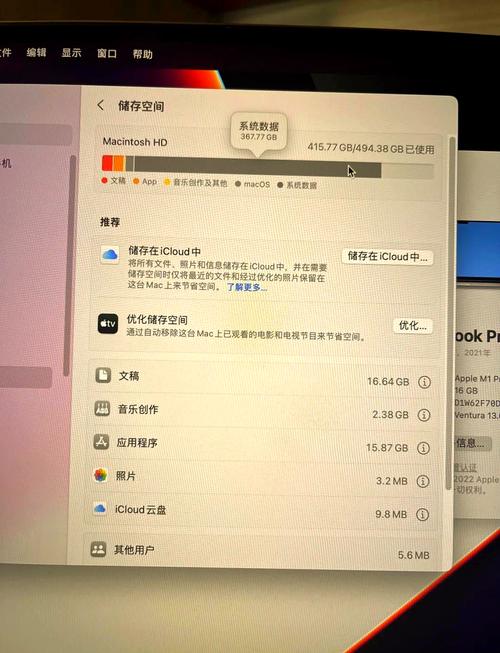
〖肆〗、当你的Mac系统数据占用过多时,可以通过以下步骤进行清理:使用活动监视器:打开位于电脑屏幕底部的程序坞,找到并点击launchpad。在launchpad中,点击进入程序坞中的其他文件夹。找到并打开隐藏的活动监视器功能。
〖伍〗、当你的Mac系统数据占用过多时,可以通过以下步骤进行清理:首先,打开位于电脑屏幕底部的程序坞,找到名为launchpad的工具。如果你的launchpad版本是91,那么请确保它已启用。接着,点击进入程序坞中的其他文件夹,继续打开隐藏的活动监视器功能。
〖陆〗、常用的通过「访达」里,将「应用程式」文件夹「移至废纸篓」并没有彻底删除干净应用程序,通常会留有残余。想要彻底卸载软件,不留残余,可以在Mac上安装一个Mac右键工具(赤友右键超人),它可以通过右键彻底卸载软件,不留残余。
mac内存不够用怎么办,轻松清理Mac内存的方法汇集
〖壹〗、使用CleanMyMac等工具:CleanMyMac是一款功能强大的Mac清理工具,它可以帮你轻松清理缓存和垃圾文件,释放内存空间。只需打开CleanMyMac,选取“清理”功能,然后按照提示进行操作即可。管理启动项 打开系统偏好设置:点击左上角的苹果图标,选取“系统偏好设置”。
〖贰〗、长时间不重启Mac,缓存和后台进程会不断累积,占用大量内存。建议每隔几天重启一次Mac,以释放被占用的系统资源。重启是清理内存的一种简单而有效的方法,可以清除临时文件和缓存,让系统重新加载必要的进程。 减少开机启动项 过多的开机启动项会导致系统启动变慢,占用额外的内存资源。
〖叁〗、Mac清理内存的绝妙方法主要包括手动清理和使用CleanMyMac X软件。手动清理内存的方法: 关闭不使用的应用:及时关闭那些不再使用的应用程序,以释放被占用的内存资源。 定期重启Mac:重启可以关闭所有当前运行的应用和服务,清理内存,并恢复系统的流畅运行。

macbook内存不够怎么办
〖壹〗、MacBook内存不够的解决方法主要包括以下几点:清理垃圾文件:MacBook显示内存不足时,首先应清理电脑中的垃圾文件。缓存的视频、音乐、文件等:这些文件通常会占用大量内存空间,可以打开“废纸篓”(即Mac中的垃圾站)应用,然后按“清倒”按钮来清理这些不再需要的文件。
〖贰〗、针对MacBook内存不够的问题,可以采取以下几种解决方案: 清理垃圾文件 清理缓存:打开“垃圾站”应用,然后按“清倒”按钮清理里面保存的不再需要的文件,如缓存的视频、音乐、临时文件等。这样可以释放出一部分内存容量。
〖叁〗、MacBook内存不够的解决方法主要有以下几点:清理垃圾文件:MacBook显示内存不足时,可以清理电脑中的垃圾文件,如缓存的视频、音乐、不需要的文件等。打开“废纸篓”应用,然后按“清倒”按钮清理里面保存的文件,这样可以释放部分内存容量。
〖肆〗、MacBook内存不够,可以通过以下几种方式解决:清理垃圾文件:打开“垃圾站”应用,这是MacBook中存放已删除文件的临时存储区域。按“清倒”按钮,清理里面保存的文件。这些文件通常包括缓存的视频、音乐、文档等不再需要的临时文件,清理后可以释放大量内存空间。
〖伍〗、当MacBook内存不够时,可以采取以下措施来解决:清理垃圾文件:打开“垃圾站”应用,即废纸篓。按“清倒”按钮清理里面保存的不再需要的文件,如缓存的视频、音乐、文档等。管理应用程序:检查并卸载不再使用的应用程序,以释放内存空间。
内存不够用?Mac清理内存的绝妙方法介绍
Mac清理内存的绝妙方法主要包括手动清理和使用CleanMyMac X软件。手动清理内存的方法: 关闭不使用的应用:及时关闭那些不再使用的应用程序,以释放被占用的内存资源。 定期重启Mac:重启可以关闭所有当前运行的应用和服务,清理内存,并恢复系统的流畅运行。
手动清理内存的方法:关闭不使用的应用以释放内存。定期重启Mac,这是一个快速且有效的清理手段。管理启动项,减少开机时自动启动的应用,减少内存占用。CleanMyMac X的魔力:一键释放内存功能,轻松解决内存压力。清理缓存文件,释放磁盘空间,减少内存占用。优化启动项,减少后台运行,降低内存负担。
定期重启:定期重启电脑可以清空内存中的临时数据,释放被占用的资源。尤其是在长时间使用后,重启可以让系统恢复到最佳状态。建议每周至少重启一次电脑。养成良好的使用习惯 定期清理:定期使用CleanMyMac等清理工具进行系统清理,保持内存和存储空间的整洁。
重启Mac电脑 长时间不重启Mac,缓存和后台进程会不断累积,占用大量内存。建议每隔几天重启一次Mac,以释放被占用的系统资源。重启是清理内存的一种简单而有效的方法,可以清除临时文件和缓存,让系统重新加载必要的进程。 减少开机启动项 过多的开机启动项会导致系统启动变慢,占用额外的内存资源。
Mac释放“其他”内存空间的解决方法主要有以下几种:手动清理:访问资源库:在访达中打开用户文件夹,并勾选“资源库”以查看App的运行数据。资源库中包含了多个文件夹,如Application Support、Caches、Logs、Preferences和Containers等。删除缓存和日志文件:谨慎删除占用空间大的App的缓存和日志文件。
macbook内存不够如何解决
针对MacBook内存不够的问题,可以采取以下几种解决方案: 清理垃圾文件 清理缓存:打开“垃圾站”应用,然后按“清倒”按钮清理里面保存的不再需要的文件,如缓存的视频、音乐、临时文件等。这样可以释放出一部分内存容量。
MacBook内存不够的解决方法主要包括以下几点:清理垃圾文件:MacBook显示内存不足时,首先应清理电脑中的垃圾文件。缓存的视频、音乐、文件等:这些文件通常会占用大量内存空间,可以打开“废纸篓”(即Mac中的垃圾站)应用,然后按“清倒”按钮来清理这些不再需要的文件。
针对MacBook内存不够的问题,可以采取以下几种解决方法:清理垃圾文件:清理废纸篓:打开“废纸篓”应用,点击“清倒”按钮以删除里面保存的文件,释放内存空间。清理缓存文件:除了废纸篓中的文件,还可以清理浏览器缓存、应用缓存等,这些文件通常占用大量内存。
MacBook内存不够的解决方法主要有以下几点:清理垃圾文件:MacBook显示内存不足时,可以清理电脑中的垃圾文件,如缓存的视频、音乐、不需要的文件等。打开“废纸篓”应用,然后按“清倒”按钮清理里面保存的文件,这样可以释放部分内存容量。
MacBook内存不够,可以通过以下几种方式解决:清理垃圾文件:打开“垃圾站”应用,这是MacBook中存放已删除文件的临时存储区域。按“清倒”按钮,清理里面保存的文件。这些文件通常包括缓存的视频、音乐、文档等不再需要的临时文件,清理后可以释放大量内存空间。
MacBook内存不够的解决方法主要包括以下几点:清理垃圾文件:清理“垃圾站”:打开“垃圾站”应用,然后按“清倒”按钮清理里面保存的文件,这些文件通常是您不再需要的缓存视频、音乐、文档等,清理后可以释放一定的内存容量。
mac内存不够了
〖壹〗、并不总是需要重启Mac来修复系统内存不足的问题。通常,强制退出无响应的应用程序就足够了。然而,为了确保Mac性能最佳,并回收磁盘空间,遇到特定错误消息后重启Mac是个好习惯。在某些情况下,如果Mac完全无响应,可能需要强制重启Mac。这可以通过按住苹果芯片Mac上的电源按钮直到看到屏幕上出现苹果标志来完成。
〖贰〗、过时或错误的浏览器扩展可能是内存问题的原因之一。建议查看并管理浏览器中的扩展,禁用或删除不需要的扩展。卸载不使用的应用程序 某些应用程序会占用大量磁盘空间,如果不使用它们,建议卸载它们以释放空间。安装更多的RAM 如果条件允许,可以考虑在Mac上安装更多的RAM。
〖叁〗、考虑升级内存条:如果以上方法都不能彻底解决内存不够用的问题,可能需要考虑升级内存条。但请注意,很多新款的Mac内存是焊死的,无法自行更换。如果你的Mac支持升级,增加内存容量也是一个不错的选取。在升级前,请务必确认你的Mac型号和内存规格是否支持升级。
感谢大家聆听我对于mac内存不够用怎么办的经验分享介绍到此就结束了,希望我的知识可以帮到您。