各位老铁们,大家好,今天由我来为大家分享hp一体机摄像头在哪,以及惠普一体机安装视频的相关问题知识,希望对大家有所帮助。如果可以帮助到大家,还望关注收藏下本站,您的支持是我们最大的动力,谢谢大家了哈,下面我们开始吧!
本文大纲:
- 〖壹〗、惠普笔记本电脑的摄像头怎么打开?
- 〖贰〗、hp电脑内置摄像头怎么开启啊,我找不到怎么开启它的途径了
- 〖叁〗、惠普摄像头在哪启动
- 〖肆〗、hp怎样打开摄像头
- 〖伍〗、HP笔记本摄像头怎么打开?
- 〖陆〗、hp电脑摄像头没有内置的?
- 〖柒〗、惠普一体机的摄像头怎么开关
惠普笔记本电脑的摄像头怎么打开?
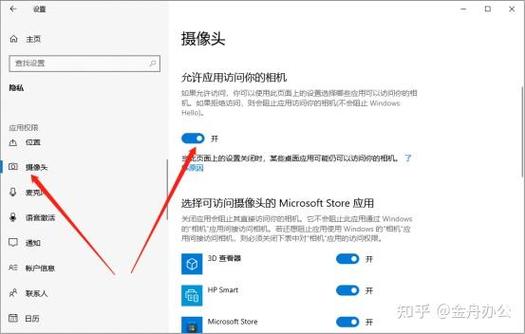
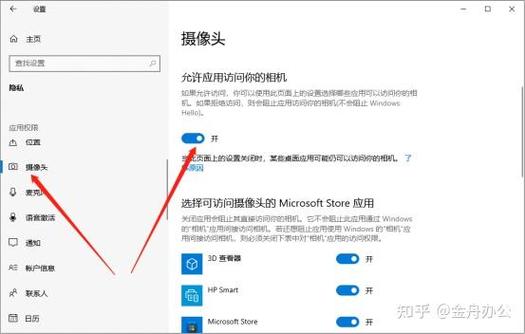
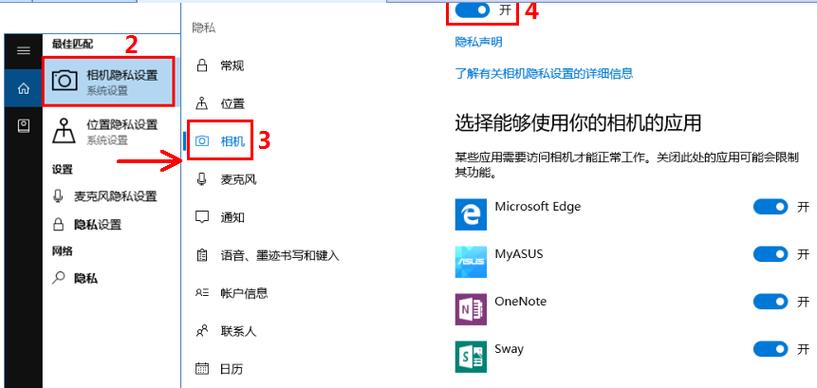
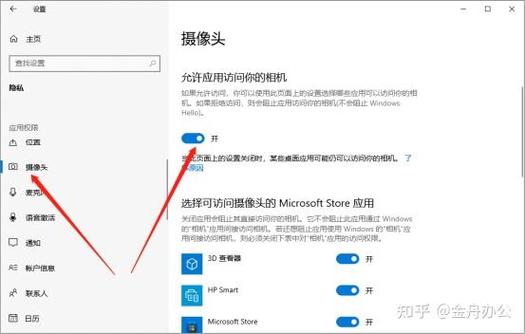
〖壹〗、惠普笔记本摄像头的开启方法如下:通过系统设置开启:点击屏幕左下角的“开始”按钮。选取“设置”选项,进入系统设置页面。在系统设置页面中,点击“隐私”选项。在隐私设置中,找到并点击“摄像头”选项。确保已开启电脑上的摄像头访问权限,允许应用访问你的摄像头。使用相机应用开启摄像头:完成上述系统设置后,回到“开始”菜单。
〖贰〗、首先,打开电脑上的“控制面板”。 在控制面板中找到并点击“设备管理器”。 在设备管理器窗口中,展开“图像设备”部分。 您应该能够看到“HP Webcam”这一项,点击它。 在弹出的对话框中,选取“驱动程序”选项卡。
〖叁〗、在电脑的“控制面板”上找到“设备管理”,点击设置管理器。出现了一个设备的列表,找到“图像设备”。点击以后,出现了一个具体的设备项目,点击HPWebcam.。在出现的一个对话框中,选取“驱动程序”一项。如果原来是禁用的情况,找到“启用”的按钮,点击即可启用。
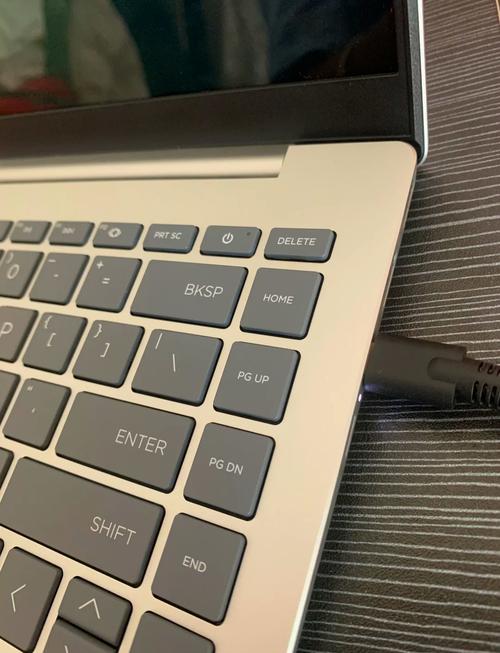
〖肆〗、**通过快捷键打开**:部分惠普笔记本电脑的键盘上设有摄像头的快捷键,通常是FF7或F8键,上面可能带有摄像头图标。按下该键即可快速打开或关闭摄像头。 **通过操作系统设置打开**:在Windows操作系统中,可以通过设置来启用摄像头。
〖伍〗、通过设备管理器开启摄像头 打开“计算机管理”:在开始菜单中,找到并右键点击“我的电脑”,选取“管理”,进入计算机管理界面。 定位到图像设备:在设备管理器中,找到“图像设备”选项,这通常代表你的内置摄像头。
〖陆〗、打开开始菜单,右键“计算机”选取“管理”。在“计算机管理”窗口左边一栏,双击“设备管理器”。然后,从右边栏中找到“图像设备”,点开。在摄像头设备上右键鼠标,选取“属性”。
hp电脑内置摄像头怎么开启啊,我找不到怎么开启它的途径了
惠普笔记本摄像头的开启方法如下:通过系统设置开启:点击屏幕左下角的“开始”按钮。选取“设置”选项,进入系统设置页面。在系统设置页面中,点击“隐私”选项。在隐私设置中,找到并点击“摄像头”选项。确保已开启电脑上的摄像头访问权限,允许应用访问你的摄像头。使用相机应用开启摄像头:完成上述系统设置后,回到“开始”菜单。
通过设备管理器打开摄像头 打开设备管理器:首先,在Windows系统中,你可以通过右键点击“此电脑”(或“计算机”)图标,在弹出的菜单中选取“管理”,进而在打开的计算机管理窗口中找到并点击“设备管理器”。定位到图像设备:在设备管理器的列表中,找到并点击“图像设备”这一选项。
首先,打开电脑上的“控制面板”。 在控制面板中找到并点击“设备管理器”。 在设备管理器窗口中,展开“图像设备”部分。 您应该能够看到“HP Webcam”这一项,点击它。 在弹出的对话框中,选取“驱动程序”选项卡。
通过设备管理器打开:第一步:首先,需要打开“设备管理器”。这可以通过在Windows搜索框中输入“设备管理器”并回车,或者在控制面板中找到并打开它。第二步:在设备管理器中,找到“图像设备”这一类别,并展开它。通常会看到一个与摄像头相关的设备,例如“HP WEBCAM”或其他品牌名称的摄像头设备。
为了打开电脑的内置摄像头,您可以按照以下步骤进行操作:首先,打开设备管理器。在设备管理器中,找到“图像设备”选项,并点击展开。接着,找到“HP WEBCAM”设备,右键点击它,选取“更新驱动程序”。在弹出的驱动程序更新向导中,选取“浏览计算机以查找驱动程序软件”。
对于HP笔记本内置摄像头的开启问题,首先你需要确认你的系统版本。如果是VISTA系统,那么你可以在开始菜单的程序中找到名为webcom的程序,通过这个程序就可以激活摄像头。而对于Win7系统,则需要自行下载驱动程序,安装后摄像头才能正常使用。在设备管理器中,你可以查看摄像头的驱动情况。
惠普摄像头在哪启动
〖壹〗、惠普笔记本摄像头的开启方法如下:通过系统设置开启:点击屏幕左下角的“开始”按钮。选取“设置”选项,进入系统设置页面。在系统设置页面中,点击“隐私”选项。在隐私设置中,找到并点击“摄像头”选项。确保已开启电脑上的摄像头访问权限,允许应用访问你的摄像头。使用相机应用开启摄像头:完成上述系统设置后,回到“开始”菜单。
〖贰〗、首先,打开电脑上的“控制面板”。 在控制面板中找到并点击“设备管理器”。 在设备管理器窗口中,展开“图像设备”部分。 您应该能够看到“HP Webcam”这一项,点击它。 在弹出的对话框中,选取“驱动程序”选项卡。
〖叁〗、**通过快捷键打开**:部分惠普笔记本电脑的键盘上设有摄像头的快捷键,通常是FF7或F8键,上面可能带有摄像头图标。按下该键即可快速打开或关闭摄像头。 **通过操作系统设置打开**:在Windows操作系统中,可以通过设置来启用摄像头。

hp怎样打开摄像头
〖壹〗、首先,打开电脑上的“控制面板”。 在控制面板中找到并点击“设备管理器”。 在设备管理器窗口中,展开“图像设备”部分。 您应该能够看到“HP Webcam”这一项,点击它。 在弹出的对话框中,选取“驱动程序”选项卡。 如果在之前摄像头被禁用了,找到并点击“启用”按钮来开启摄像头。 完成上述步骤后,点击“确定”按钮以保存更改。
〖贰〗、打开开始菜单,右键“计算机”选取“管理”。在“计算机管理”窗口左边一栏,双击“设备管理器”。然后,从右边栏中找到“图像设备”,点开。在摄像头设备上右键鼠标,选取“属性”。
〖叁〗、惠普 HP EliteBook 8570打开摄像头的方法如下:通过设备管理器检查和启用摄像头:打开开始菜单,右键点击“计算机”后选取“管理”。在“计算机管理”窗口中,双击左侧的“设备管理器”。在右侧栏中找到“图像设备”并展开,这里应该能看到摄像头的设备。
HP笔记本摄像头怎么打开?
〖壹〗、首先,打开电脑上的“控制面板”。 在控制面板中找到并点击“设备管理器”。 在设备管理器窗口中,展开“图像设备”部分。 您应该能够看到“HP Webcam”这一项,点击它。 在弹出的对话框中,选取“驱动程序”选项卡。 如果在之前摄像头被禁用了,找到并点击“启用”按钮来开启摄像头。 完成上述步骤后,点击“确定”按钮以保存更改。
〖贰〗、在电脑的“控制面板”上找到“设备管理”,点击设置管理器。出现了一个设备的列表,找到“图像设备”。点击以后,出现了一个具体的设备项目,点击HPWebcam.。在出现的一个对话框中,选取“驱动程序”一项。如果原来是禁用的情况,找到“启用”的按钮,点击即可启用。
〖叁〗、对于HP笔记本内置摄像头的开启问题,首先你需要确认你的系统版本。如果是VISTA系统,那么你可以在开始菜单的程序中找到名为webcom的程序,通过这个程序就可以激活摄像头。而对于Win7系统,则需要自行下载驱动程序,安装后摄像头才能正常使用。在设备管理器中,你可以查看摄像头的驱动情况。
〖肆〗、打开开始菜单,右键“计算机”选取“管理”。在“计算机管理”窗口左边一栏,双击“设备管理器”。然后,从右边栏中找到“图像设备”,点开。在摄像头设备上右键鼠标,选取“属性”。
hp电脑摄像头没有内置的?
对于HP笔记本内置摄像头的开启问题,首先你需要确认你的系统版本。如果是VISTA系统,那么你可以在开始菜单的程序中找到名为webcom的程序,通过这个程序就可以激活摄像头。而对于Win7系统,则需要自行下载驱动程序,安装后摄像头才能正常使用。在设备管理器中,你可以查看摄像头的驱动情况。
检测不到可能是驱动缺少,可以用驱动精灵自动检测一下就可以解决了。不过可以试着采取下列方法打开:笔记本电脑内置摄像头的功能在设备管理器上看不到的。如果想打开摄像头需要选取开始菜单中的相机程序,才可以打开摄像头功能。
如果这台笔记本安装的是XP或VISTA系统,您可以点击桌面上的“计算机”(或“我的电脑”)图标,里面会有内置摄像头,您点击内置摄像头图标,即可打开摄像头。如果您安装的是WIN7系统,因为微软Win7系统设计时没有设计直接调用摄像头的功能,建议您使用能够打开摄像头软件来打开摄像头。
如果您使用xp系统,可以打开【我的电脑】,找到摄像头,双击打开即可。如果您使用windows7或者vista系统,需要借助于摄像头调用软件来使用摄像头。例如:cyberlink youcam软件,适用于windows7操作系统 ftp:// 希望以上回复能够对您有所帮助。
都有多种方法可以打开内置摄像头。根据你的系统类型和需求,选取合适的方法或软件可以让你更方便地使用摄像头功能。需要注意的是,安装和使用摄像头时,请确保你的电脑和摄像头驱动程序都处于最新状态,以避免出现兼容性问题。同时,使用摄像头时也应尊重隐私,不要未经允许拍摄他人的照片或视频。
惠普一体机的摄像头怎么开关
惠普一体机的摄像头开启方法 在电脑的“控制面板”上找到“设备管理”,点击设置管理器。出现了一个设备的列表,找到“图像设备”。点击以后,出现了一个具体的设备项目,点击HPWebcam.。在出现的一个对话框中,选取“驱动程序”一项。如果原来是禁用的情况,找到“启用”的按钮,点击即可启用。
惠普笔记本摄像头的开启方法如下:通过系统设置开启:点击屏幕左下角的“开始”按钮。选取“设置”选项,进入系统设置页面。在系统设置页面中,点击“隐私”选项。在隐私设置中,找到并点击“摄像头”选项。确保已开启电脑上的摄像头访问权限,允许应用访问你的摄像头。
**通过快捷键打开**:部分惠普笔记本电脑的键盘上设有摄像头的快捷键,通常是FF7或F8键,上面可能带有摄像头图标。按下该键即可快速打开或关闭摄像头。 **通过操作系统设置打开**:在Windows操作系统中,可以通过设置来启用摄像头。
打开开始菜单,右键“计算机”选取“管理”。在“计算机管理”窗口左边一栏,双击“设备管理器”。然后,从右边栏中找到“图像设备”,点开。在摄像头设备上右键鼠标,选取“属性”。
关于本次hp一体机摄像头在哪和惠普一体机安装视频的问题分享到这里就结束了,如果解决了您的问题,我们非常高兴。