本篇文章给大家谈谈怎么截屏苹果,以及怎么截屏苹果平板对应的知识点,希望对各位有所帮助,不要忘了收藏本站喔。
本文大纲:
- 〖壹〗、苹果15怎么截图
- 〖贰〗、苹果手机怎么截长图
- 〖叁〗、苹果手机怎么截长屏
- 〖肆〗、苹果手机怎么一次性截长屏
- 〖伍〗、苹果15怎么截屏图片
- 〖陆〗、苹果手机长截屏怎么操作
- 〖柒〗、苹果手机怎么截屏?
苹果15怎么截图
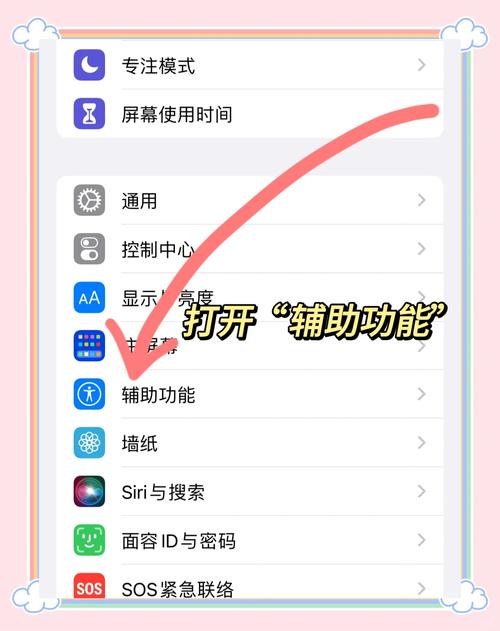
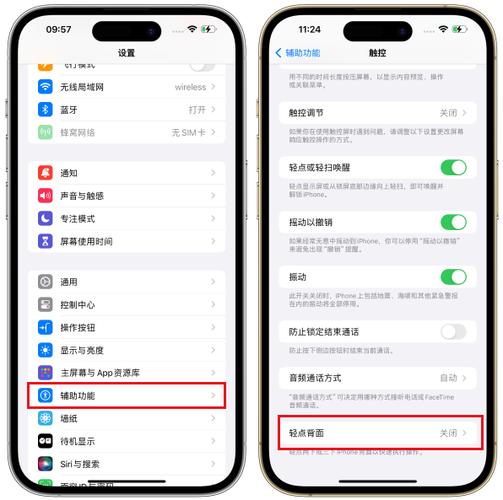
找到最下方的轻点背面。进入后找到轻点两下,把轻点两下设置成截屏,之后点击后盖两下就可以截屏了。 1 评论 分享 举报 佳佳通信小知识 2023-11-18 · 超过17用户采纳过TA的回答 关注 展开全部 首先打开手机中的设置。 进入设置后选取辅助功能。 选取动作交互中的触控。
苹果15截图方法如下: 打开需要截图的页面,然后同时按下电源键和音量键+,即可完成截图。 打开设置,点击辅助功能,然后点击触控,开启辅助触控,点击轻点两下,选取截屏,最后轻点两次小圆点即可截屏。 在手机桌面点击悬浮球,点击设备,选取解锁屏幕,点击屏幕快照即可截图。
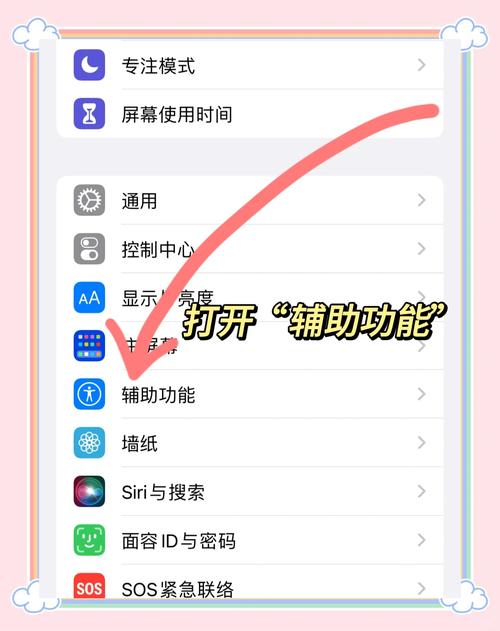
新杭电子科技 2023-11-15 · 贡献了超过717个回答 关注 苹果手机截屏方法如下: 电源键+音量键截屏,同时按下电源键和音量上键即可截屏。 设置中的辅助触控功能截屏,打开手机中的[设置],找到[辅助功能]后点击[触控],打开辅助触控,轻点两下即可截屏。
苹果手机长截图屏幕的方法主要有两种包括使用Safari浏览器进行长截图和使用第三方工具进行长截图。 方法一:使用Safari浏览器进行长截图 打开Safari浏览器,进入需要截图的页面。 点击屏幕上的“整页”按钮,或者从屏幕底部向上滑动并暂停,调出控制中心。 在控制中心点击“屏幕录制”按钮。
苹果手机怎么截长图
苹果14截长图的操作步骤如下: 用手指关节在手机屏幕上“写一个“S”,从而开启截长图模式。 屏幕会从当前画面不断向下滑动。 当滑到自己想要截止的位置时,手指轻点屏幕该位置,即可保存所截长图。
苹果手机长截图屏幕的方法主要有两种包括使用Safari浏览器进行长截图和使用第三方工具进行长截图。 方法一:使用Safari浏览器进行长截图 打开Safari浏览器,进入需要截图的页面。 点击屏幕上的“整页”按钮,或者从屏幕底部向上滑动并暂停,调出控制中心。 在控制中心点击“屏幕录制”按钮。
qq怎么截长屏现在手机QQ是自带截长图功能的,在截图后就会弹出选项,选取截长图即可,下面简单给大家演示一下操作步骤。手机:iPhone14Pro系统:iOS16软件:QQ0首先我们打开手机QQ,点击需要截图的好友。
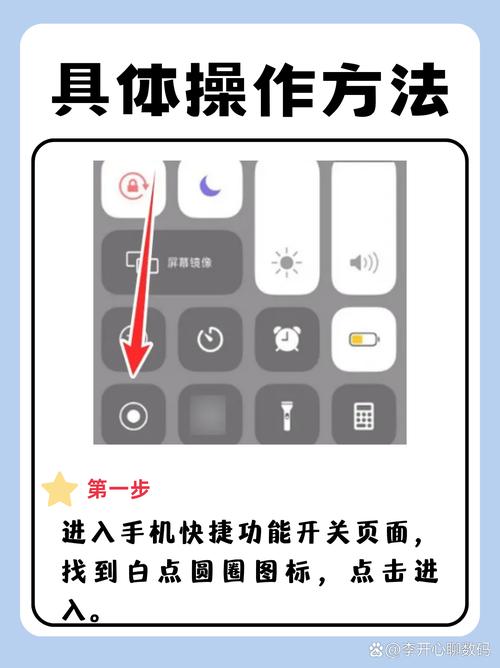
滚动截屏需要与录屏配合使用,打开iPhone的「设置」-「控制中心」-「自动控制」,将「屏幕录制」功能添加上来,这样就能在控制中心找到录屏按钮了。 想要进行长截屏,长按屏幕录制按钮,勾选「滚动截屏」选项,然后点击「开始直播」,进入你需要截屏的画面,匀速滚动页面即可。
您可以使用以下方法将备忘录保存为长图: 首先,打开您想要保存的备忘录。 在屏幕上滑动到记录的末尾。 按下 iPhone 的 Home 按钮和电源按钮,屏幕会闪烁一次,这表明您已成功截屏。 打开相册应用,找到刚刚截取的备忘录截图。 点击照片的编辑按钮。 按下 & 按住画面,向上滑动。
在苹果12的手机设置界面中将“辅助触控”功能开启,然后选取想要截屏的方式。 Safari长截屏 Safari浏览器自带长截屏功能,操作方法很简单,打开某个网站页面之后,可以按以上方式进行截屏,然后轻点左下角的缩略图。
苹果手机怎么截长屏
苹果手机长截图屏幕的方法主要有两种包括使用Safari浏览器进行长截图和使用第三方工具进行长截图。 方法一:使用Safari浏览器进行长截图 打开Safari浏览器,进入需要截图的页面。 点击屏幕上的“整页”按钮,或者从屏幕底部向上滑动并暂停,调出控制中心。 在控制中心点击“屏幕录制”按钮。
苹果14截长图的操作步骤如下: 用手指关节在手机屏幕上“写一个“S”,从而开启截长图模式。 屏幕会从当前画面不断向下滑动。 当滑到自己想要截止的位置时,手指轻点屏幕该位置,即可保存所截长图。
苹果手机长截屏怎么操作 苹果手机长截屏的三种方式操作如下: 方法一:滚动截屏工具 滚动截屏需要与录屏配合使用,打开iPhone的「设置」-「控制中心」-「自动控制」,将「屏幕录制」功能添加上来,这样就能在控制中心找到录屏按钮了。
苹果手机怎么一次性截长屏
〖壹〗、苹果手机长截图屏幕的方法主要有两种包括使用Safari浏览器进行长截图和使用第三方工具进行长截图。 方法一:使用Safari浏览器进行长截图 打开Safari浏览器,进入需要截图的页面。 点击屏幕上的“整页”按钮,或者从屏幕底部向上滑动并暂停,调出控制中心。 在控制中心点击“屏幕录制”按钮。
〖贰〗、苹果14截长图的操作步骤如下: 用手指关节在手机屏幕上“写一个“S”,从而开启截长图模式。 屏幕会从当前画面不断向下滑动。 当滑到自己想要截止的位置时,手指轻点屏幕该位置,即可保存所截长图。
〖叁〗、苹果手机要截长图,先打开网页后先截取一张,在屏幕左下角会显示截图悬浮窗,点击预览这张图片,然后在顶部切换到「整页」,就可以抓取整个网页画面了。 仅需1秒就能完成了,自动保存到「文件库」,你也可以点击「保存至相册」,然后导出图片,最后打开手机相册就能找到长截屏图了。
苹果15怎么截屏图片
〖壹〗、找到最下方的轻点背面。进入后找到轻点两下,把轻点两下设置成截屏,之后点击后盖两下就可以截屏了。 1 评论 分享 举报 佳佳通信小知识 2023-11-18 · 超过17用户采纳过TA的回答 关注 展开全部 首先打开手机中的设置。 进入设置后选取辅助功能。 选取动作交互中的触控。
〖贰〗、苹果15截图方法如下: 打开需要截图的页面,然后同时按下电源键和音量键+,即可完成截图。 打开设置,点击辅助功能,然后点击触控,开启辅助触控,点击轻点两下,选取截屏,最后轻点两次小圆点即可截屏。 在手机桌面点击悬浮球,点击设备,选取解锁屏幕,点击屏幕快照即可截图。
〖叁〗、新杭电子科技 2023-11-15 · 贡献了超过717个回答 关注 苹果手机截屏方法如下: 电源键+音量键截屏,同时按下电源键和音量上键即可截屏。 设置中的辅助触控功能截屏,打开手机中的[设置],找到[辅助功能]后点击[触控],打开辅助触控,轻点两下即可截屏。
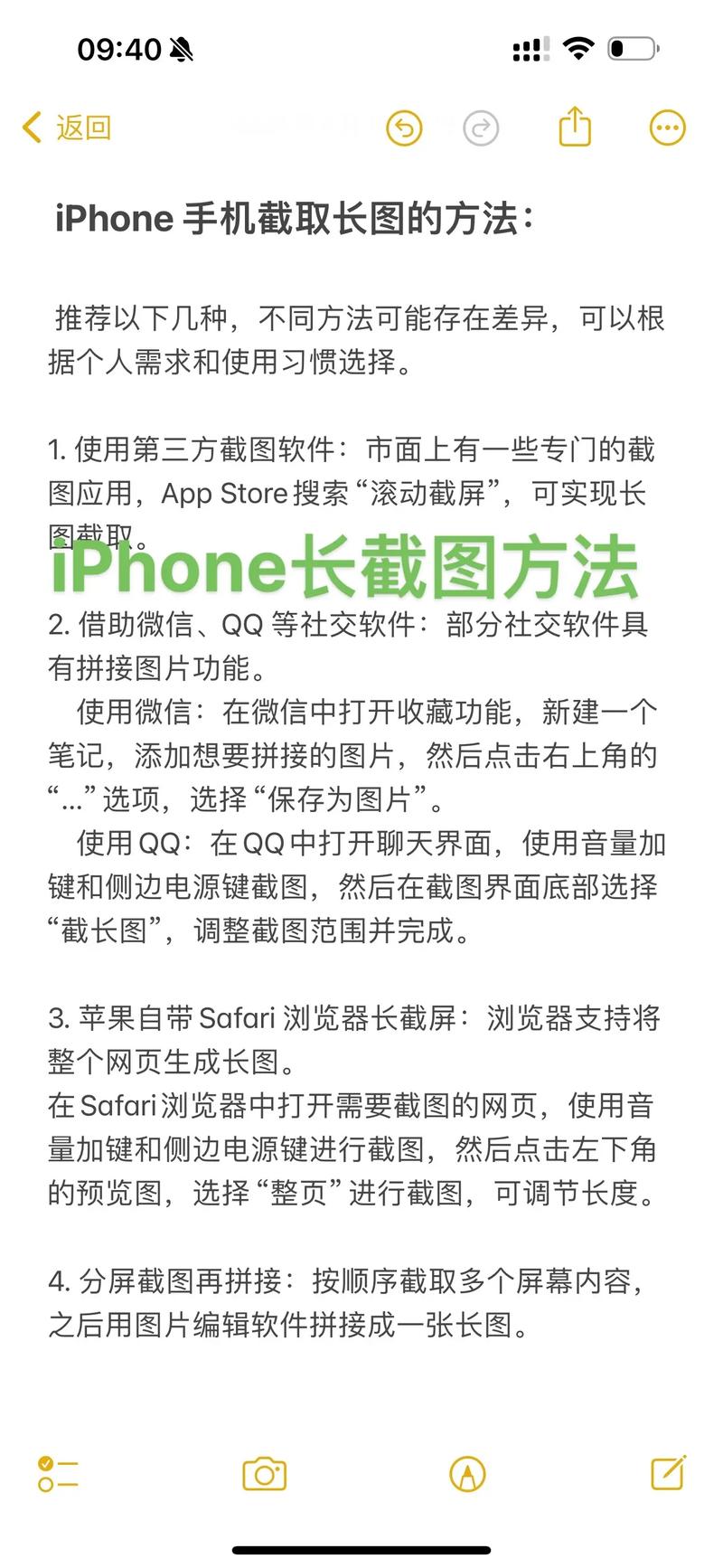
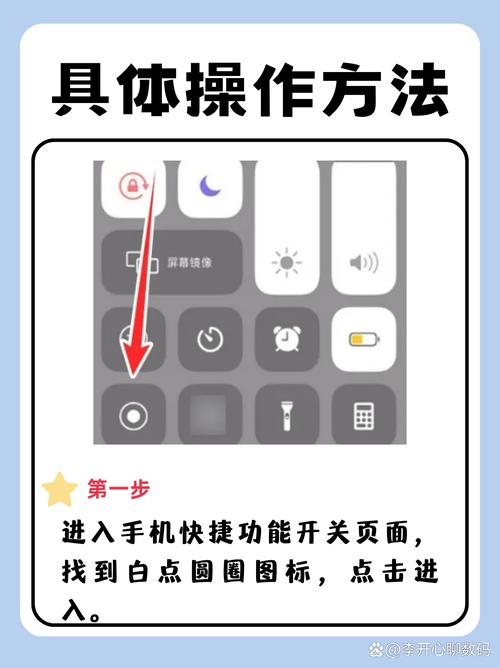
〖肆〗、滚动截屏需要与录屏配合使用,打开iPhone的「设置」-「控制中心」-「自动控制」,将「屏幕录制」功能添加上来,这样就能在控制中心找到录屏按钮了。 想要进行长截屏,长按屏幕录制按钮,勾选「滚动截屏」选项,然后点击「开始直播」,进入你需要截屏的画面,匀速滚动页面即可。
〖伍〗、进入页面后,选取【截屏】,双击背面就可以截屏了。方法二:按快捷组合键截图按【音量加键】和【电源键】,即可进行截图片。方法三:开启辅助触控截屏。打开手机设置,点击【辅助功能】。选取触控,点击【触控】。打开辅助触控,点击下方【自定顶层菜单】。
〖陆〗、苹果15的截图方法主要有以下几种:方法一:物理按键组合截屏这是最直接且常用的截屏方式。首先,找到并同时按下“电源键”和“音量加键”(电源键位于机身右侧,音量加键在左侧上方)。按下后,屏幕会瞬间闪烁并伴随快门声,表示截屏成功。
苹果手机长截屏怎么操作
苹果手机长截屏的三种方式操作如下: 方法一:滚动截屏工具 滚动截屏需要与录屏配合使用,打开iPhone的「设置」-「控制中心」-「自动控制」,将「屏幕录制」功能添加上来,这样就能在控制中心找到录屏按钮了。
苹果手机长截图屏幕的方法主要有两种包括使用Safari浏览器进行长截图和使用第三方工具进行长截图。 方法一:使用Safari浏览器进行长截图 打开Safari浏览器,进入需要截图的页面。 点击屏幕上的“整页”按钮,或者从屏幕底部向上滑动并暂停,调出控制中心。 在控制中心点击“屏幕录制”按钮。
苹果14怎么截长图苹果14截长图的操作步骤如下:用手指关节在手机屏幕上“写一个“S”,从而开启截长图模式。屏幕会从当前画面不断向下滑动。
苹果手机一次性截长屏的方法有多种,以下为三种常见的方式: 方法一:使用内置的“快捷指令”应用程序。在“设置”中打开“快捷指令”,点击“轻点背面”,选取“轻点两下”或“轻点三下”,然后选取截屏即可。 方法二:使用内置的Safari浏览器。
苹果手机截屏方法如下: 电源键+音量键截屏,同时按下电源键和音量上键即可截屏。 设置中的辅助触控功能截屏,打开手机中的[设置],找到[辅助功能]后点击[触控],打开辅助触控,轻点两下即可截屏。
苹果12截屏的方法有基础按键截屏、辅助触控截屏、Safari长截屏等。 基础按键截屏 同时按下苹果12侧边电源按钮和调高音量按钮,然后快速松开这两个按钮即可截屏。 辅助触控截屏 在苹果12的手机设置界面中将“辅助触控”功能开启,然后选取想要截屏的方式。
苹果手机怎么截屏?
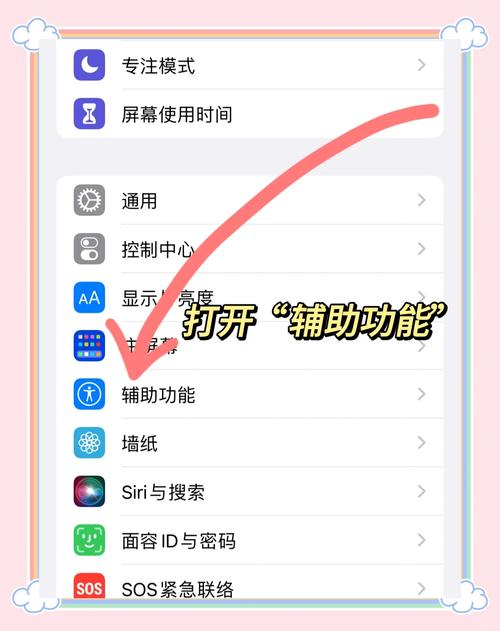
苹果手机截屏方法如下: 电源键+音量键截屏,同时按下电源键和音量上键即可截屏。 设置中的辅助触控功能截屏,打开手机中的[设置],找到[辅助功能]后点击[触控],打开辅助触控,轻点两下即可截屏。
苹果手机长截屏的三种方式操作如下: 方法一:滚动截屏工具 滚动截屏需要与录屏配合使用,打开iPhone的「设置」-「控制中心」-「自动控制」,将「屏幕录制」功能添加上来,这样就能在控制中心找到录屏按钮了。
苹果手机长截图屏幕的方法主要有两种包括使用Safari浏览器进行长截图和使用第三方工具进行长截图。 方法一:使用Safari浏览器进行长截图 打开Safari浏览器,进入需要截图的页面。 点击屏幕上的“整页”按钮,或者从屏幕底部向上滑动并暂停,调出控制中心。 在控制中心点击“屏幕录制”按钮。
关于怎么截屏苹果,怎么截屏苹果平板的介绍到此结束,希望对大家有所帮助。