大家好,关于惠普g4按哪个快捷键u盘启动很多朋友都还不太明白,今天小编就来为大家分享关于惠普440 g5设置u盘启动的知识,希望对各位有所帮助!
本文大纲:
- 〖壹〗、惠普g4设置u盘启动
- 〖贰〗、惠普笔记本g4u盘启动
- 〖叁〗、惠普g4怎么u盘启动惠普g4怎么u盘启动
- 〖肆〗、惠普笔记本g四怎样做启动u盘
- 〖伍〗、惠普笔记本g4怎么设置u盘启动
惠普g4设置u盘启动
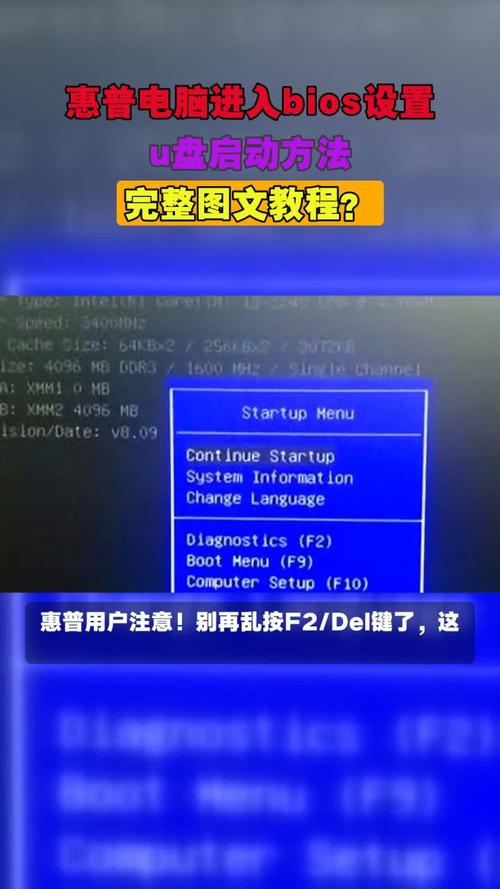
〖壹〗、惠普g4笔记本设置U盘启动的步骤如下:使用快捷键启动:插入U盘:确保已将制作好的启动U盘插入到惠普g4笔记本的USB接口中。开机并按下快捷键:打开电脑,并在开机过程中迅速按下F9键。这会调出惠普电脑的快捷启动菜单。
〖贰〗、设置U盘启动:插入U盘,重启时按ESC,再按F9调出启动菜单。选取USB HDD,回车进入PE系统。安装Win7系统 进入PE环境:在PE启动菜单中选取【1】进入PE系统。
〖叁〗、一,首先,我们要知道HP的品牌机进BIOS,一般都是按F所以开机后按F10进BIOS。进去后,你会发现这里的BIOS和我们以前见到的旧电脑的BIOS版本是完全不一样的,但是不要害怕。万变不离其中,里面的许多设置,我们还是能一眼就看出来的。为了一目了然,我们要先把语言先设置一下,改成中文。
〖肆〗、电脑 六,回到advanced(先进)选取第三个bootoptions并回车设置启动顺序。,中英文界面。英文界面 中文界面 由于以上步骤,此时可以允许旧的引导方法。此时,将旧的引导顺序放在前面。如果有,就不用动了。最后按F10保存,此时我们PEU盘工具系统可以完全启动。
〖伍〗、惠普的BIOS界面 选取系统设置中的启动选项 修改启动项顺序就好了 因为每个主板的设置不一样,这里小夜没办法一一说起,一般移动顺序的快捷键是FF6 或则F7 主板有相应的提示,大家可以仔细看看。当修改完成启动顺序后按F10保存重启就能进入PE了。重启后的界面 一般情况下我们选取第一个就好了。
惠普笔记本g4u盘启动
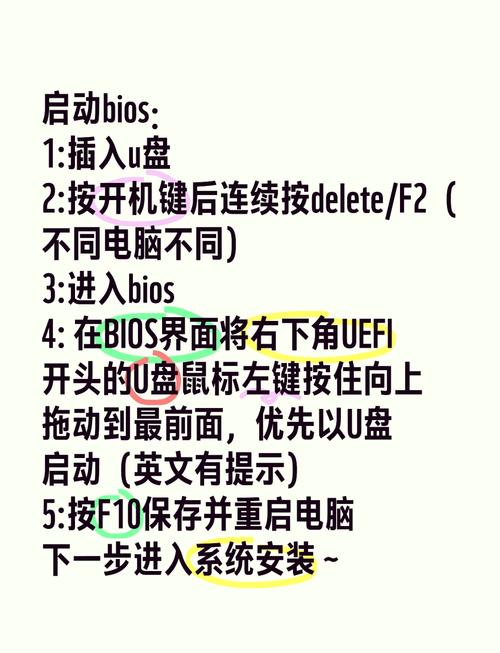
〖壹〗、使用快捷键启动:插入U盘:确保已将制作好的启动U盘插入到惠普g4笔记本的USB接口中。开机并按下快捷键:打开电脑,并在开机过程中迅速按下F9键。这会调出惠普电脑的快捷启动菜单。
〖贰〗、一,首先,我们要知道HP的品牌机进BIOS,一般都是按F所以开机后按F10进BIOS。进去后,你会发现这里的BIOS和我们以前见到的旧电脑的BIOS版本是完全不一样的,但是不要害怕。万变不离其中,里面的许多设置,我们还是能一眼就看出来的。为了一目了然,我们要先把语言先设置一下,改成中文。
〖叁〗、六,回到advanced(先进)选取第三个boot options并回车设置启动顺序。如下图所示,中英文界面。英文界面 中文界面 由于以上步骤,此时可以允许旧的引导方法。此时,将旧的引导顺序放在前面。如果有,就不用动了。最后按F10保存,此时我们PE U盘工具系统可以完全启动。
〖肆〗、重启狂按启动项快捷键 显示这个界面,看到第一个闪迪的标识 BIOS修改启动项进入:同样的是重启电脑,但是是狂按进入BIOS的快捷键,台式机一般是del,我这里是惠普笔记本F10。常见的就是F2 F10 F12 ESC DEL,大家依次尝试就好了。
〖伍〗、惠普g4bios设置u盘启动(惠普g4进入bios设置u盘启动)传统商务笔记本大多数都是死气沉沉的黑色系,随着时代进步,商务用户对PC的要求越来越丰富多彩,在性能不断同质化的背景下仅有的黑色已经无法令他们满足,出众的外观以及各方面完美的体验才是消费者选取一款商务本的新标准。
惠普g4怎么u盘启动惠普g4怎么u盘启动
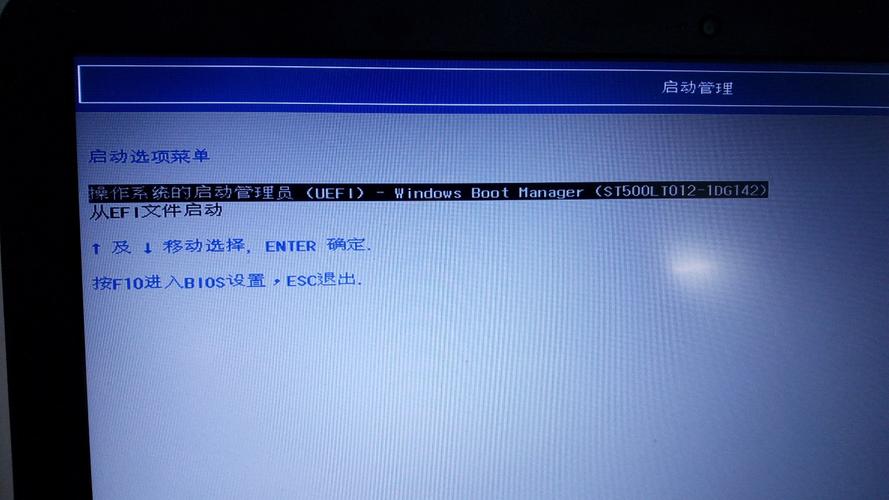
使用快捷键启动:插入U盘:确保已将制作好的启动U盘插入到惠普g4笔记本的USB接口中。开机并按下快捷键:打开电脑,并在开机过程中迅速按下F9键。这会调出惠普电脑的快捷启动菜单。
一,首先,我们要知道HP的品牌机进BIOS,一般都是按F所以开机后按F10进BIOS。进去后,你会发现这里的BIOS和我们以前见到的旧电脑的BIOS版本是完全不一样的,但是不要害怕。万变不离其中,里面的许多设置,我们还是能一眼就看出来的。为了一目了然,我们要先把语言先设置一下,改成中文。
首先,我们应该知道HP的品牌机进BIOS,一般都是按F所以开机后按F10进BIOS。进去后,你会发现这里BIOS我们以前见过的旧电脑BIOS版本完全不同,但不要害怕。万变不离其中,我们一眼就能看到里面的很多设置。为了一目了然,我们应该先把语言设置成中文。
惠普笔记本g四怎样做启动u盘
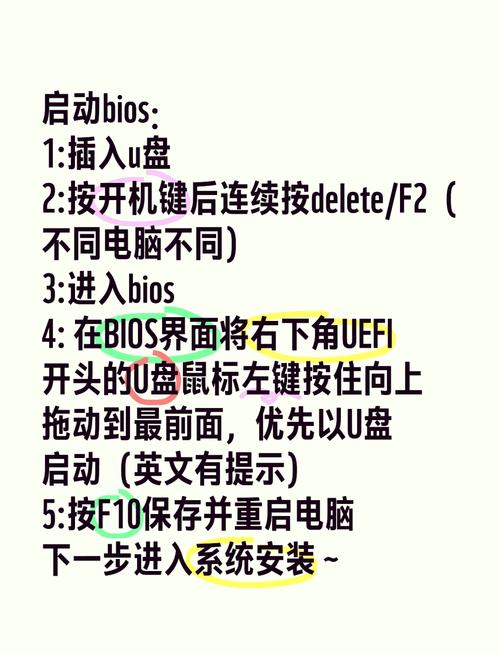
〖壹〗、使用快捷键启动:插入U盘:确保已将制作好的启动U盘插入到惠普g4笔记本的USB接口中。开机并按下快捷键:打开电脑,并在开机过程中迅速按下F9键。这会调出惠普电脑的快捷启动菜单。
〖贰〗、如何更改HP ProDesk 400 G4 MT 的Bios设置U盘启动?一,首先,我们要知道HP的品牌机进BIOS,一般都是按F所以开机后按F10进BIOS。进去后,你会发现这里的BIOS和我们以前见到的旧电脑的BIOS版本是完全不一样的,但是不要害怕。万变不离其中,里面的许多设置,我们还是能一眼就看出来的。
〖叁〗、HP电脑开机的时候快速按下【ESC】键,进入笔记本的Menu界面中.按F10进入【BIOS Setup】也就是COMS设置中去。
〖肆〗、首先,我们应该知道HP的品牌机进BIOS,一般都是按F所以开机后按F10进BIOS。进去后,你会发现这里BIOS我们以前见过的旧电脑BIOS版本完全不同,但不要害怕。万变不离其中,我们一眼就能看到里面的很多设置。为了一目了然,我们应该先把语言设置成中文。
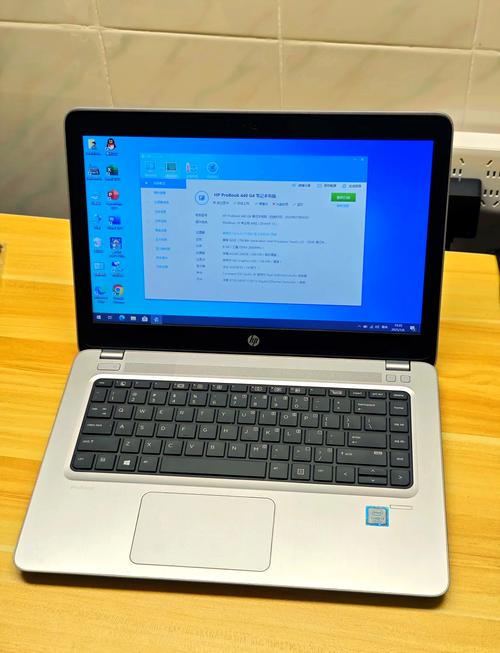
惠普笔记本g4怎么设置u盘启动
惠普g4笔记本设置U盘启动的步骤如下:使用快捷键启动:插入U盘:确保已将制作好的启动U盘插入到惠普g4笔记本的USB接口中。开机并按下快捷键:打开电脑,并在开机过程中迅速按下F9键。这会调出惠普电脑的快捷启动菜单。
一,首先,我们要知道HP的品牌机进BIOS,一般都是按F所以开机后按F10进BIOS。进去后,你会发现这里的BIOS和我们以前见到的旧电脑的BIOS版本是完全不一样的,但是不要害怕。万变不离其中,里面的许多设置,我们还是能一眼就看出来的。为了一目了然,我们要先把语言先设置一下,改成中文。
选取系统设置中的启动选项 修改启动项顺序就好了 因为每个主板的设置不一样,这里小夜没办法一一说起,一般移动顺序的快捷键是FF6 或则F7 主板有相应的提示,大家可以仔细看看。当修改完成启动顺序后按F10保存重启就能进入PE了。重启后的界面 一般情况下我们选取第一个就好了。
如何更改HP ProDesk 400 G4 MT 的Bios设置U盘启动?首先,我们应该知道HP的品牌机进BIOS,一般都是按F所以开机后按F10进BIOS。进去后,你会发现这里BIOS我们以前见过的旧电脑BIOS版本完全不同,但不要害怕。万变不离其中,我们一眼就能看到里面的很多设置。
惠普EliteBook 1040 G4安装Win10系统的步骤如下:安装前准备工作下载工具与镜像:需从官方网站下载“大白菜超级U盘启动制作工具”,并准备一个容量≥8GB的U盘;同时下载原版Win10系统镜像文件(ISO格式),确保文件完整且来源可靠。
准备工作 制作U盘启动盘:使用工具(如大白菜、UltraISO等)将U盘制作成可启动的WinPE盘,容量建议不低于8GB。下载系统镜像:从正规渠道获取Win7官方镜像文件(ISO格式),并保存至U盘根目录。备份数据:安装前需备份C盘及桌面重要文件,避免数据丢失。
OK,本文到此结束,希望对大家有所帮助。