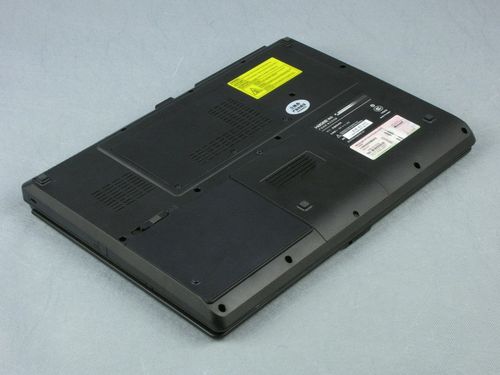
各位老铁们好,相信很多人对hasee电脑怎么连接无线网都不是特别的了解,因此呢,今天就来为大家分享下关于hasee电脑怎么连接无线网以及hasee电脑怎么连接wifi的问题知识,还望可以帮助大家,解决大家的一些困惑,下面一起来看看吧!
本文大纲:
- 〖壹〗、神舟天运f2000d1怎么连无线网
- 〖贰〗、hasee电脑开机键是哪个hasee电脑怎么连接无线网(hasee怎么打开wifi开...
- 〖叁〗、神舟笔记本电脑如何连接WIfi?
- 〖肆〗、神舟hasee电脑怎么打开wifi神舟电脑怎么连接wifi
- 〖伍〗、神舟天运q1600怎么连接无线网?
- 〖陆〗、笔记本电脑怎么连接无线网wifi
神舟天运f2000d1怎么连无线网
一般在两侧有WiFi开关,把开关移到一边。2,或者右击桌面的网络图标,打开网络共享中心,更改适配器设置,右击无线网络,启用。或者直接点击桌面右下角网络图标,然后打开WiFi。3,点击桌面右下角网络图标,然后会出现WiFi和本地连接,点击开启WiFi,然后点击要连接的WiFi,输入密码,点击连接就可以了。
输入设备方面,笔记本配备触摸板,操作便捷。供电方面,它采用锂电池,续航时间会因使用环境而有所不同。重量方面,神舟天运 F2000 D1的笔记本重量为3Kg,便于携带。随机器附带的软件为随机软件,以满足用户的初始使用需求。
在无线网络连接上,它支持8011b/g/n无线协议,无论是在家还是外出,都能轻松连接网络。有线网络方面,配备了100Mbps的网卡,保证了稳定的网络速度。重量方面,神舟天运 F2000 D1笔记本的重量为3Kg,轻便易携,适合经常需要移动办公的用户携带。
hasee电脑开机键是哪个hasee电脑怎么连接无线网(hasee怎么打开wifi开...
首先,找到电脑的开始菜单,打开控制面板,进入网络和共享中心。在左侧功能栏中选取更改适配器设置。 查看键盘F1到F12功能键,通常无线图标位于F1或F5键上,按下Fn键配合相应键位即可打开WiFi。例如,部分神州笔记本使用Fn+F1或Fn+F5。如果你的电脑使用的是联想,通常快捷键是Fn+F5。
打开电脑的开始菜单,找到控制面板,并点击进入。
将开关拨至右端就是无线网络打开状态)02 再如下图的某品牌笔记本电脑的无线网络开关:(类似小天线发射塔的小图标)03 如果你的笔记本电脑没有启用无线网卡,就是要先找一下笔记本电脑上的这些“无线网络开关”键。
一般在两侧有WiFi开关,把开关移到一边。2,或者右击桌面的网络图标,打开网络共享中心,更改适配器设置,右击无线网络,启用。或者直接点击桌面右下角网络图标,然后打开WiFi。3,点击桌面右下角网络图标,然后会出现WiFi和本地连接,点击开启WiFi,然后点击要连接的WiFi,输入密码,点击连接就可以了。
神舟笔记本电脑如何连接WIfi?
首先你的笔记本要打开无线网络wifi的开关,开关位置在键盘上,按Fn+f12即可打开无线网络。打开以后任务栏,也就是桌面右下角,有个天线信号格图标,鼠标左键点击一下信号图标,弹出侧边栏,打开wlan开关。点击一下信号后面的名称,再点击连接,输入你的wifi密码即可连接成功。
神舟笔记本电脑连接WiFi的方法:打开网络连接设置:在桌面右键点击“网上邻居”,选取“属性”菜单。这将打开网络连接窗口。选取无线网络连接:在网络连接窗口中,找到并右键单击“无线网络连接”,选取“属性”。这将进入无线网络连接属性对话框。
在桌面右键点击“网上邻居”,选取属菜单;后右键单击“无线网络连接”选取“属”,进入无线网络连接属对话框;在可用无线连接列表里找到对应的网络热点,双击;并输入密码;此时网络即可连接。
神舟hasee电脑怎么打开wifi神舟电脑怎么连接wifi
〖壹〗、打开电脑的开始菜单,找到控制面板,并点击进入。在打开的控制面板中,找到网络和共享中心选项卡,单击选中。单击选取网络和Internet选项卡。之后在打开的网络和internet界面的左侧功能栏中的更改适配器设置。找到wlan选项,并右键打开,即可找到wifi的开关。
〖贰〗、首先你的笔记本要打开无线网络wifi的开关,开关位置在键盘上,按Fn+f12即可打开无线网络。打开以后任务栏,也就是桌面右下角,有个天线信号格图标,鼠标左键点击一下信号图标,弹出侧边栏,打开wlan开关。点击一下信号后面的名称,再点击连接,输入你的wifi密码即可连接成功。
〖叁〗、神舟笔记本电脑连接WiFi的方法:打开网络连接设置:在桌面右键点击“网上邻居”,选取“属性”菜单。这将打开网络连接窗口。选取无线网络连接:在网络连接窗口中,找到并右键单击“无线网络连接”,选取“属性”。这将进入无线网络连接属性对话框。
〖肆〗、控制面板网络和共享中心将无限设备添加到网络点右键打开(可能会自己打开)重新启动电脑,前提是你所在的地区要有无线网络才行。按FN+右上角或是某颗有WIFI标识的键,实在不会,自己读说明书。请正确安装无线网卡驱动和热键驱动。实在不行,换个win7系统吧。
神舟天运q1600怎么连接无线网?
〖壹〗、安装无线网卡驱动(电脑随机光盘自带),安装好无线路由器,并设置好WIFI名称密码。无线网卡驱动装好后,屏幕右下角会有网络的信号标志。点击网络图标,在WIFI名称列表中,找到自家的WIFI名称。点击WIFI名称,并输入密码。点击连接。连接完成后,会提示连接成功,这样就能用无线网上网了。
〖贰〗、神舟天运 Q1600的基本参数如下:上市时间:2008年9月。产品定位:家用型笔记本电脑,适合日常办公。处理器:英特尔赛扬双核T1600,主频66GHz,不具备比较高睿频功能,总线规格667MHz,二级缓存1MB。内存:1GB DDRII内存,支持多任务处理。硬盘:120GB,转速5400转,存储空间足够日常文件存储。
〖叁〗、在图形处理上,神舟天运 Q1600采用集成显卡,显存容量与系统内存共享,对于一般日常图形处理和轻度游戏,这款笔记本表现得足够实用。
〖肆〗、要恢复神舟天运Q1600笔记本电脑的声音,首先需要检查声音设置,然后更新或重新安装声卡驱动程序,并考虑硬件故障的可能性。下面,我们详细解释一下这些步骤:首先,检查声音设置。在Windows操作系统中,可以通过控制面板来调整声音设置。
〖伍〗、我用的是神舟Q1600,今年4月在太原青龙电脑城买的,¥249没要发票,有主机、电脑包、鼠标、金山毒霸-金山词霸-雨过天晴电脑保护系统三个正版软件。没有操作系统,得自己安装。
〖陆〗、首先要确认硬件没问题。如果喇叭没毛病,声卡也没问题,如果你已经在其他的机器上测试过确实是完好的话,那么可以继续往下看。确认所有的连接线完全正确。然后将音箱电源打开,音量开关打开。正确安装声卡的驱动程序,如果是板载声卡,就比较好安装主板驱动程序盘上提供的驱动程序。
笔记本电脑怎么连接无线网wifi
〖壹〗、打开笔记本电脑,进入桌面。 在桌面右下角找到“网络”图标,点击打开。 在弹出的窗口中,选取可用的WiFi信号,点击连接。 输入正确的WiFi密码,点击“下一步”。 等待连接成功后,即可开始使用网络。
〖贰〗、首先,打开笔记本的WiFi功能,然后在系统任务栏或控制中心找到WiFi图标并点击。笔记本会自动搜索周围的WiFi信号,找到可用的信号后点击连接。如果是第一次连接该WiFi,需要输入正确的密码才能连接。等待连接成功后,笔记本就可以上网了。在连接免费WiFi时,要注意电脑的安全,避免在公共网络上进行敏感操作。
〖叁〗、笔记本电脑连接需要认证的无线网wifi方法如下:0我们需要创建无线网络链接,点击开始菜单,进入“控制面板”。0找到并打开“网络和共享中心”。0点击“设置新的连接或网络”。0在弹出的窗口中选取“连接到Internet”。
〖肆〗、华硕电脑连接WiFi步骤是: 第一步:在系统界面中,点击选取网络和Internet选项。 第二步:点击打开WLAN选项。 第三步:找到需要连接的WiFi信号,点击“连接”按钮输入密码完成连接。
关于hasee电脑怎么连接无线网和hasee电脑怎么连接wifi的介绍到此就结束了,不知道你从中找到你需要的信息了吗 ?如果你还想了解更多这方面的信息,记得收藏关注本站。