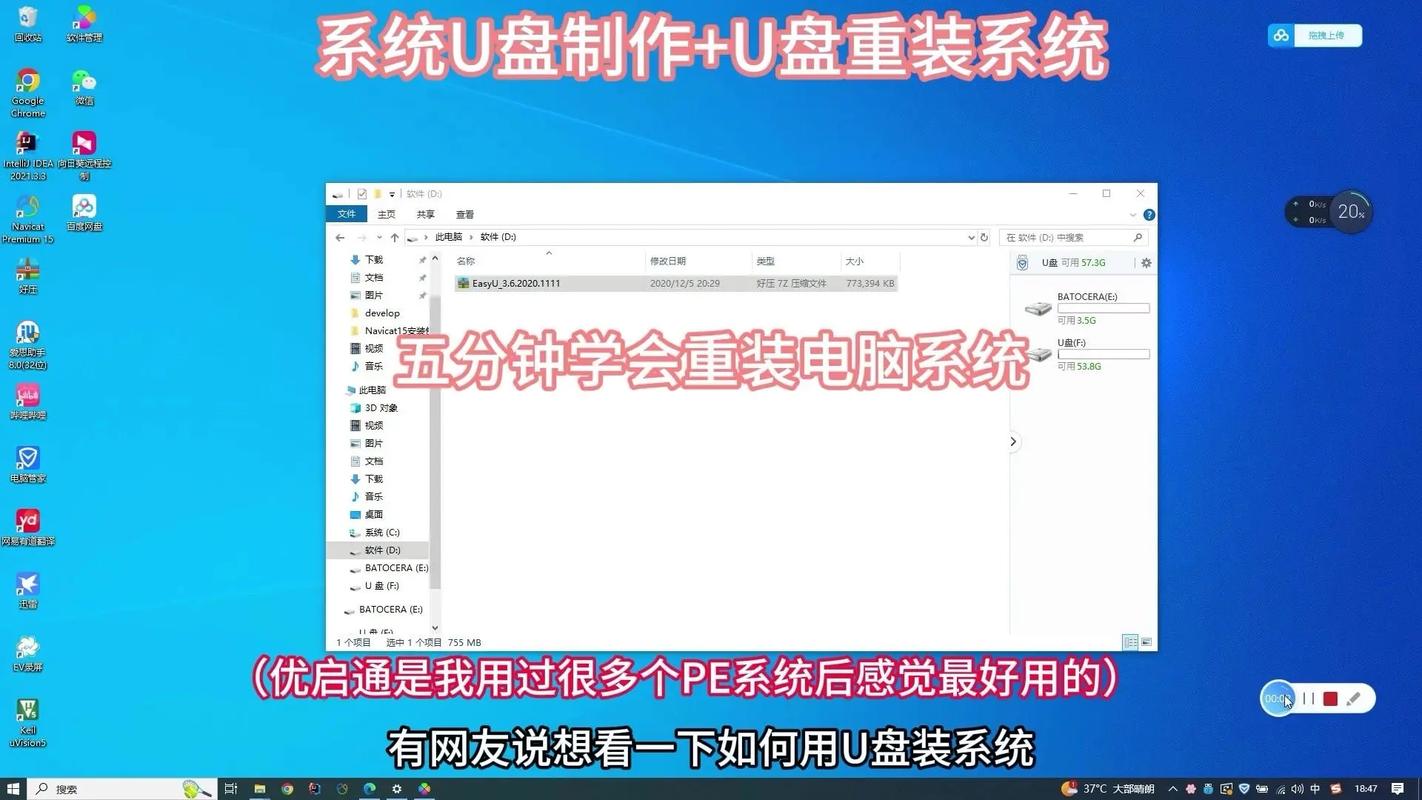
各位老铁们,大家好,今天由我来为大家分享华硕台式机如何重装系统,以及华硕电脑u盘启动快捷键的相关问题知识,希望对大家有所帮助。如果可以帮助到大家,还望关注收藏下本站,您的支持是我们最大的动力,谢谢大家了哈,下面我们开始吧!
本文大纲:
- 〖壹〗、华硕电脑如何用u盘重装系统
- 〖贰〗、华硕台式机重装win7系统及bios设置-华硕台式机装win7系统
- 〖叁〗、华硕电脑系统重装教学,华硕电脑重装系统流程
- 〖肆〗、华硕主板如何装系统华硕电脑重装系统步骤图解
- 〖伍〗、台式组装机重装系统,华硕组装机怎么重装系统
- 〖陆〗、华硕台式机怎么用u盘装系统
- 〖柒〗、华硕台式机重新装系统步骤
- 〖捌〗、华硕台式电脑怎么用u盘重装系统
- 〖玖〗、华硕主板电脑重装系统win10如何设置U盘启动
华硕电脑如何用u盘重装系统
〖壹〗、华硕台式电脑:插入U盘。重启电脑,在开机时按下F8键,弹出启动菜单,选取对应U盘启动的选项,回车即可。对于预装win8/win10系统的机型,可能需要先进入BIOS设置。开机按F2或DEL键进入BIOS,选取U盘或光盘启动。
〖贰〗、华硕电脑通过U盘重装系统的步骤如下:进入BIOS设置界面并选取U盘启动 开机进入BIOS:当看到华硕电脑的开机画面时,连续按下“del”键,进入BIOS设置界面。选取启动菜单:在BIOS设置界面中,按“F8”键进入启动菜单选取窗口。也可以通过开机时连续按下Esc快捷键,进入启动项顺序选取的窗口。
〖叁〗、查询并设置启动热键:点击U盘启动中的快捷键选项,查询华硕电脑的启动热键。重启电脑,在开机界面中迅速按下启动热键。使用“↑”键和“↓”键选取带有“usb”字样的选项,按回车键进入。 进入U盘系统维护工具:在U盘系统维护工具界面中,选取第一个兼容性更强的选项,按回车键进入。
华硕台式机重装win7系统及bios设置-华硕台式机装win7系统
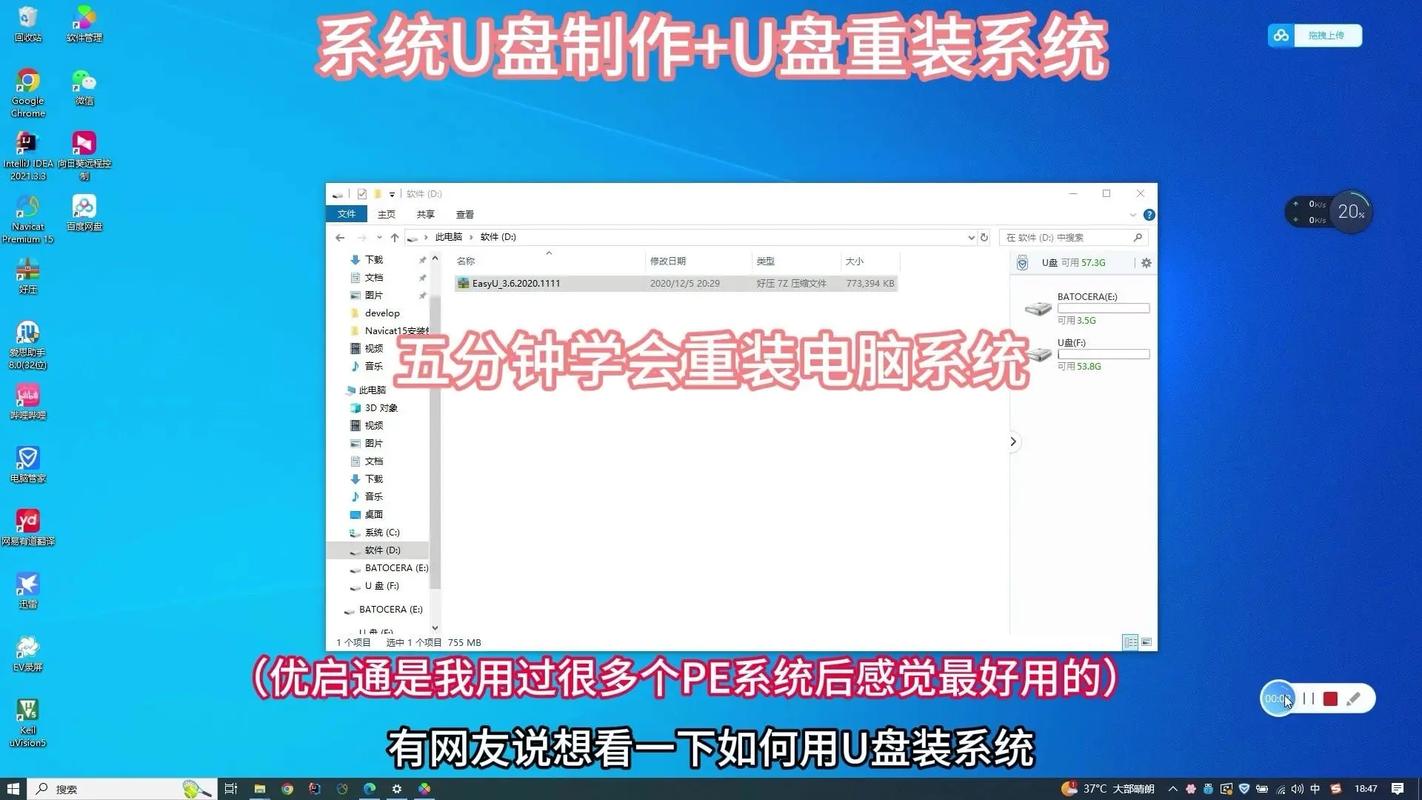
安装Win7系统前的准备工作 制作U盘启动盘:首先,你需要一个能够正常使用的U盘(容量建议在4GB以上),并下载制作U盘启动盘的工具,如老毛桃、大白菜等,将U盘制作成启动盘。同时,下载好Win7系统的镜像文件,并将其解压或存放在U盘中。
开机启动时按住F2键进入BIOS,通过←→方向键移动到Secrurity;进入Secure Boot menu,将Secure Boot Control设置为Disabled;按ESC返回主界面,切换到Boot,将Launch CSM设置为Enabled;按下F10保存修改即可识别u盘启动盘。
安装前准备工作 数据备份:转移硬盘中所有重要文件,以防数据丢失。U盘准备:准备一个8G左右的U盘,并使用U盘启动盘制作工具制作启动盘。该工具需支持PE自动修复UEFI+GPT引导、LEGACY/UEFI双引导,并一键装机自动注入nvme驱动。
设置U盘为启动项:在BIOS中,使用左右方向键选取BOOT选项,然后选取Boot Device Priority,回车确定。在弹出的窗口中,使用上下方向键将U盘设置为第一启动项。保存并退出BIOS:设置完成后,按F10键保存并退出BIOS。电脑将自动重启并从U盘启动。
华硕碉堡M5台式机装win7系统及BIOS设置教程 准备工作 准备一个8G左右的U盘,使用小兵U盘启动盘制作工具制作启动盘。下载支持华硕碉堡M5的win7系统镜像文件,该文件需全面支持主板USB驱动及集显驱动。
华硕电脑系统重装教学,华硕电脑重装系统流程
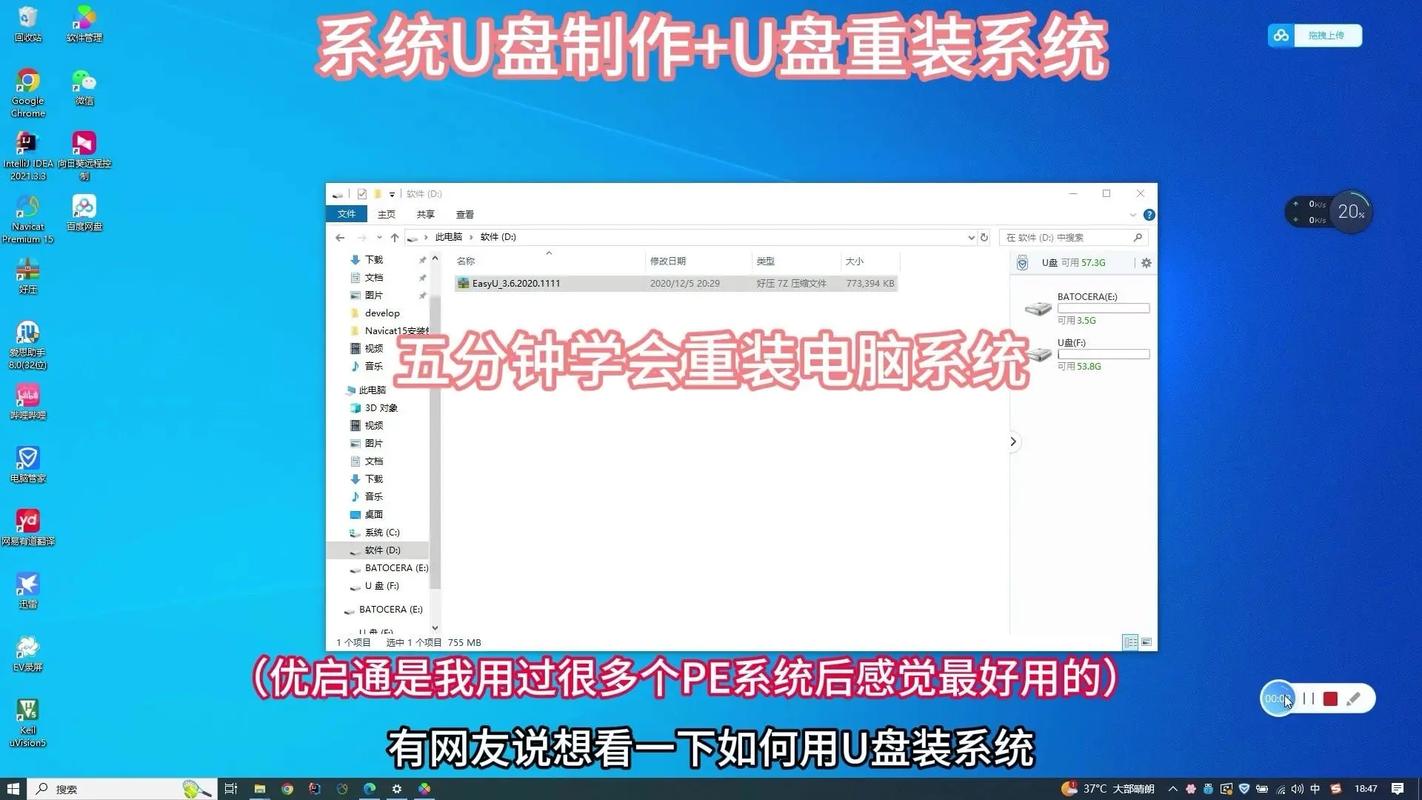
〖壹〗、准备工作 备份数据:在重装系统前,务必备份好重要数据,以防数据丢失。准备安装介质:可以是系统安装光盘,或者是制作好的系统安装U盘。如果是U盘,需要确保U盘能够启动计算机并包含完整的安装文件。可以从华硕官方网站下载并制作安装用的镜像U盘。
〖贰〗、使用Windows内置重置功能 点击“开始”按钮:在华硕电脑的左下角找到并点击“开始”按钮。进入设置界面:依次点击“设置”——“更新与安全”——“恢复”。选取重置此电脑:在恢复选项中,点击“重置此电脑”——“开始”。根据提示,可以选取保留个人文件或删除所有内容。
〖叁〗、使用一键重装系统软件 下载软件:下载并打开装机吧一键重装系统软件,软件会自动检测到你的华硕笔记本适合安装什么系统。选取系统:在软件界面中选取你想要安装的系统版本。开始安装:点击“一键安装”按钮,软件将自动下载并安装所选系统。
华硕主板如何装系统华硕电脑重装系统步骤图解
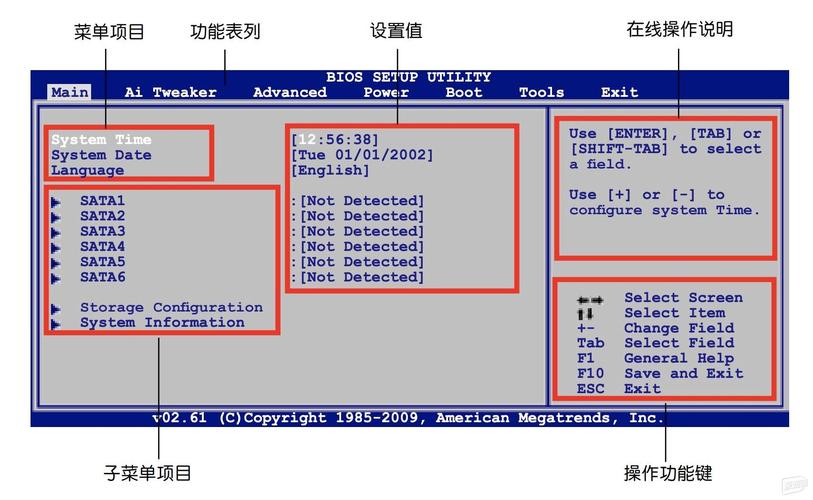
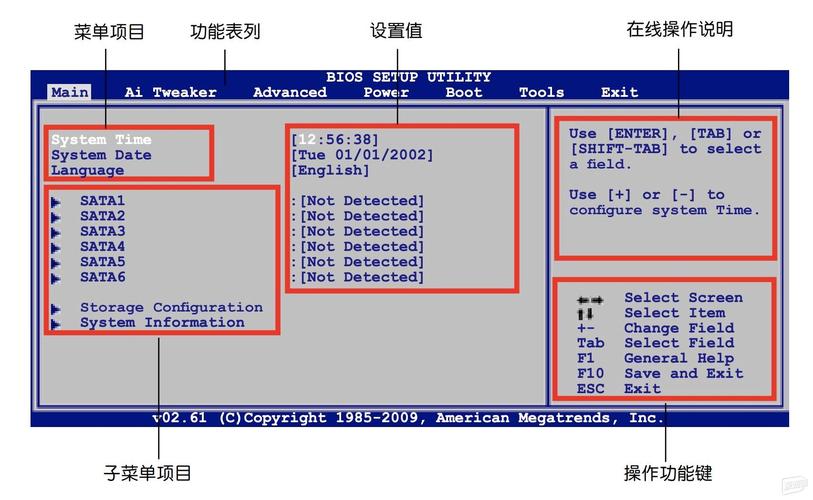
〖壹〗、当看到开机画面时,连续按下“del”键,会进入到BIOS设置界面。如下图所示:此时我们按“F8”键,将进入启动菜单选取窗口,如下图所示:通过以上步骤即可选取U盘启动安装系统。
〖贰〗、华硕从u盘安装系统方法一准备自带一个U盘,不需要太大,8GB即可,然后下载制作好U盘启动,把系统拷贝到U盘Ghost文件夹里面,插上电脑开机,选取从U盘启动即可;在笔记本出现开机画面的时候,按一下ESC键,移动到U盘后按下回车,选取从U盘启动;选取从U盘启动后进入PE会出现如下图所示。
〖叁〗、进入BIOS:重启电脑,在开机画面出现时,连续按下“del”键进入BIOS设置界面。修改启动顺序:在BIOS中,找到“Boot”选项,将U盘设置为第一启动项。具体步骤可能因主板型号而异,但一般可通过按“F8”键进入启动菜单选取窗口,选取U盘作为启动设备。
台式组装机重装系统,华硕组装机怎么重装系统
〖壹〗、通过U盘启动重装系统 准备U盘启动介质:首先,你需要准备一个已经制作好的操作系统安装U盘。这可以通过从官方网站或其他可靠来源下载操作系统的安装镜像,并使用如UltraISO等工具将其写入到U盘中来完成。进入BIOS设置:将U盘插入华硕电脑后,重启电脑。
〖贰〗、华硕组装机重装系统的步骤:制作系统U盘 准备U盘:准备一个4-8GB的U盘,用于制作系统启动盘。下载工具:下载并安装“小白一键重装系统工具”或其他可靠的U盘启动盘制作工具。制作启动盘:将U盘插入电脑,运行制作工具,按照提示选取系统镜像并开始制作启动U盘。
〖叁〗、准备工作 准备系统安装介质:可以是一个8GB以上的空白U盘,或者系统安装光盘。如果是使用U盘,需要先将其制作成启动U盘。可以通过搜索并下载如“小白一键重装软件”等工具,选取系统制作,来完成U盘启动盘的制作。
〖肆〗、准备工作 备份数据:在重装系统前,务必备份好重要数据,以防数据丢失。准备安装介质:可以是系统安装光盘,或者是制作好的系统安装U盘。如果是U盘,需要确保U盘能够启动计算机并包含完整的安装文件。可以从华硕官方网站下载并制作安装用的镜像U盘。
〖伍〗、华硕组装机使用U盘重装系统的步骤如下:制作启动U盘 下载软件:首先,下载并安装一键U盘装系统软件,例如大白菜装机版或小白一键重装软件。准备U盘:准备一个8GB以上的空白U盘,并将其插入电脑。制作启动盘:打开安装好的一键U盘装系统软件,选取系统制作,按照提示制作启动U盘。
〖陆〗、华硕组装机系统安装或重装系统的方法:准备阶段 获取操作系统安装介质:可以是光盘或USB安装驱动器。从华硕官方网站或其他可靠来源下载或购买操作系统的安装镜像。重装系统方法 使用一键装机软件:下载并打开装机软件(如装机吧一键重装系统)。软件会自动检测到华硕组装机适合安装的系统版本。
华硕台式机怎么用u盘装系统
〖壹〗、U盘安装系统前的准备 下载一键U盘装系统软件:首先需要下载并安装一键U盘装系统工具。准备WIN10安装盘(U盘):确保你的U盘容量足够(建议8G及以上),并将其格式化为NTFS格式,用于存放WIN10安装文件。制作U盘启动盘 连接U盘:将准备好的U盘连接到华硕台式电脑的USB接口上。
〖贰〗、开机时,按下“ESC”键,会弹出一个启动菜单选取界面。在启动菜单中,选取U盘启动项(如果未显示,可在BIOS中设置后重启选取)。按“回车”键确认,电脑将从U盘启动。安装系统 从U盘启动后,会进入U盘启动盘的主菜单。在主菜单中,选取对应的PE系统(如“U深度Win2003PE经典版”)进入。
〖叁〗、U盘安装系统的方法 制作启动U盘:首先,需要准备一个8GB以上的空白U盘,并下载一键U盘装系统软件,使用该软件将U盘制作为启动盘。进入BIOS设置界面:将制作好的启动U盘插入华硕台式电脑的USB接口,重启电脑。在开机画面出现时,连续按下“del”键,进入BIOS设置界面。
〖肆〗、首先,需要准备一个容量足够的U盘,并下载一键U盘装系统软件,如咔咔装机等,用以制作启动U盘。确保U盘内无重要数据,因为制作过程会格式化U盘。下载并安装好一键U盘装系统软件后,打开软件,选取U盘模式,点击“开始制作”。按照软件提示,选取需要安装的系统镜像文件,并将其写入U盘。
〖伍〗、华硕台式电脑使用U盘重装系统的步骤如下:准备工具 U盘:确保U盘容量大于4GB,用于存储系统镜像文件和制作启动盘。系统镜像文件:从官方网站或其他可靠来源下载适用于华硕台式电脑的系统镜像文件。

华硕台式机重新装系统步骤
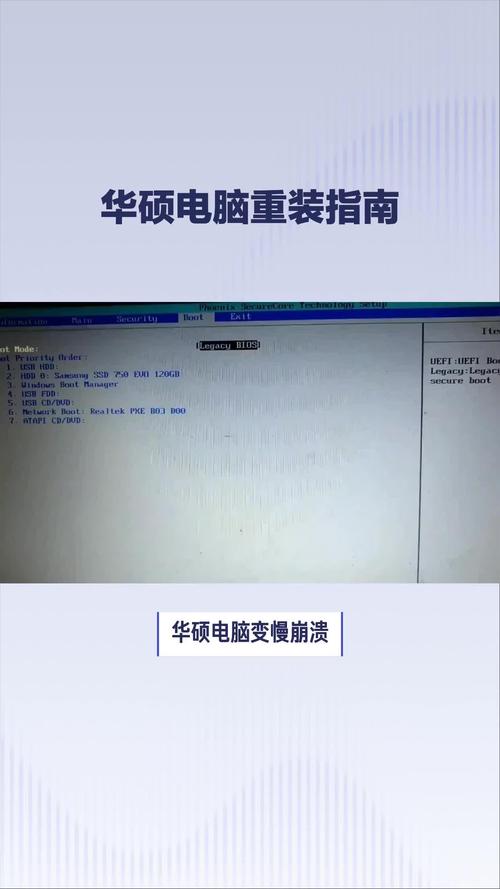
插入U盘并启动电脑:将制作好的U盘启动盘插入华硕台式机的USB接口,然后重启电脑。进入启动菜单:在开机画面出现时,迅速按下键盘上的ESC键(或根据电脑提示的快捷键),进入启动菜单。在菜单中,使用方向键移动到U盘选项,并按下回车键,选取从U盘启动。
安装系统前的准备工作 数据备份:将重要的文件和数据备份到移动硬盘或网盘,以防在重装系统过程中丢失。U盘准备:准备一个8GB及以上的U盘,并制作好U盘启动程序。系统文件准备:下载好需要安装的系统Ghost文件,并将其拷贝到U盘的Ghost文件夹里面。
下载系统文件:下载好需要安装的系统Ghost文件,并将其拷贝到制作好的U盘启动盘的Ghost文件夹中。重装系统步骤 插入U盘并重启电脑:将制作好的U盘启动盘插入华硕台式机的USB接口中,然后重启电脑。选取U盘启动:在开机画面出现时,迅速按下ESC键,进入启动菜单。
选取Windows语言、版本,并将U盘连接至计算机以制作安装媒体。制作完成后,使用该U盘启动华硕台式机并进入安装界面。按照提示完成系统重装。使用Ventoy等工具制作启动U盘并安装:使用Ventoy等工具制作启动U盘。下载并复制Windows ISO文件到U盘。在华硕台式机上进入BIOS设置,将U盘设置为启动设备。
华硕台式电脑怎么用u盘重装系统
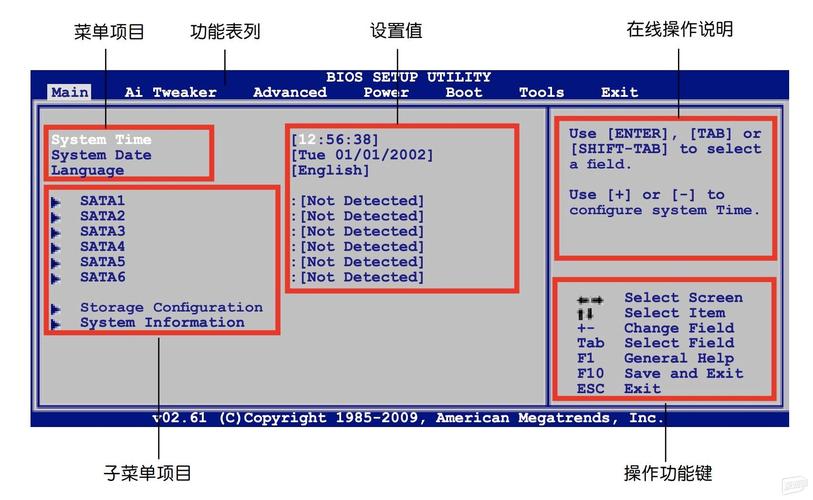
〖壹〗、华硕台式电脑:插入U盘。重启电脑,在开机时按下F8键,弹出启动菜单,选取对应U盘启动的选项,回车即可。对于预装win8/win10系统的机型,可能需要先进入BIOS设置。开机按F2或DEL键进入BIOS,选取U盘或光盘启动。
〖贰〗、准备工具 U盘:确保U盘容量大于4GB,用于存储系统镜像文件和制作启动盘。系统镜像文件:从官方网站或其他可靠来源下载适用于华硕台式电脑的系统镜像文件。制作U盘启动盘 下载并安装U盘启动盘制作工具:从网上下载U启动U盘启动盘制作工具安装包,并按照提示进行安装。
〖叁〗、进入BIOS设置的方法通常是开机按Del键(部分笔记本为F2键),在BOOT或startups选项卡中选取U盘为第一启动项,并按F10保存退出重启。U盘重装系统的基本步骤:制作启动U盘:使用U盘制作工具(如大白菜、老毛桃等)将U盘制作成启动盘,并拷贝系统镜像文件至U盘。
〖肆〗、下载一键U盘装系统软件:首先需要下载并安装一键U盘装系统工具。准备WIN10安装盘(U盘):确保你的U盘容量足够(建议8G及以上),并将其格式化为NTFS格式,用于存放WIN10安装文件。制作U盘启动盘 连接U盘:将准备好的U盘连接到华硕台式电脑的USB接口上。
华硕主板电脑重装系统win10如何设置U盘启动
〖壹〗、准备工作 U盘启动盘:准备一个8GB以上的U盘,使用微PE等工具制作UEFI启动盘,并将下载的Win10系统镜像文件复制到U盘中。SGI映像总裁:下载SGI映像总裁工具,用于系统恢复和自动修复UEFI引导。数据备份:安装前务必备份所有重要数据,分区操作会清除硬盘上的所有数据。
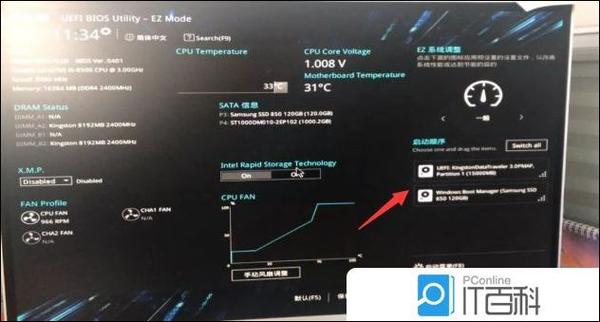
〖贰〗、准备工作 自备一个已经下载好Windows 10系统镜像文件的U盘启动盘。进入BIOS设置 重启电脑,在开机画面出现时连续按下“del”键,进入BIOS设置界面。在BIOS中,按“F8”键(部分机型可能不同,如Esc、F12等,具体借鉴主板或电脑说明)进入启动菜单选取窗口。
〖叁〗、使用键盘的“左右方向键”切换到“启动”子菜单中。使用键盘的“上下方向键”切换到“启动选项#1”。按“回车”键确认后,会弹出选取菜单。使用键盘的“上下方向键”切换到“U盘”选项。保存设置并退出 完成上述设置后,按“F10”键保存退出。
〖肆〗、在按下开机键之后,进入POST自检过程中按下Delete(台式机可能是Del(数字键盘:. ),进入BIOS。将华硕B85-PRO GAMER UEFI BIOS设置为中文显示,位置在右上角下拉菜单中。将BIOS程序变成中文之后,进入启动选项卡,再选取用户的U盘即可。
如果你还想了解更多这方面的信息,记得收藏关注本站。