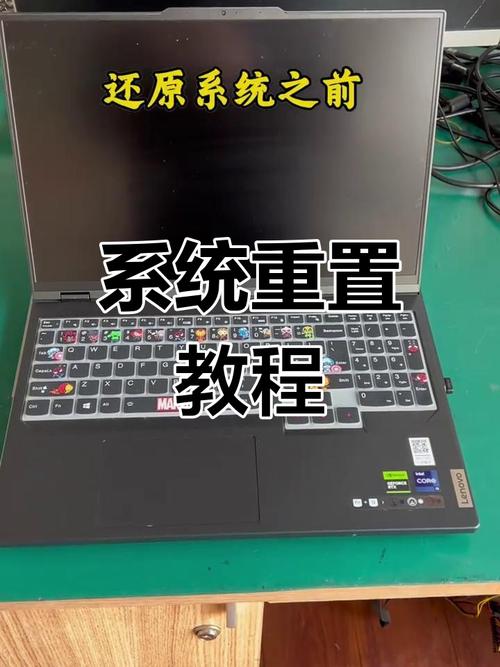
本篇文章给大家谈谈联想笔记本电脑怎么系统还原,以及联想笔记本如何系统恢复对应的知识点,希望对各位有所帮助,不要忘了收藏本站喔。
本文大纲:
- 〖壹〗、联想笔记本电脑系统还原按哪个键(联想笔记本电脑系统还原按哪个键盘...
- 〖贰〗、我的联想笔记本电脑重装了系统还能恢复原来的正版系统吗?
- 〖叁〗、联想笔记本怎样一键还原系统(联想笔记本怎样一键还原系统设置)
- 〖肆〗、联想笔记本系统还原怎么操作?联想笔记本系统还原的方法
- 〖伍〗、联想电脑重装后如何恢复正版(联想笔记本怎么恢复正版系统)
- 〖陆〗、怎样把联想笔记本电脑恢复出厂设置?
- 〖柒〗、如何还原联想笔记本电脑的系统
- 〖捌〗、联想电脑怎么恢复系统(戴尔电脑如何恢复到出厂系统)
- 〖玖〗、联想笔记本电脑如何一键还原?
- 〖拾〗、联想笔记本系统还原方法
联想笔记本电脑系统还原按哪个键(联想笔记本电脑系统还原按哪个键盘...
将电脑关机然后开机或者直接点击重启,然后按住DELETE键,这时,电脑会自动进入到BIOS 电脑屏幕上会显示两个选项(两个选项一般都在电脑屏幕的右方)。其中一个选项是“Load Fail-Safe Defaults”选项(系统预设的稳定参数)。再一个选项是“Load Optimized Defaults”(系统预设的最佳参数)。
在开机的时候,当屏幕下方出现一些信息提示如“Press DEl Enter Bios”、“Press F1 to Run Setup”之类信息之后,按DELETE键进入BIOS程序界面。
联想笔记本电脑系统还原通常可以通过以下几种按键组合或按钮来实现:开机时按蓝色键或F11键:某些联想笔记本电脑在开机时,屏幕上会出现提示,告知用户可以按蓝色键或者F11键进入一键恢复界面。按照提示操作即可。

我的联想笔记本电脑重装了系统还能恢复原来的正版系统吗?
可以恢复原厂系统。如果破坏了恢复分区,就不行了。不过就算破坏了恢复分区,仍可到售后重建。笔记本电脑操作系统重装以后,只能通过备份,来还原刚刚做的系统,旧系统都被格式化掉了,就不能在还原了。笔记本电脑都是Windows系统,不存在手机那样的担忧,自己都可以重装系统完全恢复初始状态。
如果预装的是其他操作系统(如DOS、MEEGO、LINUX等),则无法恢复为WINDOWS操作系统。保存秘钥:在进行系统恢复之前,如果可能的话,请保存操作系统的秘钥到电脑的其他盘或安全的地方,以防恢复后需要重新激活系统。以上方法仅适用于联想电脑,并且需要在一定的前提条件下才能成功恢复正版系统。
联想笔记本重装系统后能否使用一键还原,取决于硬盘分区状态。若重装系统时未对硬盘重新分区,且隐藏的还原分区仍存在,则可通过一键还原恢复系统;若已重新分区,隐藏分区被删除,则无法使用该功能。判断还原分区是否存在的方法:通过命令提示符输入diskpart,进入磁盘管理界面后,查看硬盘分区列表。
联想电脑重新安装系统后,原来的系统确实不再保留。以下是关于此问题的详细解答和相关建议:系统重装的影响 系统替换:重新安装系统意味着将原有的操作系统替换为新的系统。因此,原有的联想预装系统(如Windows Windows 10等)及其相关设置、软件和文件将被新系统覆盖或删除。
正常情况下是可以的。以下两种情况不会恢复。在重装操作系统的过程中,对硬盘进行了分区操作,压缩了C盘。联想笔记本预装的操作系统有,DOS,MEEGO,LINUX,WINDOWS几种。笔记本重装系统后,【恢复出厂设置】可以把系统恢复到原来的系统。
对于联想笔记本电脑,如果重装了系统,通常还是可以尝试恢复到原来的正版系统的。这通常涉及到使用联想提供的恢复工具或者服务,但具体步骤可能因型号和系统版本的不同而有所差异。总结来说,如果希望恢复到原来的系统,最佳的做法是在重装系统前创建系统映像或者备份重要的数据。

联想笔记本怎样一键还原系统(联想笔记本怎样一键还原系统设置)
方法一:使用一键恢复按键 备份数据:在确认要恢复原厂设置前,先把笔记本电脑里的重要文档备份好,以防丢失。关机重启:将电脑关机,然后接上电源并打开电源键,快速地连续按F2键进入拯救系统页面。选取一键恢复:在拯救系统页面中,找到并选取“一键恢复”选项,然后确认。
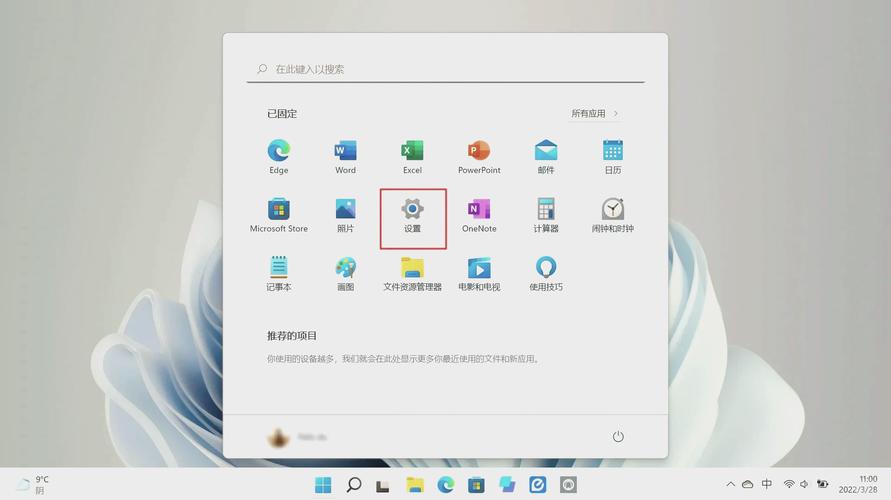
步骤一:打开电脑左下角开始菜单,点击“设置”图标。步骤二:在新的界面中点击“更新和安全”按钮。步骤三:在更新和安全界面中,选取“恢复”选项。步骤四:点击“开始”按钮,按照提示进行操作即可完成一键还原。
方法一:使用一键恢复功能 备份数据:在恢复前,务必备份好电脑中的重要文档,以防数据丢失。开机按键:关机后接上电源,开机并迅速连续按F2键进入拯救系统页面。选取一键恢复:在拯救系统页面中找到并选取“一键恢复”,然后确认。选取初始备份:选取“从初始备份”进行恢复,这将覆盖C盘的所有内容。
联想笔记本电脑还原步骤:在按电源键开机后,会出现联想的logo,即“lenovo”,这时候按F8或者shift+F8。打开Lenovo笔记本电脑,然后在桌面的左下角找到Microsoft徽标。点击“开始菜单”。然后,在打开的开始菜单中选取“设置”齿轮标志,然后单击“打开”。
具体操作方法:进入一键恢复模式:关机状态下,确保笔记本屏盖打开,按下一键恢复按钮(不同机型按钮位置可能不同,可借鉴机身标识或说明书)。进入启动菜单后,选取System Recovery回车。进入恢复界面:在恢复界面中,点击疑难解答选项,进入系统修复选项列表。

联想笔记本系统还原怎么操作?联想笔记本系统还原的方法
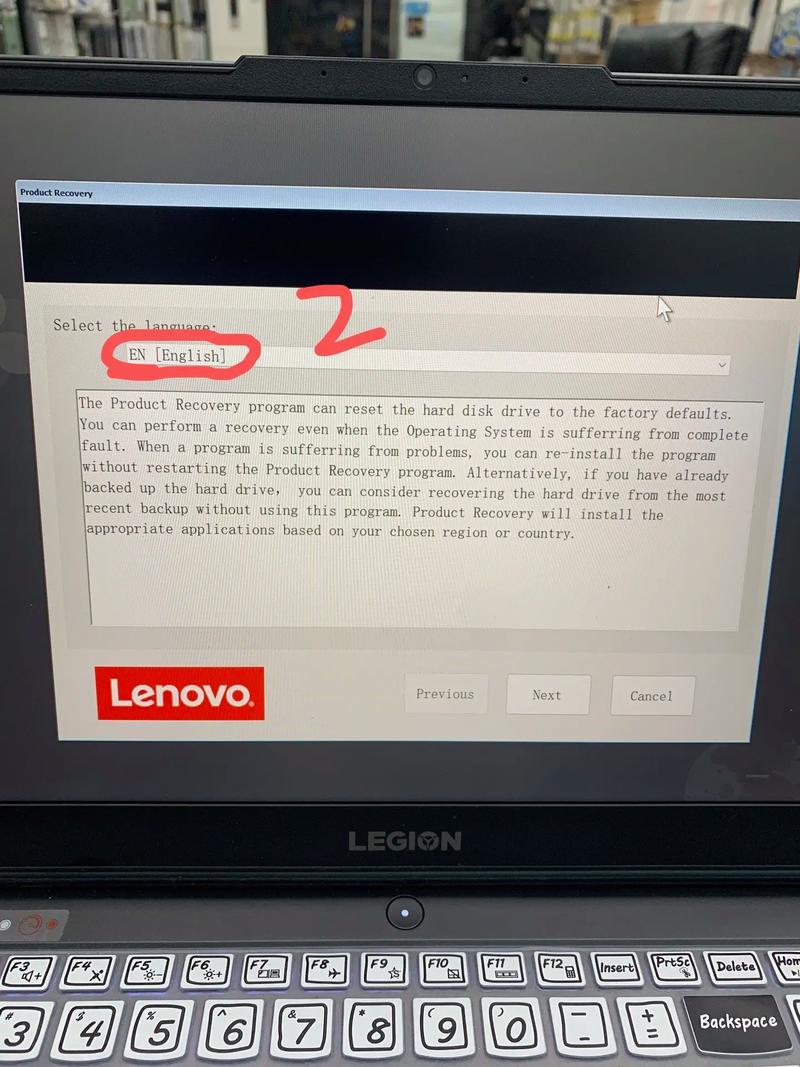
打开电脑,按住F11键进入恢复系统界面。 选取语言,点击确定 。 在恢复系统界面中点击“还原到出厂默认设置”。 询问选取“是”或“否”,选取“是”,系统自动恢复出厂设置。 重新安装windows操作系统,安装所有驱动和应用程序,并使用最新的杀毒软件扫描,完成恢复出厂设置。
具体操作方法:进入一键恢复模式:关机状态下,确保笔记本屏盖打开,按下一键恢复按钮(不同机型按钮位置可能不同,可借鉴机身标识或说明书)。进入启动菜单后,选取System Recovery回车。进入恢复界面:在恢复界面中,点击疑难解答选项,进入系统修复选项列表。
通过一键恢复功能 备份数据:在确认要恢复原厂设置前,先把笔记本电脑里的重要文档备份好,以防丢失。关机并开机:把电脑接上电源,打开电源键,快速地连续按F2键(部分机型可能需要按Fn+F2或其他特定按键,如F1ThinkPad的Fn+F11等),进入拯救系统页面。
方法一:使用一键恢复功能 备份数据:在恢复前,务必备份好电脑中的重要文档,以防数据丢失。开机按键:关机后接上电源,开机并迅速连续按F2键进入拯救系统页面。选取一键恢复:在拯救系统页面中找到并选取“一键恢复”,然后确认。选取初始备份:选取“从初始备份”进行恢复,这将覆盖C盘的所有内容。
联想电脑重装后如何恢复正版(联想笔记本怎么恢复正版系统)
〖壹〗、启动前按F2或一键恢复键:在电脑启动前,不断按“F2”键或键盘右上角的一键恢复键,直到出现“联想拯救系统”界面。选取一键恢复:在联想拯救系统界面中,选取“一键恢复”将系统盘(通常为C盘)恢复到出厂状态或上一次自己备份的状态。按照提示完成恢复:按照屏幕提示完成恢复过程,包括重新设置计算机等步骤。
〖贰〗、方法步骤如下:首先打开计算机,进入小白一键重装系统应用,点击绿色按钮“立即重装系统”。软件会自动检测电脑的软硬件环境,通过后点击“检测成功!下一步”。
〖叁〗、关机状态下操作:在关机的情况下,按下电源开关键旁边的小键(通常是一个带有转弯箭头图标的按键),进入联想一键恢复系统。选取恢复选项:在恢复界面中,通常会有多个恢复选项。为了恢复到出厂状态,应选取“从初始备份恢复”或类似的选项,以确保系统恢复到预装Win10时的状态。
〖肆〗、在联想笔记本上进行正版系统还原,需要按下位于机身左侧的Novo键。这个键通常位于开机键的旁边,并且有醒目的红色标识以便于识别。进行系统还原的具体步骤如下:确保电脑关机:在进行系统还原之前,需要确保电脑已处于关机状态。如果电脑是开机状态,则需要先将其关闭。按下Novo键:在关机状态下,按下Novo键。
〖伍〗、联想笔记本预装的操作系统有,DOS,MEEGO,LINUX,WINDOWS几种。笔记本重装系统后,【恢复出厂设置】可以把系统恢复到原来的系统。恢复出厂设置的具体步骤如下:需要准备的材料分别是:笔记本电脑、win10系统。点击开始按钮,选取“设置”。进入Windows设置后打开“更新和安全”。
〖陆〗、在重装操作系统的过程中,对硬盘进行了分区操作,压缩了C盘。 联想笔记本预装的操作系统有,DOS,MEEGO,LINUX,WINDOWS几种。 需要确认自己的笔记本预装有WINDOWS操作系统,才可以恢复windows操作系统。否则无法恢 复。

怎样把联想笔记本电脑恢复出厂设置?
〖壹〗、方法1:开机进入bios后, 按下F9 即可恢复bios默认设置,恢复后,按F10 保存退出后即可。方法2:『1』在开机的时候,当屏幕下方出现一些信息提示如“Press DEl Enter Bios”、“Press F1 to Run Setup”之类信息之后,按DELETE键进入BIOS程序界面。
〖贰〗、在按电源键开机后,会出现联想的logo,即“lenovo”,这时候按F8或者shift+F8。打开Lenovo笔记本电脑,然后在桌面的左下角找到Microsoft徽标。点击“开始菜单”。然后,在打开的开始菜单中选取“设置”齿轮标志,然后单击“打开”。
〖叁〗、联想笔记本怎样恢复出厂设置的方法如下:首先在确认要恢复原厂设置前先把笔记本电脑里的文档备份好,以防丢失了。备份好后关机。然后把电脑接上电源打开电源键的开关,快速地连续按F2键。接着经上面操作就会进入了拯救系统的页面,找出“一键恢复”,然后选上确认“一键恢复”。
〖肆〗、要将联想笔记本电脑恢复出厂设置,可以按照以下步骤进行操作:开机并准备重置 第一步:将电脑正常开机。第二步:找到电脑侧边的重置孔,使用卡针插入该孔。这一步是为了启动电脑的重置功能。进入重置界面 第三步:在弹出的窗口中,选取【SystemRecovery】(系统恢复)选项,并按下【回车】键。
〖伍〗、联想电脑恢复出厂设置的方法主要有以下几种:方法一:使用一键恢复功能 备份数据:在恢复前,务必备份好电脑中的重要文档,以防数据丢失。开机按键:关机后接上电源,开机并迅速连续按F2键进入拯救系统页面。选取一键恢复:在拯救系统页面中找到并选取“一键恢复”,然后确认。

如何还原联想笔记本电脑的系统
通过一键恢复功能 备份数据:在确认要恢复原厂设置前,先把笔记本电脑里的重要文档备份好,以防丢失。关机并开机:把电脑接上电源,打开电源键,快速地连续按F2键(部分机型可能需要按Fn+F2或其他特定按键,如F1ThinkPad的Fn+F11等),进入拯救系统页面。
联想笔记本恢复出厂系统还原有以下几种方法:使用一键恢复功能很多联想笔记本配备了一键恢复按钮,通常位于机身侧面或者标有“Novo”字样按键的附近。首先要确保提前备份好重要数据,然后在关机状态下按下该键,启动至恢复界面,在界面中选取“系统恢复”等类似选项,之后按照提示逐步操作即可。
联想笔记本系统还原的方法如下:针对Windows 7系统 打开系统属性:首先,右键点击桌面上的“计算机”图标,选取“属性”选项。进入系统保护设置:在打开的“系统”窗口中,点击左侧的“系统保护”链接。启动系统还原:在系统保护选项卡中,点击“系统还原”按钮。
联想电脑怎么恢复系统(戴尔电脑如何恢复到出厂系统)
通过系统自带的恢复功能还原系统 打开设置:首先,打开联想笔记本,点击电脑左下角的微软按钮,在弹出的界面中点击“设置”。进入更新和安全:在设置中,找到并点击“更新和安全”选项。选取恢复:在更新和安全界面中,点击“恢复”选项。
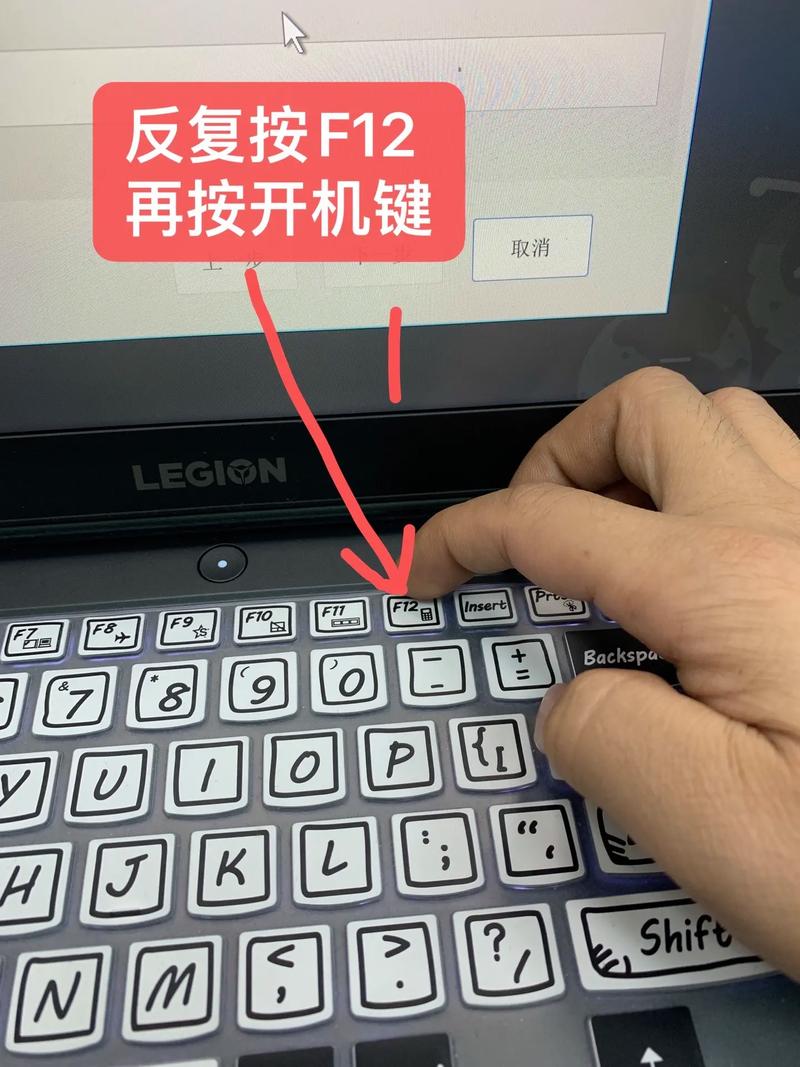
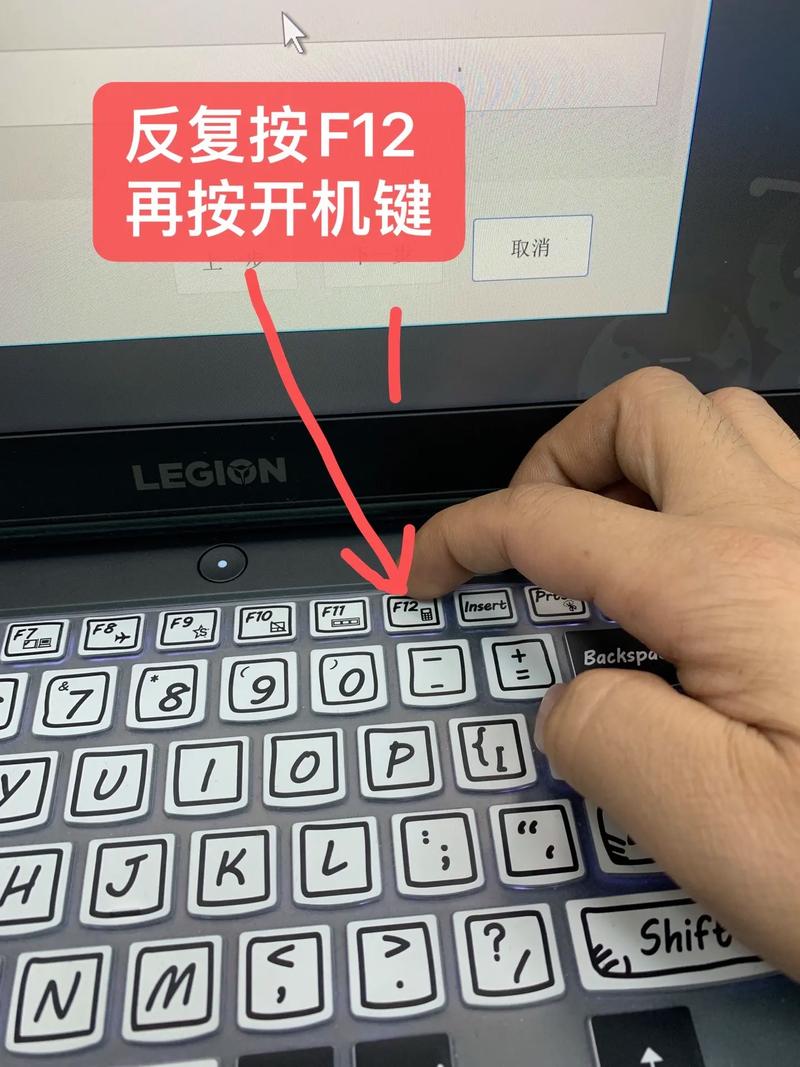
重启电脑:在启动过程中不断按F12,跳出启动项选取菜单。选取启动项:在菜单中选取DVD(光盘)或USB KEY(U盘),按回车进入重装界面。加载文件:CD开始加载恢复出厂设置的必要文件,引导系统启动。进入恢复界面:引导成功后,进入lenovo factory recovery,按制作时的顺序正确放入恢复光盘。
系统内操作:进入“设置”,选取“更新和安全”,点击“恢复”,选“重置此电脑”后点“开始”。选取还原选项:恢复出厂设置:会清除所有数据,将电脑恢复到购买时的状态,适合系统严重故障时使用。保留个人文件:仅删除应用和设置,保留文档,但要提前确认系统支持该选项。
对于Windows系统的电脑,常见品牌如戴尔,在开机时按F8等特定按键(具体按键可查阅戴尔官方文档)进入恢复界面,按照提示操作可选取恢复到出厂设置。联想电脑一般可以在关机状态下按下一键恢复按键(位置因机型而异),然后选取恢复出厂设置选项。
点击恢复,在右侧点击立即重新启动;高级启动菜单中选取疑难解重置你的电脑或查看高级选项) - 出厂映像还原(将您的系统软件恢复到被保存的系统映像);这样电脑会重启,并直接进入恢复程序。
联想笔记本电脑如何一键还原?
方法一:使用一键恢复功能 备份数据:在恢复前,务必备份好电脑中的重要文档,以防数据丢失。开机按键:关机后接上电源,开机并迅速连续按F2键进入拯救系统页面。选取一键恢复:在拯救系统页面中找到并选取“一键恢复”,然后确认。选取初始备份:选取“从初始备份”进行恢复,这将覆盖C盘的所有内容。
联想笔记本电脑还原步骤:在按电源键开机后,会出现联想的logo,即“lenovo”,这时候按F8或者shift+F8。打开Lenovo笔记本电脑,然后在桌面的左下角找到Microsoft徽标。点击“开始菜单”。然后,在打开的开始菜单中选取“设置”齿轮标志,然后单击“打开”。
重启笔记本,当屏幕上出现Thinkpad标志时,迅速按下机身上的系统还原键。这个键的位置可能因不同型号的联想笔记本而有所不同,请参照具体笔记本的使用手册确定其位置。选取键盘种类并输入密码 进入系统恢复界面后,首先需要选取键盘的种类,这通常是为了确保后续操作的准确性。
联想笔记本怎样恢复出厂设置的方法如下:首先在确认要恢复原厂设置前先把笔记本电脑里的文档备份好,以防丢失了。备份好后关机。然后把电脑接上电源打开电源键的开关,快速地连续按F2键。接着经上面操作就会进入了拯救系统的页面,找出“一键恢复”,然后选上确认“一键恢复”。
首先,打开联想笔记本电脑,进入到win10操作系统中,点击桌面的微软标志,在开始菜单中选取“设置”,点击进入。D. 联想电脑的一键还原是按哪个键启动 笔记本按F11出现一键还原 一键拯救:在关机状态用一键拯救按钮来开机,进入一键拯救系统,根据提示恢复你的系统分区。
联想笔记本系统还原方法
〖壹〗、方法一:使用一键恢复功能 备份数据:在恢复前,务必备份好电脑中的重要文档,以防数据丢失。开机按键:关机后接上电源,开机并迅速连续按F2键进入拯救系统页面。选取一键恢复:在拯救系统页面中找到并选取“一键恢复”,然后确认。选取初始备份:选取“从初始备份”进行恢复,这将覆盖C盘的所有内容。
〖贰〗、通过一键恢复功能 备份数据:在确认要恢复原厂设置前,先把笔记本电脑里的重要文档备份好,以防丢失。关机并开机:把电脑接上电源,打开电源键,快速地连续按F2键(部分机型可能需要按Fn+F2或其他特定按键,如F1ThinkPad的Fn+F11等),进入拯救系统页面。
〖叁〗、具体操作方法:进入一键恢复模式:关机状态下,确保笔记本屏盖打开,按下一键恢复按钮(不同机型按钮位置可能不同,可借鉴机身标识或说明书)。进入启动菜单后,选取System Recovery回车。进入恢复界面:在恢复界面中,点击疑难解答选项,进入系统修复选项列表。
关于联想笔记本电脑怎么系统还原的内容到此结束,希望对大家有所帮助。