大家好,关于联想thinkpadu盘启动按哪个键很多朋友都还不太明白,不过没关系,因为今天小编就来为大家分享关于联想thinkpad如何从u盘启动的知识点,相信应该可以解决大家的一些困惑和问题,如果碰巧可以解决您的问题,还望关注下本站哦,希望对各位有所帮助!
本文大纲:
- 〖壹〗、thinkpad从u盘启动按键
- 〖贰〗、联想thinkpad-E14怎么设置biOSU盘启动,进入bios方法步骤
- 〖叁〗、联想thinkpad笔记本进入u盘启动,联想thinkpad笔记本u盘启动按哪个键
- 〖肆〗、如何开启联想thinkpad设置u盘启动功能
- 〖伍〗、联想Thinkpad如何U盘启动按f12上面没有从usb启动这一项,还有bios也找...
thinkpad从u盘启动按键
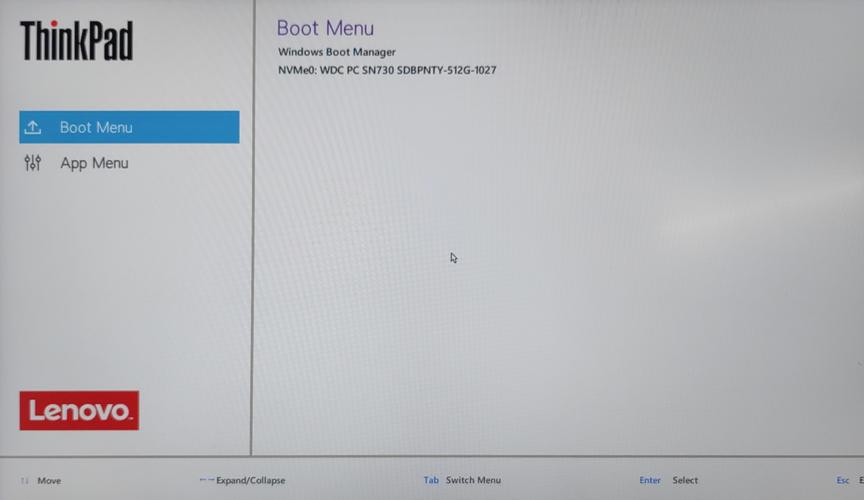
UEFI模式U盘启动设置 制作UEFI模式的U盘启动盘:确保你的U盘已经制作成UEFI模式的启动盘。启动过程中按键:在ThinkPad笔记本启动过程中,不停按F12键调出启动菜单。如果没有反应,则先按住Fn,再不停按F12。选取U盘启动:在Boot Menu中选取USB HDD项,按回车键即可进入U盘启动。
ThinkPad进入U盘启动最常用的快捷键是开机时连续按F12键调出启动菜单,然后选取U盘选项(如“USB HDD”或品牌名)。以下是具体说明:常规操作:F12键直接调用启动菜单多数ThinkPad机型(包括T系列、X系列、E系列等主流型号)在开机时,连续按下F12键可快速调出启动设备选取菜单。
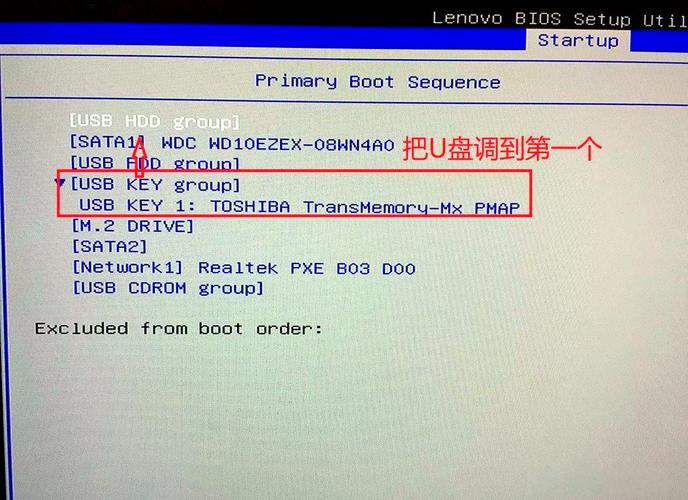
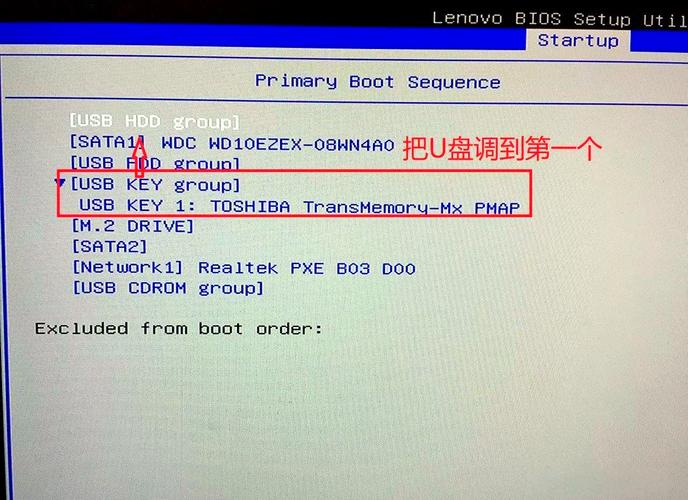
首先将电脑开机,在显示lenovo界面时,按下F2键进入BIOS页面。选取startup选取,点击Primary Boot Sequence进入BOOT界面。按向下“↓”键,选取处在下方“USB KEY:USB KEY1:KingstonDataTraveler PMAP”(就是自己的U盘),根据自己优盘选取。此时按“+”或“-”将其移动至最上边。
ThinkPad E420设置从U盘启动的方法如下:首先,在开机时按下联想Logo出现时的F2键,进入BIOS设置界面。然后,在BIOS中找到Startup选项,接着在Boot device List F12 Option中点击回车,选取Enable选项。接着,进入Startup目录下的Boot选项,点击回车。
将制作好的启动u盘插入电脑。联想Thinkpad笔记本当电脑的启动快捷键为F12。当开机画面出现后我们不断按下F12就会如下图所示弹出启动选取窗口,窗口的第一个选项“ATA HDD0”是硬盘启动,第二个“USB HDD”就是u盘启动了,用上下键将光标移动到这个选项上,回车键确定。
ThinkPad X230启动时设置从U盘启动的详细步骤如下:要设置ThinkPad X230从U盘启动以重装系统,首先需要进入BIOS设置界面,并调整启动顺序。以下是具体步骤: 开机进入BIOS:启动电脑时,在屏幕出现联想logo时迅速按下F1键,即可进入BIOS设置主菜单。这一步是设置从U盘启动的关键起点。
联想thinkpad-E14怎么设置biOSU盘启动,进入bios方法步骤
启动笔记本时,按下F12键,使用TAB键在菜单之间切换,选取“AppMenu”,然后执行以进入BIOS设置。或者,在看到“Lenovo”或“ThinkPad”标识后,连续按Enter键,等待提示音后等待下一页出现,接着按F1或Fn+F1键进入BIOS主界面。
联想ThinkPad E14设置BIOS U盘启动的方法步骤如下:进入BIOS界面:在开机看到联想Logo时,迅速按下F1键或者Enter键尝试进入BIOS。如果上述方法无效,请仔细观察开机时屏幕上的提示信息,通常会有进入BIOS的具体按键提示。找到启动顺序相关选项:成功进入BIOS界面后,定位到“Boot”或者“Startup”菜单。
首先,为了进入BIOS界面,您需要在开机时按下特定的按键。对于ThinkPad E14,通常可以在开机看到联想Logo时迅速按下F1键或者Enter键来尝试进入BIOS。如果这些方法不起作用,您也可以在开机时仔细观察屏幕上的提示信息,通常会有进入BIOS的按键提示。
联想thinkpad笔记本进入u盘启动,联想thinkpad笔记本u盘启动按哪个键
制作UEFI模式的U盘启动盘:确保你的U盘已经制作成UEFI模式的启动盘。启动过程中按键:在ThinkPad笔记本启动过程中,不停按F12键调出启动菜单。如果没有反应,则先按住Fn,再不停按F12。选取U盘启动:在Boot Menu中选取USB HDD项,按回车键即可进入U盘启动。
联想ThinkPad笔记本进入U盘启动的快捷键是F12,新出的机型可能需要按fn+f2。以下是具体的操作步骤和注意事项:操作步骤 制作U盘启动盘:首先,需要使用PE工具(如大番薯、老毛桃等)来制作一个U盘启动盘。将制作好的U盘启动盘插入电脑的USB接口。重启电脑:在开机状态下,将U盘插入电脑,然后重启电脑。
ThinkPad进入U盘启动最常用的快捷键是开机时连续按F12键调出启动菜单,然后选取U盘选项(如“USB HDD”或品牌名)。以下是具体说明:常规操作:F12键直接调用启动菜单多数ThinkPad机型(包括T系列、X系列、E系列等主流型号)在开机时,连续按下F12键可快速调出启动设备选取菜单。
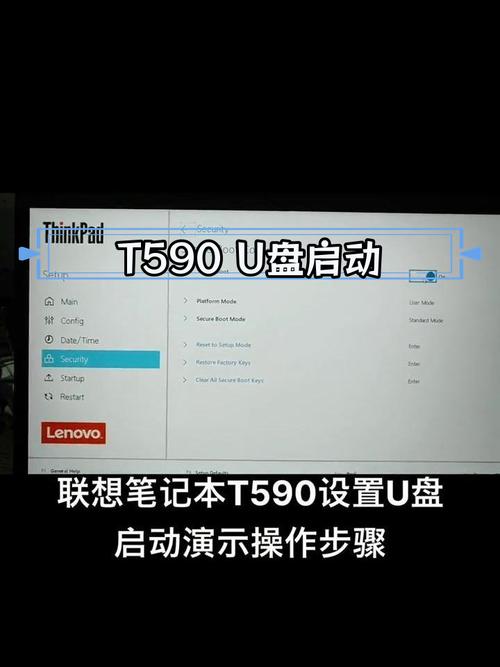
联想ThinkPad笔记本电脑。制作好的Legacy模式U盘启动盘。操作步骤:开机过程中不停按F1或Fn+F1。使用→方向键移动到Security选项卡,按↓方向键选取Secure Boot,按回车键进入。选取Secure Boot选项,按下回车键,选取Disabled,回车禁用安全启动。
开机进入BIOS:启动电脑时,在屏幕出现联想logo时迅速按下F1键,即可进入BIOS设置主菜单。这一步是设置从U盘启动的关键起点。 禁用Secure Boot:在BIOS界面中,使用键盘方向键选取至Security栏目,找到Secure Boot选项并按下回车键进入。
启动笔记本时,按下F12键,使用TAB键在菜单之间切换,选取“AppMenu”,然后执行以进入BIOS设置。或者,在看到“Lenovo”或“ThinkPad”标识后,连续按Enter键,等待提示音后等待下一页出现,接着按F1或Fn+F1键进入BIOS主界面。

如何开启联想thinkpad设置u盘启动功能
〖壹〗、进入BIOS设置 开机按键:首先,开启笔记本电脑。当屏幕中出现联想logo时,迅速按下F1键进入到BIOS设置主菜单。禁用Secure Boot 选取栏目:通过键盘方向键的操作,选取至“Security”栏目。寻找选项:在“Security”栏目下,寻找到“Secure Boot”并按下回车键确认进入。
〖贰〗、UEFI模式U盘启动设置 制作UEFI模式的U盘启动盘:确保你的U盘已经制作成UEFI模式的启动盘。启动过程中按键:在ThinkPad笔记本启动过程中,不停按F12键调出启动菜单。如果没有反应,则先按住Fn,再不停按F12。选取U盘启动:在Boot Menu中选取USB HDD项,按回车键即可进入U盘启动。
〖叁〗、X240由于预装的是WIN1系统,所以设置U盘启动的方法和传统的有所不同,必须要BIOS中设置一下,才可以设置U盘启动。
〖肆〗、使用→方向键移动到Security选项卡,按↓方向键选取Secure Boot,按回车键进入。选取Secure Boot选项,按下回车键,选取Disabled,回车禁用安全启动。按Esc返回,移动到Startup选项卡,选取UEFI/Legacy Boot回车,选取Legacy Only,回车改成Legacy模式。此时按下F10,选取Yes按回车保存并重启。
〖伍〗、启动笔记本时,按下F12键,使用TAB键在菜单之间切换,选取“AppMenu”,然后执行以进入BIOS设置。或者,在看到“Lenovo”或“ThinkPad”标识后,连续按Enter键,等待提示音后等待下一页出现,接着按F1或Fn+F1键进入BIOS主界面。
〖陆〗、开机进入BIOS:启动电脑时,在屏幕出现联想logo时迅速按下F1键,即可进入BIOS设置主菜单。这一步是设置从U盘启动的关键起点。 禁用Secure Boot:在BIOS界面中,使用键盘方向键选取至Security栏目,找到Secure Boot选项并按下回车键进入。
联想Thinkpad如何U盘启动按f12上面没有从usb启动这一项,还有bios也找...
〖壹〗、首先需要将u盘制作成u启动u盘启动盘,将其连接电脑,重启电脑,在开机画面出现时按下启动快捷键f2。然后进入启动项选取界面,选取u盘启动(带有U盘名称的选项),按f10保存设置 然后在弹出来的界面中就出现u启动主菜单,这样就完成u盘启动了。
〖贰〗、启动笔记本时,按下F12键,使用TAB键在菜单之间切换,选取“AppMenu”,然后执行以进入BIOS设置。或者,在看到“Lenovo”或“ThinkPad”标识后,连续按Enter键,等待提示音后等待下一页出现,接着按F1或Fn+F1键进入BIOS主界面。
〖叁〗、一些联想特殊机型不能通过F1或F2进入BIOS,此时试着在启动时按下F1F11或Fn F1Fn F11打开启动菜单,选取u盘启动。
〖肆〗、一些联想特殊机型不能通过F1或F2进入BIOS,那么这个时候尝试在启动时按F1F11或Fn+F1Fn+F11打开启动菜单选取u盘启动即可。
〖伍〗、ThinkPad E420设置从U盘启动的方法如下:首先,在开机时按下联想Logo出现时的F2键,进入BIOS设置界面。然后,在BIOS中找到Startup选项,接着在Boot device List F12 Option中点击回车,选取Enable选项。接着,进入Startup目录下的Boot选项,点击回车。
文章到此结束,如果本次分享的联想thinkpadu盘启动按哪个键和联想thinkpad如何从u盘启动的问题解决了您的问题,那么我们由衷的感到高兴!