大家好,戴尔笔记本重装系统后还能恢复出厂设置吗相信很多的网友都不是很明白,包括戴尔电脑系统重装后怎么恢复原来系统也是一样,不过没有关系,接下来就来为大家分享关于戴尔笔记本重装系统后还能恢复出厂设置吗和戴尔电脑系统重装后怎么恢复原来系统的一些知识点,大家可以关注收藏,免得下次来找不到哦,下面我们开始吧!
本文大纲:
- 〖壹〗、戴尔笔记本恢复出厂设置恢复原厂系统方法
- 〖贰〗、戴尔笔记本重装了系统怎样恢复出厂设置
- 〖叁〗、戴尔笔记本重装其他系统后怎么恢复以前的系统,并且现在装的删出?_百...
- 〖肆〗、戴尔笔记本怎么恢复出厂设置
- 〖伍〗、戴尔笔记本重装后可以恢复出厂设置吗?
戴尔笔记本恢复出厂设置恢复原厂系统方法
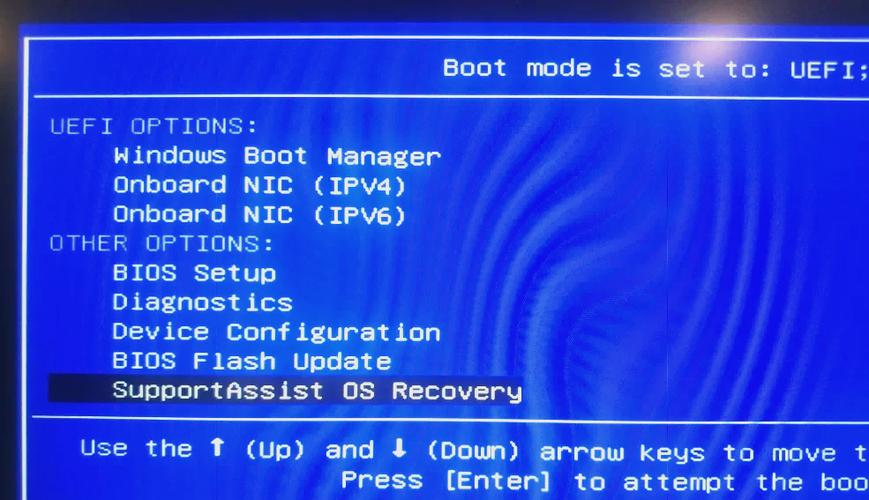
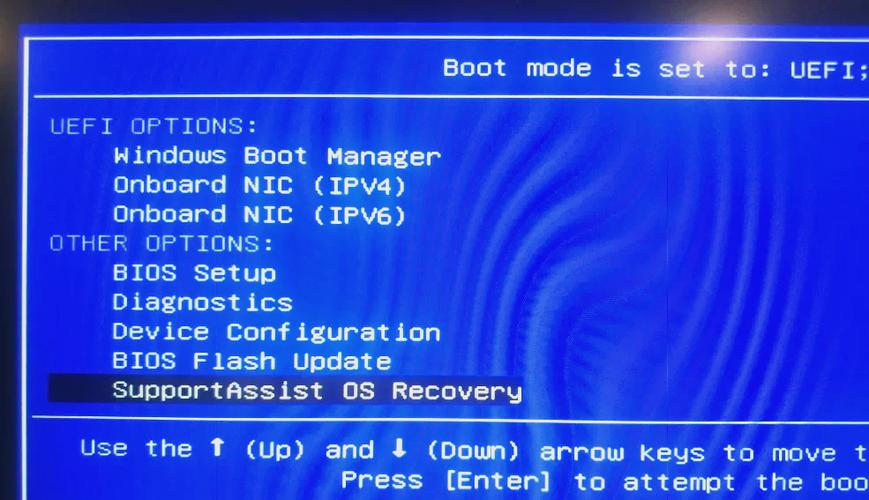
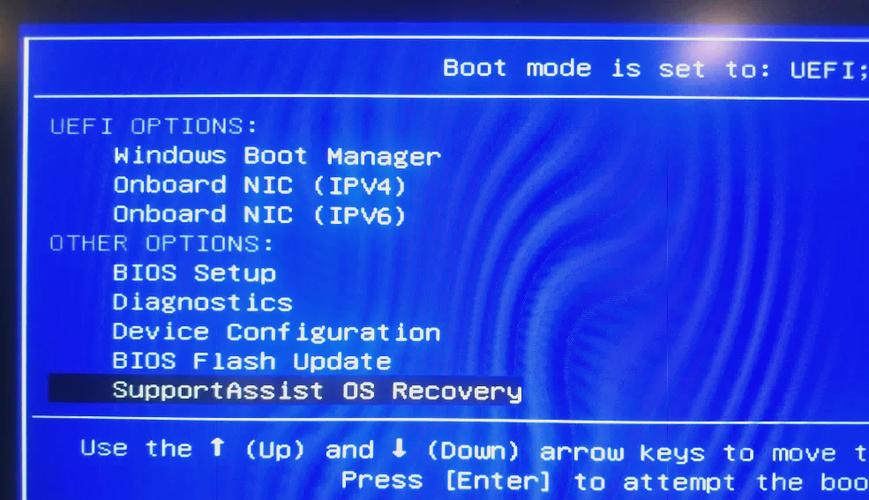
进入恢复菜单 电脑重启或开机时,在显示Dell或Alienware logo阶段,连续按F12键进入引导菜单。使用键盘方向键选取OTHER OPTIONS,回车后选中SupportAssist OS Recovery,电脑将重启并加载恢复程序。选取恢复方式 程序加载后进入主界面,需根据版本操作:旧版界面:直接点击还原系统。
打开系统设置:点击Win10开始菜单中的“设置”图标(无文字显示时认准齿轮状图标)。进入更新与安全:在系统设置中选取“更新和安全”选项。启动重置功能:点击左侧“恢复”选项,找到“重置此电脑”并单击“开始”。选取重置模式:保留文件:仅删除应用和设置,个人文件保留(但部分应用需重装)。
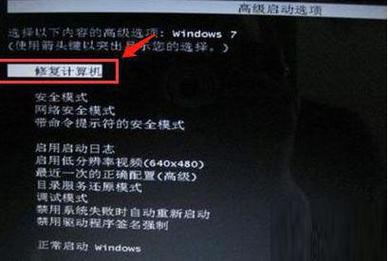
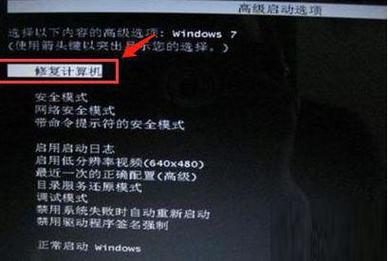
戴尔电脑恢复出厂设置的方法:打开计算机,DELL徽标出现然后消失后,反复按F8键直至显示“Advanced Boot Options(高级启动选项)”菜单。
戴尔笔记本恢复出厂设置的方法如下:通过系统自带功能恢复 搜索恢复选项:在桌面左下角的搜索栏中输入关键字“恢复”。点击搜索结果中的“还原计算机或重装windows”。执行系统还原:在弹出的窗口中,鼠标点击“打开系统还原”。按照提示完成后续操作,即可将戴尔笔记本恢复到出厂设置或之前的一个还原点。
戴尔笔记本无法还原系统或恢复出厂设置的解决方法:通过SupportAssist OS Recovery进行恢复 重启电脑并进入SupportAssist OS Recovery:关闭戴尔笔记本后,按下电源键启动。在出现DELL标志时,连续按F12键,打开SupportAssist OS Recovery界面。选取重置选项:在SupportAssist OS Recovery界面中,选取“开始重置”。
戴尔笔记本重装了系统怎样恢复出厂设置
〖壹〗、打开系统设置:点击Win10开始菜单中的“设置”图标(无文字显示时认准齿轮状图标)。进入更新与安全:在系统设置中选取“更新和安全”选项。启动重置功能:点击左侧“恢复”选项,找到“重置此电脑”并单击“开始”。选取重置模式:保留文件:仅删除应用和设置,个人文件保留(但部分应用需重装)。
〖贰〗、戴尔笔记本一键恢复出厂系统有以下三种方法:方法一:通过 Ctrl+F11 组合键(适用于经典机型)开机时,当屏幕顶部出现蓝色 条时,马上按 Ctrl+F11 组合键。若错过该时机,需重启后再次尝试。
〖叁〗、戴尔笔记本恢复出厂设置的方法如下:通过系统自带功能恢复 搜索恢复选项:在桌面左下角的搜索栏中输入关键字“恢复”。点击搜索结果中的“还原计算机或重装windows”。执行系统还原:在弹出的窗口中,鼠标点击“打开系统还原”。按照提示完成后续操作,即可将戴尔笔记本恢复到出厂设置或之前的一个还原点。
〖肆〗、戴尔笔记本可通过SupportAssist OS Recovery功能恢复出厂设置,具体步骤如下:进入恢复菜单 电脑重启或开机时,在显示Dell或Alienware logo阶段,连续按F12键进入引导菜单。使用键盘方向键选取OTHER OPTIONS,回车后选中SupportAssist OS Recovery,电脑将重启并加载恢复程序。
戴尔笔记本重装其他系统后怎么恢复以前的系统,并且现在装的删出?_百...
还原系统即可:开机进入系统前,按F8键,进入高级启动选项,选取【修复计算机】;选取键盘输入方法:中文,点【下一步】;如果有管理员密码,需要输入密码。
使用系统自带还原功能 点击开始菜单:首先,点击屏幕左下角的“开始”按钮。进入系统工具:依次选取“程序”-“附件”-“系统工具”,然后点击“系统还原”。选取还原点:在系统还原界面中,选取一个早期的系统检测点,这个点是系统之前的一个健康状态。
如果说联想笔记本电脑的恢复分区没有损坏,能正常使用的话,按照电脑的恢复步骤重启电脑,使用备份分区引导电脑,还是可以恢复到电脑的系统。注意会恢复到出厂状态。电脑上的资料会丢失。需要提前做好备份。
戴尔笔记本怎么恢复出厂设置
戴尔电脑恢复出厂设置的方法:打开计算机,DELL徽标出现然后消失后,反复按F8键直至显示“Advanced Boot Options(高级启动选项)”菜单。
打开系统设置:点击Win10开始菜单中的“设置”图标(无文字显示时认准齿轮状图标)。进入更新与安全:在系统设置中选取“更新和安全”选项。启动重置功能:点击左侧“恢复”选项,找到“重置此电脑”并单击“开始”。选取重置模式:保留文件:仅删除应用和设置,个人文件保留(但部分应用需重装)。
戴尔笔记本可通过SupportAssist OS Recovery功能恢复出厂设置,具体步骤如下:进入恢复菜单 电脑重启或开机时,在显示Dell或Alienware logo阶段,连续按F12键进入引导菜单。使用键盘方向键选取OTHER OPTIONS,回车后选中SupportAssist OS Recovery,电脑将重启并加载恢复程序。
戴尔笔记本Win7系统恢复出厂设置的方法如下:进入高级启动选项 打开计算机,在戴尔logo消失后,反复按F8键直至显示“Advanced Boot Options(高级启动选项)”菜单。在“Advanced Boot Options(高级启动选项)”中,使用箭头键选中“Repair Your Computer(修复计算机)”并按下回车键。
打开电脑,点击电脑左下角“开始”,点开“控制面板”的窗口,里面有个“恢复”,选取“恢复”。总结1打开控制面板。2在恢复里面进行出厂设置。
戴尔笔记本重装后可以恢复出厂设置吗?
〖壹〗、戴尔笔记本可通过SupportAssist OS Recovery功能恢复出厂设置,具体步骤如下:进入恢复菜单 电脑重启或开机时,在显示Dell或Alienware logo阶段,连续按F12键进入引导菜单。使用键盘方向键选取OTHER OPTIONS,回车后选中SupportAssist OS Recovery,电脑将重启并加载恢复程序。
〖贰〗、还原出厂设置(预装系统专用):直接恢复到出厂时的系统状态。确认操作:根据需求选取模式后,点击“下一步”并确认提示信息。执行重置:点击“重置”按钮,系统将自动重启并完成重置,无需手动干预。系统无法进入时的操作步骤 强制进入修复模式:启动电脑至Win10开机LOGO时,按住电源键强制关机。
〖叁〗、戴尔笔记本恢复出厂设置的方法(要求机器出厂有带操作系统,且客户没有分区、破坏隐藏分区或重装过操作系统)如下:进入高级启动选项 步骤:在开机进入系统前,按下F8键,进入Windows的高级启动选项。选取:在高级启动选项中,选取“修复计算机”选项。
〖肆〗、戴尔笔记本恢复出厂设置的方法(适用于出厂带有操作系统且未分区、未破坏隐藏分区或未重装过操作系统的机器)如下:进入高级启动选项 开机时按F8:在戴尔笔记本开机进入系统前,迅速按下F8键,进入Windows的高级启动选项。
END,本文到此结束,如果可以帮助到大家,还望关注本站哦!