各位老铁们,大家好,今天由我来为大家分享安卓平板电脑如何恢复出厂设置,以及安卓平板如何重置的相关问题知识,希望对大家有所帮助。如果可以帮助到大家,还望关注收藏下本站,您的支持是我们最大的动力,谢谢大家了哈,下面我们开始吧!
本文大纲:
- 〖壹〗、安卓平板电脑如何恢复出厂
- 〖贰〗、安卓平板电脑如何恢复出厂设置呢?
- 〖叁〗、如何通过设置恢复安卓平板出厂?
- 〖肆〗、安卓平板电脑怎么恢复出厂设置
- 〖伍〗、平板电脑安卓系统怎么还原
- 〖陆〗、平板电脑怎么恢复出厂设置
- 〖柒〗、安卓平板怎么恢复出厂设置方法(安卓如何强制恢复出厂设置)
- 〖捌〗、安卓平板如何进入恢复出厂设置模式
- 〖玖〗、平板电脑恢复出厂设置在哪里?
- 〖拾〗、安卓平板电脑如何恢复出厂设置并备份数据?
安卓平板电脑如何恢复出厂
〖壹〗、将平板电脑强制关机,即长按电源键10秒以上。如果长按电源键不行,可尝试按住“音量+”+“电源键”大约15秒左右,一般情况 平板会自动重启。
〖贰〗、是在程序无响应,平板无反应的情况下,用按键恢复出厂设置或重启:即电源键+音量大+音量小,三个键同时按住,10~30秒出现开机画面,短时间的就是平板电脑重启,长按就恢复出厂设置。恢复出厂设置前,请先备份重要数据。
〖叁〗、在平板主界面找到并进入“设置”选项,或者通过菜单键进入“菜单”-“设置”,在设置中找到“备份和重置”功能,进一步点击“恢复出厂设置”选项,如下所示。 点击后,确认你的选取,点击“重置平板电脑”。注意,这里有一个“格式化内部存储”选项,若不需要存储卡上的数据,可勾选以完全清除。
〖肆〗、常规恢复出厂设置 进入设置界面:在安卓平板上找到并点击“设置”图标,进入设置界面。找到备份和重置选项:在设置界面中,向下滚动找到并点击“备份和重置”选项。选取恢复出厂设置:在备份和重置界面中,点击“恢复出厂设置”选项。
〖伍〗、安卓平板电脑恢复出厂设置的方法如下:打开设置:在安卓平板电脑上找到并点击“设置”工具。这通常可以在主屏幕或应用库中找到。进入备份和重置:在“设置”界面中,向下滚动直到找到“备份和重置”选项,并点击进入。选取恢复出厂设置:在“备份和重置”界面中,你会看到“恢复出厂设置”的选项。点击它。
〖陆〗、“恢复出厂设置”,就可以将平板恢复到初始的状态。当你点击“恢复出厂设置”过后,会出现“格式化存储设备”的选项,如果勾选,就会把整个平板电脑的数据清空,比如你照的照片、拷贝进去的电影、下载好的游戏数据包,都会让删除掉。如果勾选,就会把整个平板电脑的数据清空。
安卓平板电脑如何恢复出厂设置呢?
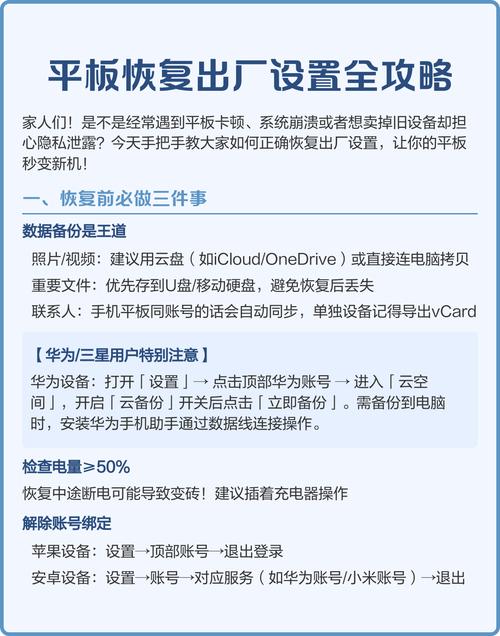
找到备份和重置选项:在设置界面中,向下滚动找到并点击“备份和重置”选项。选取恢复出厂设置:在备份和重置界面中,点击“恢复出厂设置”选项。确认重置:系统会提示您所有数据将被清除,确认无误后点击“重置平板电脑”进行恢复。
要恢复出厂设置的方法很简单,我们以 Android 4 系统举例,点击菜单键进入“菜单”,依次进入“设置”,在系统的设置里面找到“备份和重置”,然后就可以看到一个“恢复出厂设置”的功能。“恢复出厂设置”,就可以将平板恢复到初始的状态。
是在程序无响应,平板无反应的情况下,用按键恢复出厂设置或重启:即电源键+音量大+音量小,三个键同时按住,10~30秒出现开机画面,短时间的就是平板电脑重启,长按就恢复出厂设置。恢复出厂设置前,请先备份重要数据。
在平板主界面找到并进入“设置”选项,或者通过菜单键进入“菜单”-“设置”,在设置中找到“备份和重置”功能,进一步点击“恢复出厂设置”选项,如下所示。 点击后,确认你的选取,点击“重置平板电脑”。注意,这里有一个“格式化内部存储”选项,若不需要存储卡上的数据,可勾选以完全清除。
你好,很高心可以为您解点击设置-还原-还原所有设置即可 如果因为出厂设置而丢失数据的话可以借助专业的数据恢复软件 网络搜索开心手机恢复大师即可 希望可以帮助到大家。
如何通过设置恢复安卓平板出厂?
是在程序无响应,平板无反应的情况下,用按键恢复出厂设置或重启:即电源键+音量大+音量小,三个键同时按住,10~30秒出现开机画面,短时间的就是平板电脑重启,长按就恢复出厂设置。恢复出厂设置前,请先备份重要数据。
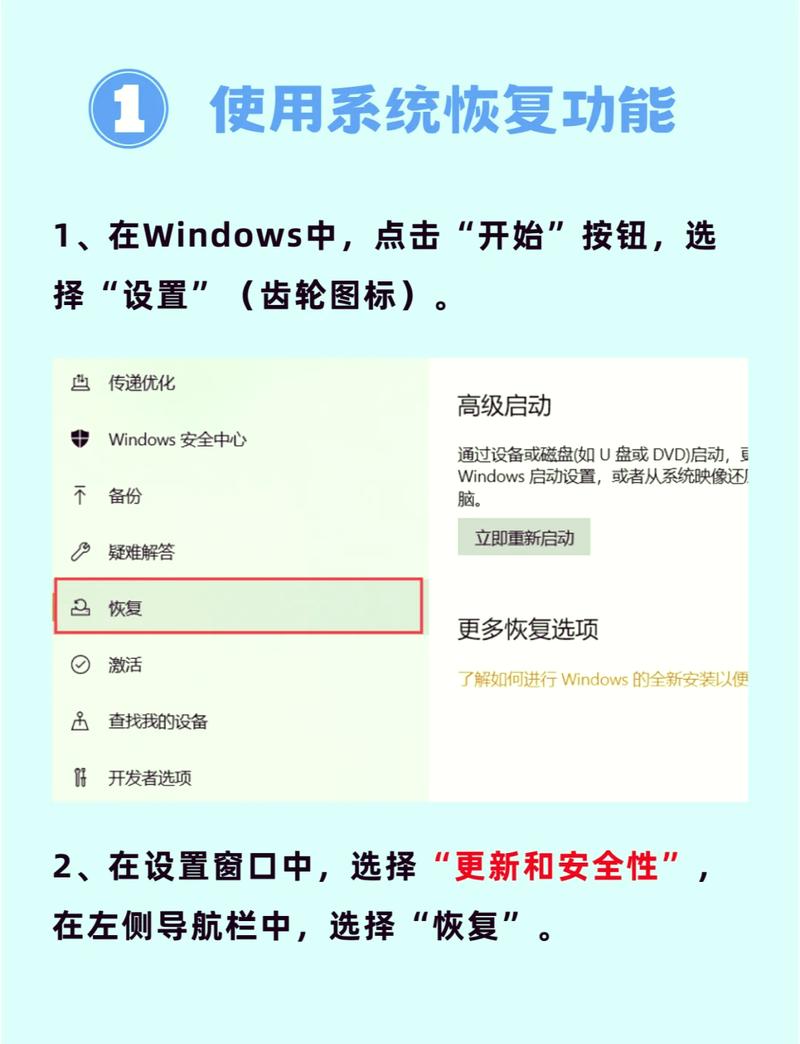
选取重置或恢复:在系统或高级设置菜单中,找到并点击“重置”或“恢复”选项。确认恢复出厂设置:在重置或恢复菜单中,选取“恢复出厂设置”。系统会弹出一个确认框,告知此操作将清除所有个人数据和应用程序。执行重置:在确认框中,点击“重置设备”,然后再次确认“全部删除”。
常规恢复出厂设置 进入设置界面:在安卓平板上找到并点击“设置”图标,进入设置界面。找到备份和重置选项:在设置界面中,向下滚动找到并点击“备份和重置”选项。选取恢复出厂设置:在备份和重置界面中,点击“恢复出厂设置”选项。
安卓平板电脑怎么恢复出厂设置
〖壹〗、将平板电脑强制关机,即长按电源键10秒以上。如果长按电源键不行,可尝试按住“音量+”+“电源键”大约15秒左右,一般情况 平板会自动重启。
〖贰〗、是在程序无响应,平板无反应的情况下,用按键恢复出厂设置或重启:即电源键+音量大+音量小,三个键同时按住,10~30秒出现开机画面,短时间的就是平板电脑重启,长按就恢复出厂设置。恢复出厂设置前,请先备份重要数据。
〖叁〗、进入设置界面:在安卓平板上找到并点击“设置”图标,进入设置界面。找到备份和重置选项:在设置界面中,向下滚动找到并点击“备份和重置”选项。选取恢复出厂设置:在备份和重置界面中,点击“恢复出厂设置”选项。确认重置:系统会提示您所有数据将被清除,确认无误后点击“重置平板电脑”进行恢复。
平板电脑安卓系统怎么还原
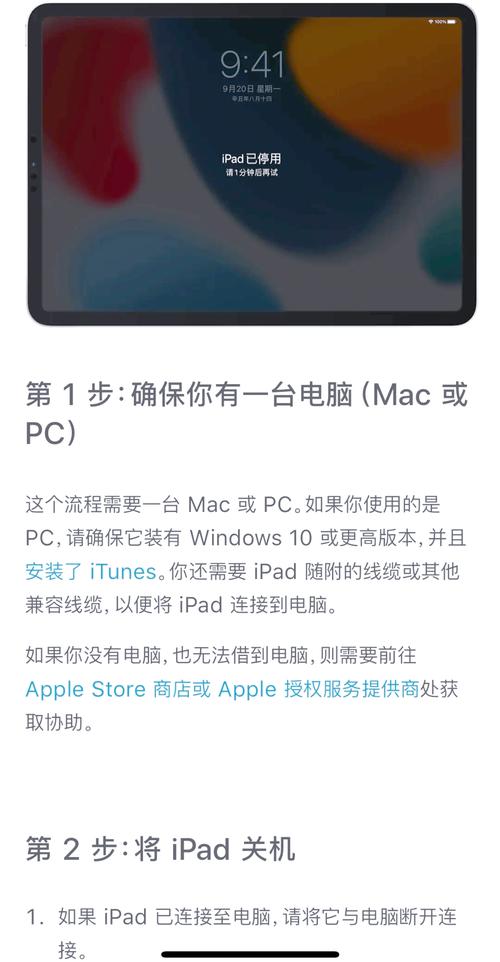
〖壹〗、平板电脑安卓系统还原的步骤如下:关机准备 首先,需要将平板电脑完全关机。这是进行系统还原前的必要步骤,以确保在还原过程中不会出现数据冲突或系统错误。进入恢复模式 关机后,同时按住平板电脑的开机键和home键。此时,系统会自动开启并进入恢复模式。恢复模式是一个特殊的系统界面,用于进行系统修复、还原等操作。
〖贰〗、同时按开机键和home键:在平板电脑完全关机后,同时按住开机键和home键。此时,系统会自动开启并进入恢复模式。不同型号的安卓平板电脑可能进入恢复模式的方式略有不同,但大多数都支持这种操作。
〖叁〗、平板电脑安卓系统还原的操作步骤如下:关机:首先,将平板电脑完全关机。进入恢复模式:同时按住平板电脑的开机键和home键,直到系统自动开启并进入恢复模式。此时,屏幕上可能会出现一些提示信息或图标。选取恢复选项:待屏幕上出现一个机器人倒在地上的画面时,按home键,然后选取屏幕上的第三个选项。
〖肆〗、平板电脑安卓系统还原的步骤如下:关机:首先,将平板电脑完全关机。进入恢复模式:同时按住平板电脑的开机键和home键,直到系统自动开启并进入恢复模式状态。选取恢复选项:当屏幕上出现一个机器人倒在地上的画面时,松开所有按键,然后按home键。在下面的选项中,选取第三个选项。
平板电脑怎么恢复出厂设置
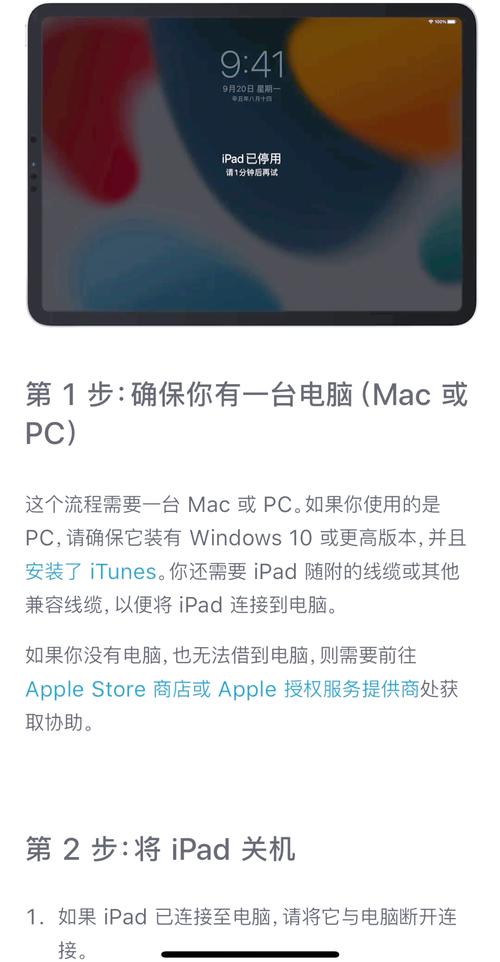
将平板电脑强制关机,即长按电源键10秒以上。如果长按电源键不行,可尝试按住“音量+”+“电源键”大约15秒左右,一般情况 平板会自动重启。
方法一:通过系统设置菜单重置 打开华为平板电脑,从主屏幕或应用列表中找到“设置”应用程序并点击打开。 在设置界面中,向下滑动并找到“系统”或“高级设置”选项,点击进入。 在系统或高级设置界面中,继续向下滑动,找到“重置”或“恢复出厂设置”选项。
通过设置菜单恢复 打开设置菜单:首先,需要在学生平板电脑上找到并打开“设置”应用。进入系统或系统管理:在设置菜单中,找到并点击“系统”或“系统管理”选项。找到重置选项:在系统或系统管理菜单中,寻找并点击“重置选项”或“恢复出厂设置”。
是在程序无响应,平板无反应的情况下,用按键恢复出厂设置或重启:即电源键+音量大+音量小,三个键同时按住,10~30秒出现开机画面,短时间的就是平板电脑重启,长按就恢复出厂设置。恢复出厂设置前,请先备份重要数据。
安卓平板怎么恢复出厂设置方法(安卓如何强制恢复出厂设置)
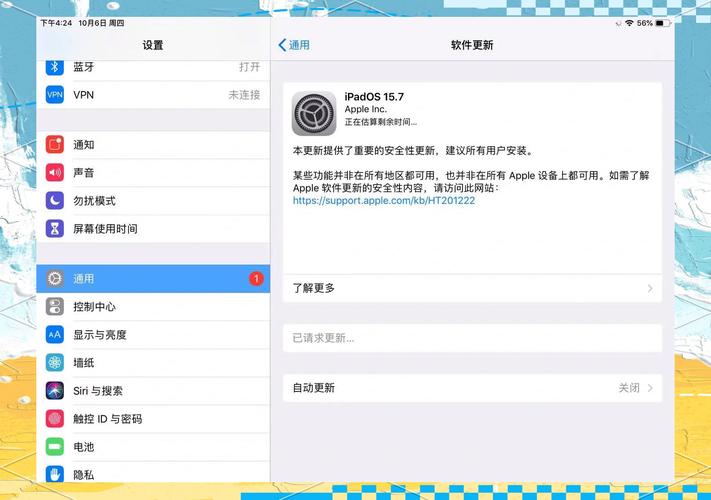
找到备份和重置选项:在设置界面中,向下滚动找到并点击“备份和重置”选项。选取恢复出厂设置:在备份和重置界面中,点击“恢复出厂设置”选项。确认重置:系统会提示您所有数据将被清除,确认无误后点击“重置平板电脑”进行恢复。
是在程序无响应,平板无反应的情况下,用按键恢复出厂设置或重启:即电源键+音量大+音量小,三个键同时按住,10~30秒出现开机画面,短时间的就是平板电脑重启,长按就恢复出厂设置。恢复出厂设置前,请先备份重要数据。
一般来说,先打开平板的设置选项。在设置中找到“系统”或“系统与更新”等类似选项。然后在其中找到“重置”或“恢复出厂设置”选项。点击进入“恢复出厂设置”页面后,会有提示告知恢复操作会清除所有数据,请谨慎操作。
安卓平板如何进入恢复出厂设置模式
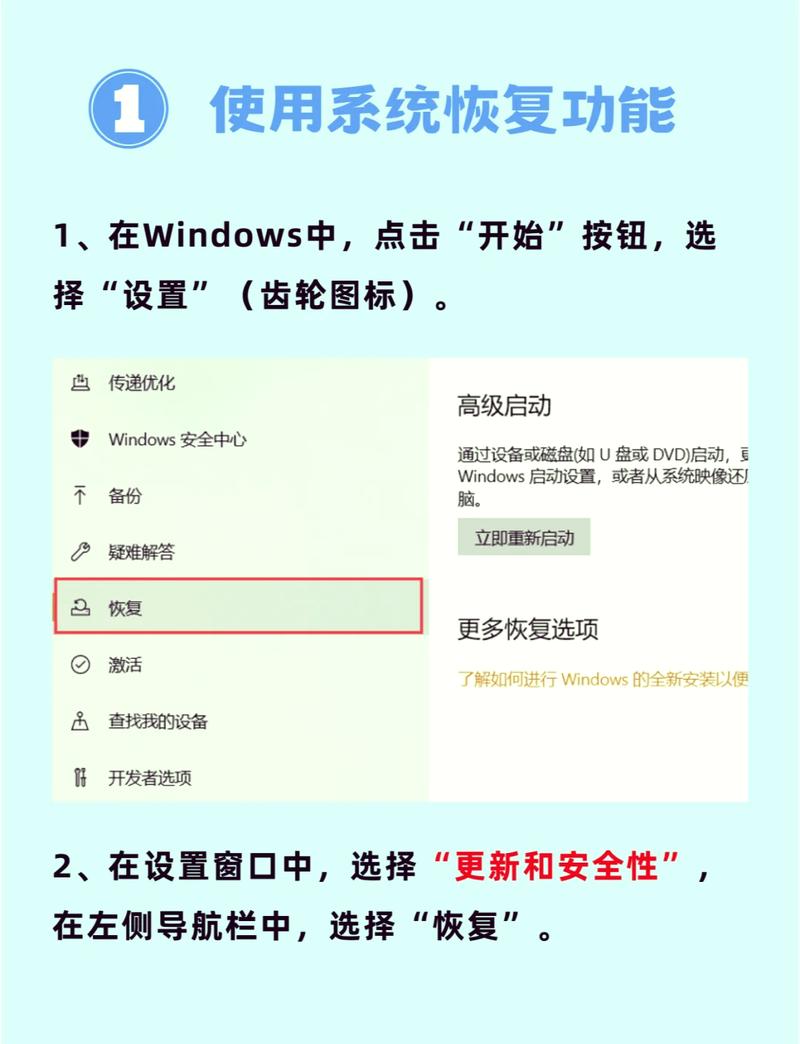
〖壹〗、是在程序无响应,平板无反应的情况下,用按键恢复出厂设置或重启:即电源键+音量大+音量小,三个键同时按住,10~30秒出现开机画面,短时间的就是平板电脑重启,长按就恢复出厂设置。恢复出厂设置前,请先备份重要数据。
〖贰〗、关机并进入Recovery模式:将平板关机,同时按住电源键和音量上键(或音量加键,具体依据平板型号而定),直到平板震动并进入Recovery模式。选取清除数据:在Recovery模式中,使用音量键上下移动光标,选取“清除数据”选项,并按电源键确认。
〖叁〗、一般来说,先打开平板的设置选项。在设置中找到“系统”或“系统与更新”等类似选项。然后在其中找到“重置”或“恢复出厂设置”选项。点击进入“恢复出厂设置”页面后,会有提示告知恢复操作会清除所有数据,请谨慎操作。
〖肆〗、关机:首先,长按平板的电源键10秒以上,确保设备完全关机。进入恢复模式:在关机状态下,同时按住电源键和音量加/减键(具体按键组合可能因机型而异),持续按住约15秒,直到屏幕上出现恢复模式的界面。此时,可以松开所有按键。
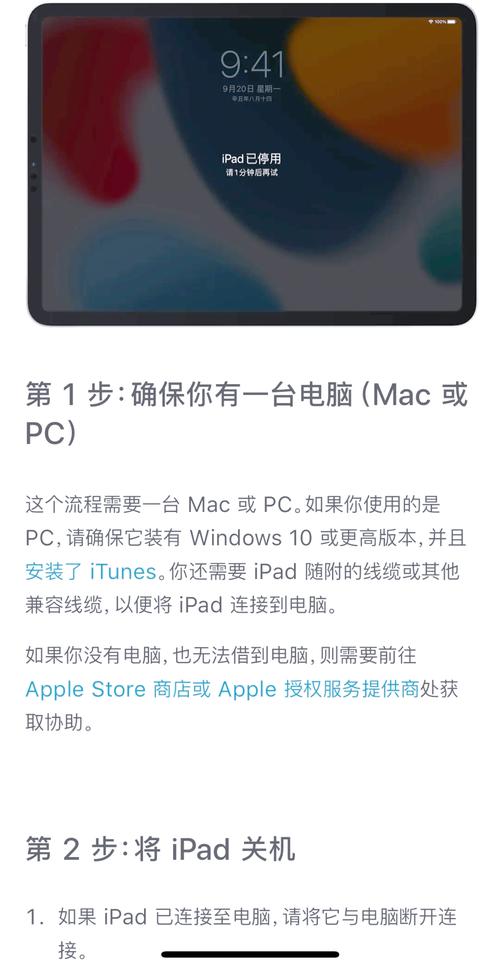
平板电脑恢复出厂设置在哪里?
〖壹〗、在关机状态下同时按住“电源”键和“音量-”键,15秒后同时放开,这时平板电脑就会启动进入到recovery英文菜单界面(不同厂商型号的平板电脑可能稍有不同,有的可能是中文菜单)。使用音量+/-键将光标移动到第3项“wipe data/factory reset”,意思是清除数据和恢复出厂设置。
〖贰〗、方法一:通过系统设置菜单重置 打开华为平板电脑,从主屏幕或应用列表中找到“设置”应用程序并点击打开。 在设置界面中,向下滑动并找到“系统”或“高级设置”选项,点击进入。 在系统或高级设置界面中,继续向下滑动,找到“重置”或“恢复出厂设置”选项。
〖叁〗、通过设置菜单恢复 打开设置菜单:首先,需要在学生平板电脑上找到并打开“设置”应用。进入系统或系统管理:在设置菜单中,找到并点击“系统”或“系统管理”选项。找到重置选项:在系统或系统管理菜单中,寻找并点击“重置选项”或“恢复出厂设置”。
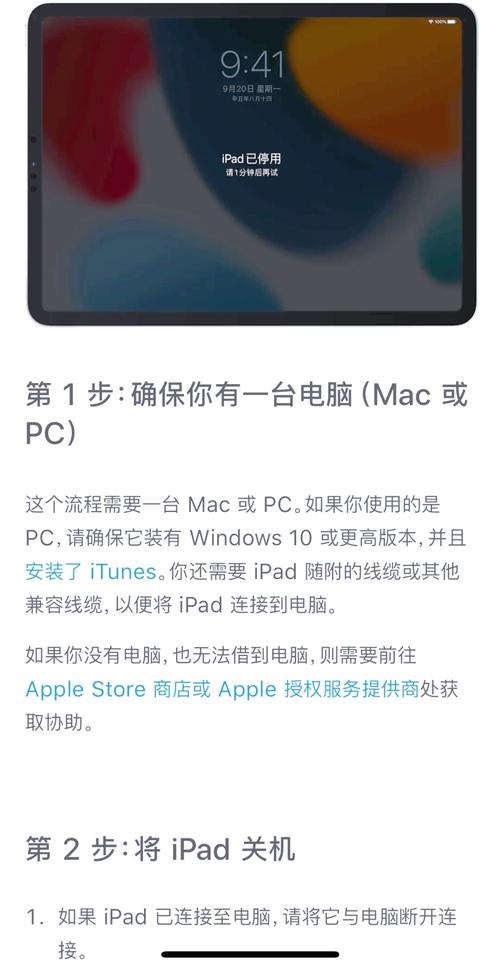
安卓平板电脑如何恢复出厂设置并备份数据?
〖壹〗、在平板主界面找到并进入“设置”选项,或者通过菜单键进入“菜单”-“设置”,在设置中找到“备份和重置”功能,进一步点击“恢复出厂设置”选项,如下所示。 点击后,确认你的选取,点击“重置平板电脑”。注意,这里有一个“格式化内部存储”选项,若不需要存储卡上的数据,可勾选以完全清除。
〖贰〗、数据备份 使用网盘:可以选取如百度网盘、阿里云盘等,将平板中的重要文件、照片等上传至网盘进行备份。 使用助手应用:下载并安装安卓助手等应用,通过应用内的备份功能将平板数据备份至电脑或其他存储设备。 应用宝备份:如果平板上已安装应用宝,可以直接在应用宝内进行数据备份操作。
〖叁〗、备份数据 使用网盘:您可以选取使用如百度网盘、阿里云盘等网盘服务,将照片、视频、文档等重要数据上传至云端,确保数据安全。 使用安卓助手或特定APP:如应用宝等安卓助手软件,也提供了数据备份功能,可以帮助您将手机中的数据传输至电脑或其他存储设备。
〖肆〗、步骤一:备份数据安卓平板的数据备份非常便捷,您可以选取使用网盘、安卓助手或特定的APP如应用宝,如图所示,确保重要数据的安全性。步骤二:恢复出厂设置 打开平板的设置菜单,通常在主屏幕或通过菜单键进入,找到备份和重置,进一步点击恢复出厂设置。
〖伍〗、可以刷机,也可以删除数据。如果删除数据,选取“ Wipe ”打头的项目即可,例如“ Wipe Date ”。如果只是删除数据,选取恢复出厂设置。选取 Wipe 开头选项,完成出厂设置。使用这个方法可以在 平板电脑 无法进入系统的情况下恢复出厂设置。但使用该种方法恢复出厂设置,并不能够进行备份数据。
关于安卓平板电脑如何恢复出厂设置和安卓平板如何重置的介绍到此就结束了,不知道你从中找到你需要的信息了吗 ?如果你还想了解更多这方面的信息,记得收藏关注本站。