大家好,今天给各位分享显示器不显示怎么回事的一些知识,其中也会对门铃显示器不显示怎么回事进行解释,文章篇幅可能偏长,如果能碰巧解决你现在面临的问题,别忘了关注本站,现在就马上开始吧!
本文大纲:
- 〖壹〗、电脑换显示器屏幕不显示电脑显示器屏幕无画面显示
- 〖贰〗、电脑开机显示器不显示怎么回事
- 〖叁〗、电脑显示器不显示怎么回事
- 〖肆〗、为什么外接显示器没画面显示?
- 〖伍〗、win10系统,电脑无显示,是怎么回事?
- 〖陆〗、显示器不显示是怎么回事呢?
- 〖柒〗、电脑显示器不显示了是怎么回事
电脑换显示器屏幕不显示电脑显示器屏幕无画面显示
〖壹〗、如果主机可以正常启动,显示器没有反应,那么很有可能是显示器发生了故障,可以换一个显示器试一下,如果另一个显示器可以正常使用,那么这个显示器就必定是出现了故障。需要进行检修。2显示器与主机连接线松动脱落。
〖贰〗、第一个原因:有可能台式主机和显示器的连接视频线接触不良(特别是接口处没有插好或者松动),还有可能这根连接的数据线出现问题,所以才会出现没有信号输入到屏幕,无显示,黑屏,处理方法:只要重新拨插一下这根连接的数据线,或者更换这根数据线。
〖叁〗、在遇到显示器换了屏幕后不亮的情况时,可以首先检查连接线、电源线和亮度设置等常见问题。如果问题仍然存在,可以尝试重启电脑、调整显卡驱动程序或与售后客服联系寻求帮助。如果所有方法都无效,可能是显示器本身出现了故障,建议寻求专业人士的帮助。
〖肆〗、这类现象通常产生于外接显示器,显示器信号线接触不良等情况,可以关闭显示器、主机的电源之后,再尝试重新插拔一下显示器两头的连接线。再次通电之后,继续检测,如果还是没有解决问题,可以调试显示屏上的按钮。尝试按AUTO键自动调整。或者使用切换键不停地切换,直至屏幕上出现HDMI2提示时停止。
〖伍〗、电源连接不良。检查电源线是否连接好,并确定电源插头已正确插入电源插座。 显示器与电脑的连接线路没有连接好。检查连接线路是否连接好,电缆是否损坏。 显示器分辨率设置不正确。更换显示器后,可能需要更改分辨率设置才能正确显示桌面。

电脑开机显示器不显示怎么回事
这是由于系统的分辨率与您的屏幕分辨率不符导致的,您可以在系统启动的时候按下【F8】,在系统高级菜单中启用低分辨率视频模式,进入系统后重新将屏幕分辨率调整至推荐即可。
显示屏与主机的连接线松动或损坏。内存条或显卡接触不良或故障。显示屏电源未插好或开关未打开。BIOS设置错误或主板故障。解决方法清理主机内部灰尘,特别是CPU和显卡风扇上的灰尘。检查并重新连接显示屏与主机的连接线,确保连接稳固无损坏。拔下内存条和显卡,用橡皮擦拭金手指部分,再重新插上。
这个现象大概有三个问题可能引起,一是电源,如果电源供电不足,就可能出现这个现象,第二个是内存条问题。个人电脑就是内存问题出现过类似现象,第三个就是主板故障。这个还是到维修店给检测下比较好 ‘叁’ 电脑开机没有滴的一声显示器不亮 首先确认主机箱是否可以正常开启。
内存条松动、接触不好、积尘,都会造成屏幕不显示、计算机不启动。解决方法:拔掉电源,取下内存条,用橡皮除去接口处的浮尘,再用信纸擦拭干净。将内存条对位,双手食指顶住卡座两端,大拇指压住内存条,向下压,听到“咔”紧声,就OK。
当电脑已经开机但显示器不显示时,可以采取以下步骤进行排查和解决:检查电脑主机是否正常开机 键盘指示灯检查:如果键盘指示灯可以正常按亮、熄灭,说明电脑能够正常启动,能够确定电脑能正常自检。检查显示器连接 电源检查:请确保显示器的电源已插牢。
显示器数据线没接好或松动如果你的新电脑,第一次开机,主机正常运行,但显示器黑屏无信号的话,首先需要检查下显示器电源是否接通,显示器是否打开,可以看下显示器电源指示灯。

电脑显示器不显示怎么回事
具体处理方法如下:重启电脑,如果能够正常进入系统,则说明黑屏只是偶尔的程序或系统运行错误,是正常现象。开机后按F8键,若能进入安全模式或最后一次配置正确模式,则再次重启即会进入正常模式。如有相关安全软件,可在安全模式下使用相关杀毒软件等进行全盘木马,病毒查杀。
主机内部灰尘过多,导致接触不良。显示屏与主机的连接线松动或损坏。内存条或显卡接触不良或故障。显示屏电源未插好或开关未打开。BIOS设置错误或主板故障。解决方法清理主机内部灰尘,特别是CPU和显卡风扇上的灰尘。检查并重新连接显示屏与主机的连接线,确保连接稳固无损坏。
电脑突然黑屏 主机在运行 屏幕没显示怎么办造成脑开机显示屏不亮的有很多种,以及相对应的解决办法是什么?小编以演示机型Dell optiplex 7050系统版本Windows 10为例,给大家分享一下。
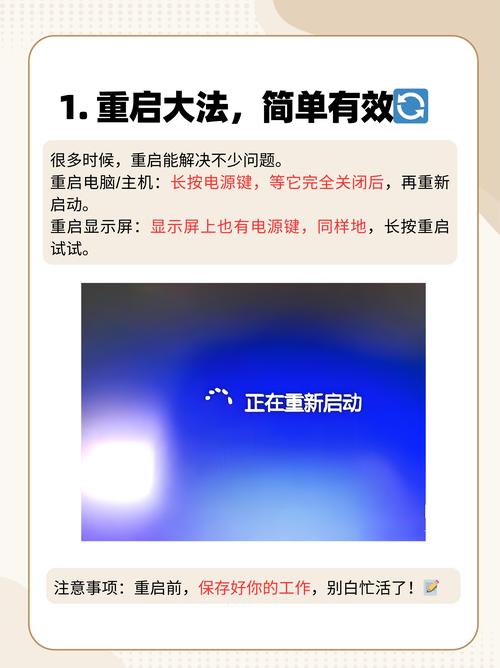
为什么外接显示器没画面显示?
这类现象通常产生于外接显示器,显示器信号线接触不良等情况,可以关闭显示器、主机的电源之后,再尝试重新插拔一下显示器两头的连接线。再次通电之后,继续检测,如果还是没有解决问题,可以调试显示屏上的按钮。尝试按AUTO键自动调整。或者使用切换键不停地切换,直至屏幕上出现HDMI2提示时停止。
分辨率设置不正确:确保外接显示器分辨率与显示器的原生分辨率相匹配。你可以通过右击桌面,选取“显示设置”,然后调整“显示分辨率”来进行修改。2显卡驱动问题:确保显卡驱动程序是最新的。可以访问显卡制造商的官方网站下载最新的驱动程序。安装最新的驱动程序有时可以解决显示问题。
进入BIOS时外接屏不显示,可能由显卡驱动、连接、BIOS设置或硬件兼容性问题导致,可通过升级驱动、检查连接、调整BIOS显示模式或联系厂商解决。 显卡驱动或固件问题DP接口驱动版本过低:若使用DP线连接外接屏,可能是显卡DP驱动版本不兼容。可尝试升级显卡驱动或固件,或更换为HDMI线连接后进入BIOS。
如果您的外接显示器没有画面,这可能意味着您的电脑或显示器存在某种问题。以下是一些可能的解决方法:检查所有电缆和连接器:检查连接到电脑和显示器的所有电缆和连接器,确保它们都连接紧密,没有松动。如果需要,尝试拔下电缆并重新连接以确保连接正确。

win10系统,电脑无显示,是怎么回事?
先检查电源是否接通,显卡等是否出现问题。进入系统,安全模式,查看显卡驱动是否问题,这些都可能导致问题。
通常是因为主板BIOS不能很好的支持ACPI规范造成的。win10系统与主板的模式不兼容或者是自己下载的win10系统本身有问题。解决方法如下:升级bios,此方法不建议一般用户操作在BIOS里面禁用ACPI,方式如下:『1』开机进入BIOS,笔记本一般是一直按f2(如不是可自行百度)台式机一般是del键。
原因:UEFI mode没有设置。重启电脑按Del、FF1等按键进入BIOS。Secure Boot改成Disabled,禁用安全启动,部分机型需设置BIOS密码才可以修改Secure Boot,找到Set Supervisor Password设置密码。CSM改成Enable或Yes或ALWAYS,表示兼容。OS Mode Selection设置为CSM OS。
可能是装系统的时候没有装好,以你的描述,电脑硬件是可以正确启动,是不能正常引导进入系统,不知道你电脑的具体问题,如果只是引导的问题,可以用第三方工具盘,进行修复,如果不能修复,或者修复后没有用,那有可能系统有重要文件被破坏了,那一般就只能再次进行重装了,一般可以用制作好的u盘进行重装。
进入安全模式排查在安全模式下,系统仅加载基础驱动和服务。若能正常显示,说明问题可能由第三方软件或驱动冲突引起。可通过“设置-更新与安全-恢复-立即重启”进入高级启动,选取“疑难解答-高级选项-启动设置-重启后按F4”进入安全模式。
上面就是Win10局域网访问不了的解决方法,如果你的电脑局域网遇到这样的问题,感觉借鉴教程设置。⑷ win10 网络共享 计算机显示不全 方法一:检查共享是否设置正确 这个问题可能是由于本地计算机“文件共享”功能被关闭所造成的。

显示器不显示是怎么回事呢?
〖壹〗、电源线或开关故障:首先你需要检查电源线和电源开关是否正常。如果发现电源线或开关故障,可以更换或修理。 显示器设置错误:如果显示器设置错误,可能会导致显示器无法显示。检查显示器设置,确保它们是正确的。 显示器连接故障:显示器连接可能会断开,导致显示器无法工作。检查显示器连接和识别码,确保它们是正确的。
〖贰〗、当HKC液晶显示器通电后没有显示时,可能的原因有很多。首先,电源板可能存在问题。其次,显卡或显示器本身也可能出现故障。 检查显示器指示灯是否亮起。如果指示灯不亮,那么电源板可能需要维修。如果指示灯亮但屏幕没有亮起,需要检查连接线、显卡,以及是否所有连接都已正确且牢固地插入。
〖叁〗、可能是显示器未通电,检查显示器电源开关及电源适配器是否通电;可能是连接线松动,检查显示器和主机的视频接口是否接好;可能是主机显卡松动导致无画面显示,尝试拆机重新固定显卡;也可能是显示器本身出现故障,需要售后进一步检修。
〖肆〗、电脑显示器不显示可能的原因及解决方法如下:显示器故障 判断方法:首先检查显示器是否损坏。可以单独给显示器通电,观察其是否能正常显示。或者尝试更换一个已知正常的显示器连接到主机上,看是否能正常显示。解决方法:如果确认显示器损坏,需要送修或更换新的显示器。
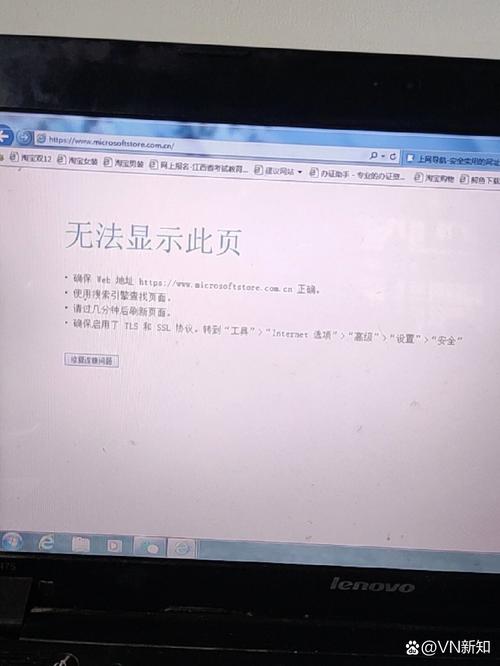
电脑显示器不显示了是怎么回事
〖壹〗、具体处理方法如下:重启电脑,如果能够正常进入系统,则说明黑屏只是偶尔的程序或系统运行错误,是正常现象。开机后按F8键,若能进入安全模式或最后一次配置正确模式,则再次重启即会进入正常模式。如有相关安全软件,可在安全模式下使用相关杀毒软件等进行全盘木马,病毒查杀。
〖贰〗、主机内部灰尘过多,导致接触不良。显示屏与主机的连接线松动或损坏。内存条或显卡接触不良或故障。显示屏电源未插好或开关未打开。BIOS设置错误或主板故障。解决方法清理主机内部灰尘,特别是CPU和显卡风扇上的灰尘。检查并重新连接显示屏与主机的连接线,确保连接稳固无损坏。
〖叁〗、电脑显示器不显示可能的原因及解决方法如下:显示器故障 判断方法:首先检查显示器是否损坏。可以单独给显示器通电,观察其是否能正常显示。或者尝试更换一个已知正常的显示器连接到主机上,看是否能正常显示。解决方法:如果确认显示器损坏,需要送修或更换新的显示器。
〖肆〗、可能是显示器未通电,检查显示器电源开关及电源适配器是否通电;可能是连接线松动,检查显示器和主机的视频接口是否接好;可能是主机显卡松动导致无画面显示,尝试拆机重新固定显卡;也可能是显示器本身出现故障,需要售后进一步检修。
〖伍〗、电脑突然黑屏 主机在运行 屏幕没显示怎么办造成脑开机显示屏不亮的有很多种,以及相对应的解决办法是什么?小编以演示机型Dell optiplex 7050系统版本Windows 10为例,给大家分享一下。
〖陆〗、注意检查硬盘的数据线、电源线接法是否正确。其他板卡的插槽,清洁插脚。也容易造成无显示的故障。检查内存条与主板的接触是否良好,内存条的质量是否过硬 把内存条重新插拔一次。上述的检查方法基于显示器本身无电气故障,即开启主机电源后显示器的电源指示灯不亮。
END,本文到此结束,如果可以帮助到大家,还望关注本站哦!